Visiativ Suivi umożliwia tworzenie tablicy w formie pliku PowerPoint, gdzie każdy slajd reprezentuje element tablicy.
Dla tej samej tablicy możliwe jest zaproponowanie kilku różnych prezentacji PowerPoint, a nawet dedykowanie niektórych wyłącznie dla określonego typu użytkownika pełniącego konkretną rolę (Admin, Contributor, Visitor lub Wszyscy).
Kluczowa koncepcja
Tworzenie pliku PowerPoint składa się z 3 podstawowych etapów:
- Utworzenie szablonu pliku PowerPoint — Zbudowanie szablonu prezentacji, który będzie służył jako podstawa do wygenerowania pliku wyjściowego.
- Zarządzanie szablonami w tablicy — Powiązanie tego szablonu z dostępnymi widokami tablicy.
- Wygeneruj plik PowerPoint — Utwórz plik końcowy, stosując szablon do swojego widoku.
Demonstracja funkcjonalności
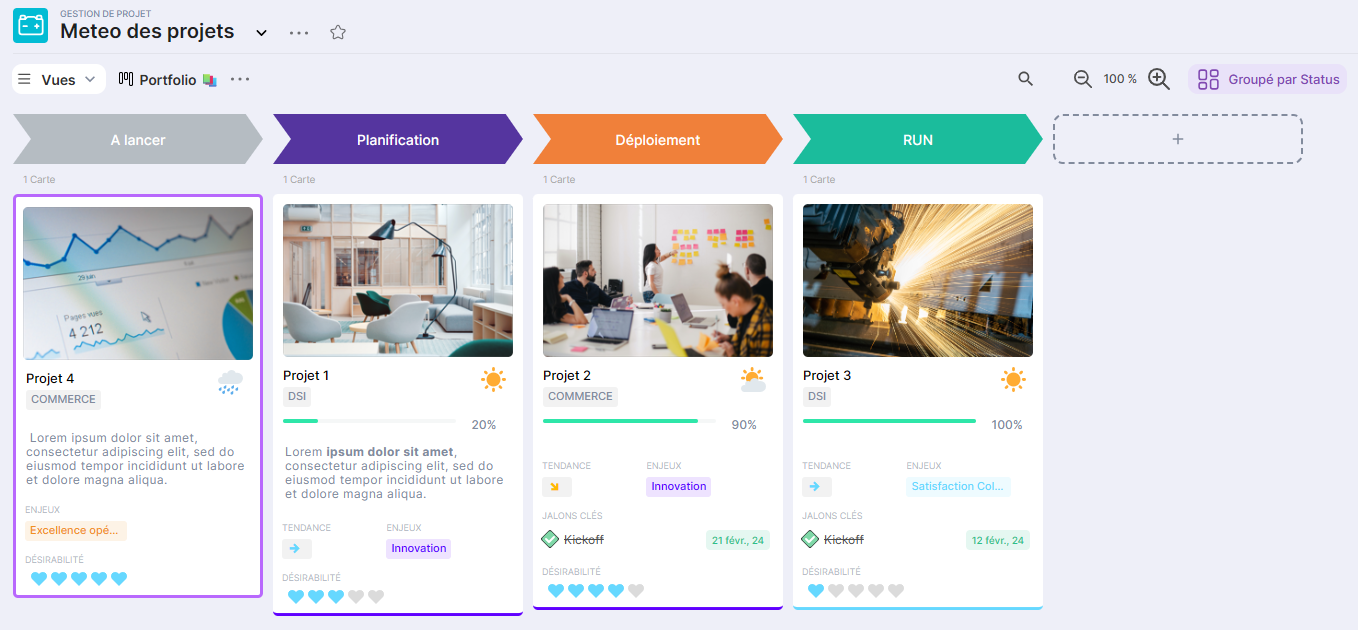
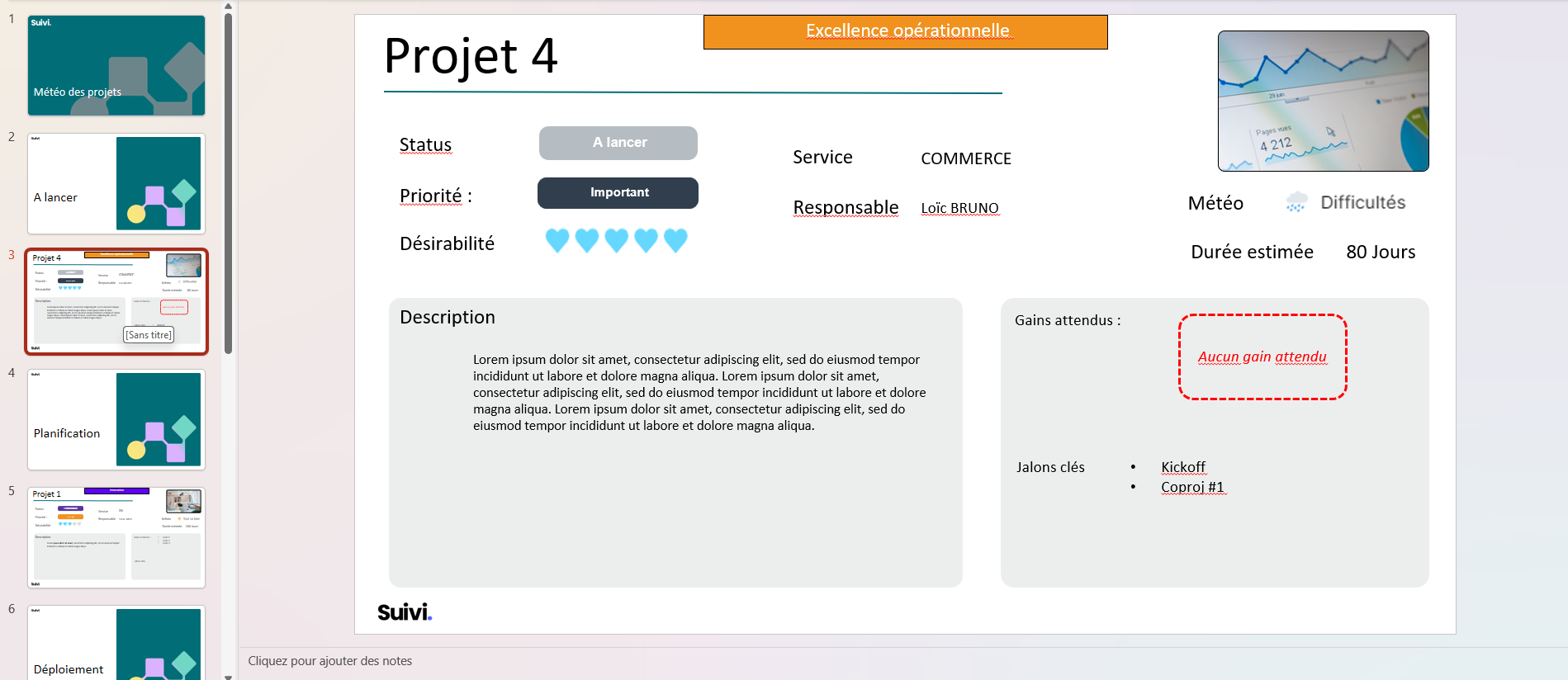
Uwaga: Przykłady będą wykonywane z użyciem tablicy wzorcowej „Meteo des projets".
Oto widok Portfolio do eksportu do PPTX:
I wynik eksportu do PPTX:
Rozpocznij
Utwórz swój szablon
- Zaprojektuj szablon prezentacji
- Pobierz kopię tablicy
- Skonfiguruj kody atrybutów
- Przesłać i przetestować szablon
Szacowany czas: 20-30 min
Zarządzanie szablonami
- Dodać nowy szablon
- Aktywować/dezaktywować szablon
- Modyfikować istniejący szablon
- Usunąć szablon
- Kontrolować dostęp według roli
Szacowany czas: 5-10 min
Generować pliki PowerPoint
- Wygeneruj plik z tablicy
- Pobierz wynik
- Sprawdź spójność danych
Szacowany czas: 2 min
Funkcje zaawansowane
- Reprezentowanie tagów za pomocą obrazów (
<SHAPES>)
- Wyświetlanie tekstu warunkowego (
<TEXT>)
- Wyświetlanie list (
<LIST>)
- Zaawansowane kombinacje
Szacowany czas: 45 min (w zależności od złożoności)
Podstawowe słownictwo
| Termin | Definicja |
|---|---|
| Board | Twój projekt/przestrzeń robocza w Suivi |
| Modèle | Plik PowerPoint, który będzie używany jako szablon |
| Slajd | Strona PowerPoint (musi być unikalna w szablonie) |
| Blok | Obszar zawierający informację (tekst, obraz) |
| Atrybut | Pole danych tablicy (nazwa, data, status itp.) |
| Kod atrybutu | Unikalny identyfikator atrybutu (np. NomProjet, BudgetTotal) |
| Tag | Atrybut wielowartościowy (pola wyboru, lista wyboru) |
| Znacznik | Specjalna instrukcja (<SHAPES>, <TEXT>) do warunkowego wyświetlania |