Ta sekcja obejmuje wszystkie typowe operacje po utworzeniu szablonu: aktywację, modyfikację, usuwanie i kontrolę dostępu.
Dostęp do panelu zarządzania
Wszystkie operacje zarządzania zaczynają się w tym samym miejscu:
- Otwórz swoją tablicę w Suivi
- Kliknij Otwórz menu tablicy (przycisk
…) obok nazwy tablicy
- Wybierz Zarządzaj szablonami PowerPoint
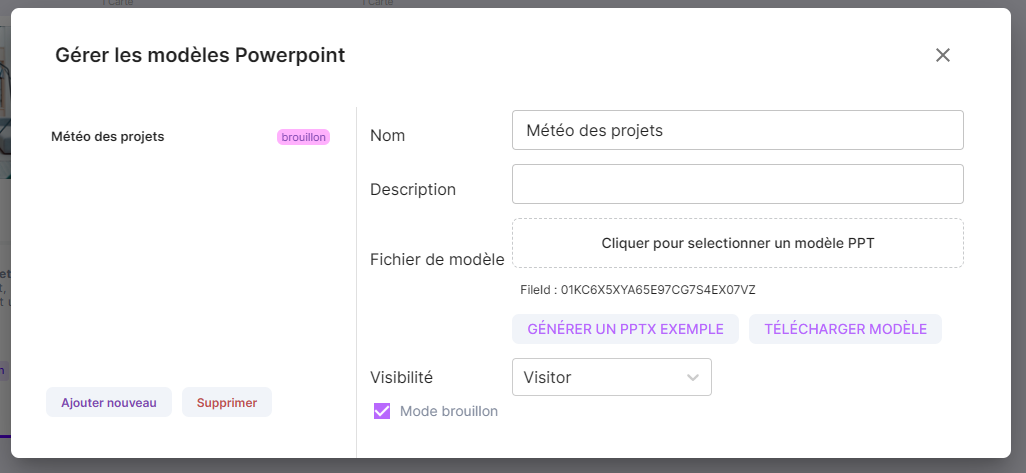
To okno dialogowe pokazuje:
- Listę istniejących szablonów dla tego boardu
- Ich status (aktywny/nieaktywny)
- Ich poziom dostępu
Dodaj nowy szablon
Możesz mieć wiele szablonów dla tego samego board.
Na przykład:
- Prosty szablon "Przegląd"
- Szablon "Pełne szczegóły" z większą ilością informacji
- Szablon "Eksport administratora" z danymi wrażliwymi
- W oknie dialogowym Zarządzaj szablonami Powerpoint:
- Kliknij Dodaj nowy
- Pobierz przykład, aby utworzyć nowy szablon (zobacz Utwórz swój szablon)
- Prześlij plik:
- Kliknij w pole Plik szablonu
- Wybierz swój plik
.pptx
- Kliknij Prześlij
- Skonfiguruj dostęp:
- Wybierz Wszyscy lub określoną rolę
- Jeśli ograniczysz dostęp, tylko użytkownicy z tą rolą będą mogli generować pliki za pomocą tego szablonu
- Aktywuj szablon:
- Zaznacz Aktywny, jeśli jest gotowy dla użytkowników
- Pozostaw nieaktywny tylko do użytku administratora (test/wersja robocza)
- Kliknij Zamknij
Wynik: Szablon pojawia się na liście i można go używać za pomocą przycisku PPTX
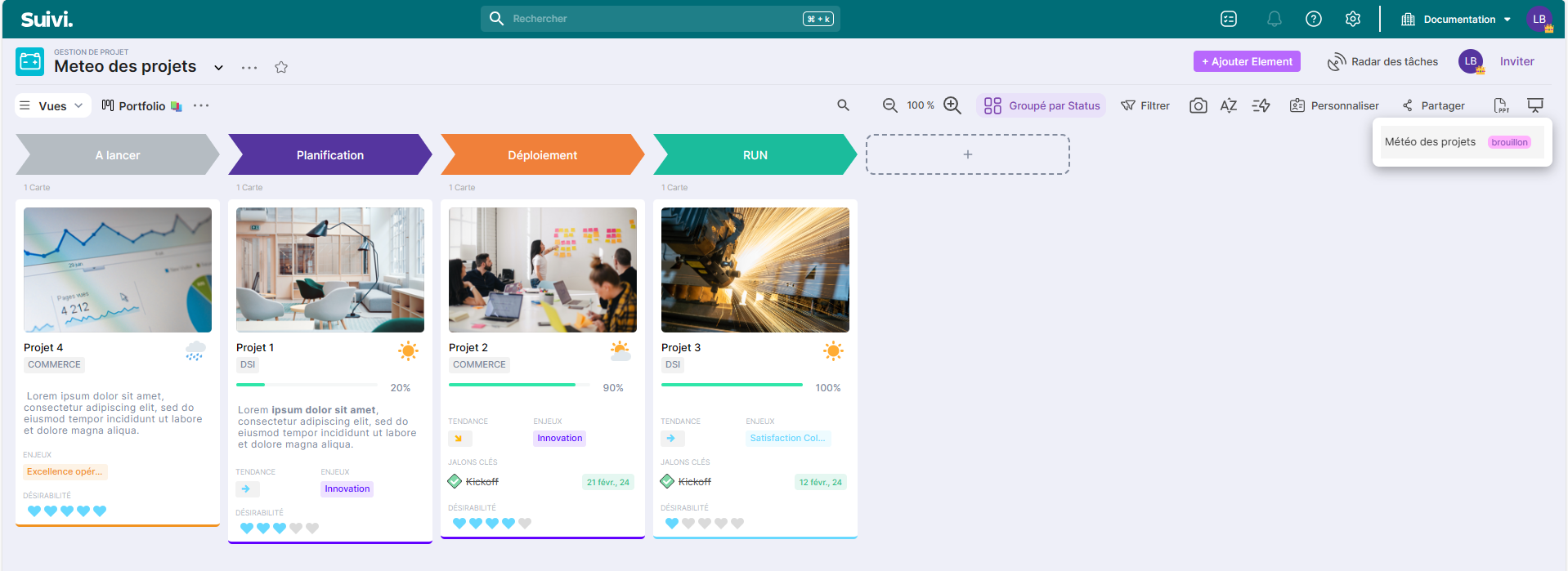
Tryb 'szkic' dla szablonu
Szablon 'wersja robocza' jest dostępny tylko dla administratorów tablicy.
- Wersja robocza: Szablon w fazie testów lub tymczasowo wycofany
- Wersja robocza : Szablon gotowy dla wszystkich użytkowników
- W oknie dialogowym Zarządzaj szablonami PowerPoint
- Wybierz żądany szablon
- Zaznacz lub odznacz pole Aktywny
- Kliknij Zamknij
Przykład przepływu pracy
- Przesłanie nowego szablonu
- Pozostaw tryb robocze do testowania
- Wygeneruj kilka testów
- Zatwierdź renderowanie
- Odznacz tryb wersji roboczej, aby wdrożyć
Użytkownicy mogą teraz z tego korzystać!
Modyfikacja istniejącego szablonu
Znalazłeś błąd lub chcesz poprawić projekt?
- W oknie dialogowym Zarządzaj szablonami PowerPoint
- Wybierz szablon do modyfikacji
- Kliknij Pobierz szablon (opcjonalnie)
- Pozwala to pobrać aktualny szablon jako podstawę
- Zmodyfikuj swój plik PowerPoint:
- Otwórz pobrany plik (lub swoją lokalną wersję)
- Wprowadź zmiany
- Zapisz
- Prześlij ponownie szablon:
- Kliknij w pole Plik szablonu
- Wybierz zmodyfikowany plik
- Kliknij Prześlij
- Kliknij Zamknij
Testuj przed zatwierdzeniem
Przed aktywowaniem szablonu po modyfikacji:
- Pozostaw go nieaktywnym
- Wygeneruj test za pomocą przycisku
PPTX(tylko administrator)
- Sprawdź wynik
- Aktywuj, jeśli wszystko jest w porządku
Kontrola dostępu według roli
Podczas dodawania lub modyfikowania szablonu możesz ograniczyć jego widoczność:
Przypadki użycia
| Wybór | Kto może używać? | Przykład |
|---|---|---|
| Wszyscy | Wszyscy użytkownicy tablicy | Raport standardowy |
| Konkretna rola | Tylko ta rola | Szablon finansowy = rola "Manager" |
Podczas generowania szablonu użytkownicy zobaczą tylko szablony dostępne dla ich roli.
Usuwanie szablonu
Usunięty szablon znika na stałe z biblioteki tablicy.
Przed usunięciem
- Użytkownicy nie będą już mogli korzystać z tego szablonu
- Ta czynność jest nieodwracalna, wykonaj wcześniej kopię zapasową (Pobierz szablon)
- W oknie dialogowym Zarządzaj szablonami PowerPoint
- Wybierz szablon do usunięcia
- Kliknij Usuń
- Potwierdź usunięcie
- Kliknij Zamknij