Ten przewodnik obejmuje specjalne atrybuty, które umożliwiają wyświetlanie warunkowe, szczególnie przydatne dla atrybutów typu Tag (pola wyboru, listy wyboru).
Wyświetlanie tekstowe
Wyświetl wartość atrybutu (typu tekst, wybór wielokrotny, użytkownik itp.).
Można dodać dwa tagi w zależności od typu atrybutu: <TEXT> i <TEXT+COLOR>.
Przypadki użycia
- Wyświetl nazwę: "Usługi: Cloud, Infrastruktura, Wsparcie"
- Wyświetl wybór: "Odpowiedzialny: Alicja"
- Wyświetl listę z separatorem
Jak to zrobić
- Utwórz blok tekstowy na swoim slajdzie
- Przykład: "Projekt"
- Skopiuj kod z przykładu
- Przykład:
Projet-010561416835145346531431
- Przykład:
Przypadki szczególne
Wybór wielokrotny z wieloma wartościami
Jeśli atrybut zezwala na wiele wyborów:
- Treść będzie:
Valeur1, Valeur2, Valeur3
Atrybut kolorowy
Jeśli atrybut jest typu tekst + kolor, można go również wyświetlić w kolorowej ramce
- Tag będzie
<TEXT+COLOR>
Warunkowe wyświetlanie wizualne
Wyświetlanie różnych obiektów w zależności od wartości tagu, z dodaniem tagu <SHAPES>.
Idealne do wyświetlania wartości atrybutu przez:
- Obraz (pogoda, ikony, emoji)
- Kolorowy kształt
- Tło w innym kolorze
Przypadki użycia
Wyświetlanie obrazu/kształtu/koloru tła w zależności od wartości tagu
Przykład:
- Jeśli Pogoda = "Słońce" → wyświetl obraz "słońce"
- Jeśli Quickwin = "Tak" → wyświetl zielony blok
- Jeśli Budżet= "$$" → wyświetl dwa dolary na pięć
Jak to zrobić
- Przygotuj obrazy/kształty w swoim szablonie PowerPoint
- Wstaw obrazy (słońce, deszcz, burza)
- Umieść je w tym samym miejscu (nakładanie obrazów/kształtów)
- Przygotuj obiekt nakładki (opcjonalnie, dla wizualnego wyróżnienia)
- Skopiuj kod grupy z przykładu
- Przykład pokazuje: "Słońce", "Deszcz", "Burza"
- Pobierz kod grupy (np.: Pożądalność)
- Przypisz kod do każdego obiektu
- W panelu zaznaczenia edytuj każdy obiekt
- Zastąp kod wartością z przykładu:
<SHAPES>Désirabilité-01511156151689
- Przetestuj generowanie
- Powinien wyświetlić się tylko jeden obiekt zgodnie z rzeczywistą wartością tagu

Kluczowe punkty <SHAPES>
- ✅ Każdy obiekt musi mieć TEN SAM kod grupy
- ✅ Każdy obiekt odpowiada JEDNEJ wartości tagu
- ✅ Wyświetlany jest tylko obiekt odpowiadający rzeczywistej wartości, pozostałe są automatycznie ukryte
Wyświetlanie obrazu
Wyświetlanie obrazu za pomocą tagów <IMGFILL> i <IMGFILL>.
Wypełnienie obrazu w obszarze
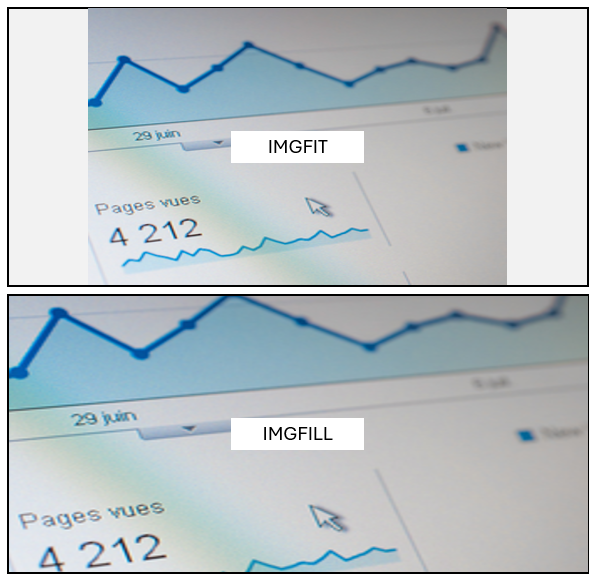
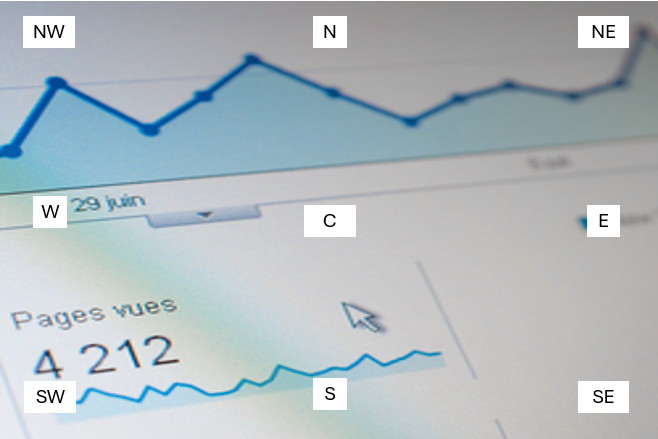
Umieszczanie obrazu w obszarze
Lista tagów pozycji: <IMGFILL-NW>, <IMGFILL-N>, <IMGFILL-S>, itd.
Rozwiązywanie problemów z tagami
| Problem | Przyczyna | Rozwiązanie |
|---|---|---|
| Nie wyświetla się żaden obraz | Nieprawidłowy kod atrybutu | Sprawdzić dokładną pisownię |
| Wyświetla się wiele obrazów | Różne kody dla każdego obiektu | Wszystkie obiekty muszą mieć TEN SAM kod grupy |
| Tekst się nie wyświetla | Błędnie napisany tag | Sprawdzić: <TEXT> a nie <text> (wielkość liter) |
| Czytelne w PowerPoint, ale nie generowane | Obiekt zgrupowany? | Rozgrupuj przed przypisaniem kodu |
| Kolor zawsze pomarańczowy | Widoczny prostokąt bazowy | Sprawdź, czy jest w tle (panel zaznaczenia) |