Ta sekcja obejmuje pobieranie przykładowego boardu, projektowanie szablonu, konfigurowanie kodów atrybutów oraz walidację/publikację szablonu.
Krok 1: Pobranie przykładowego boardu
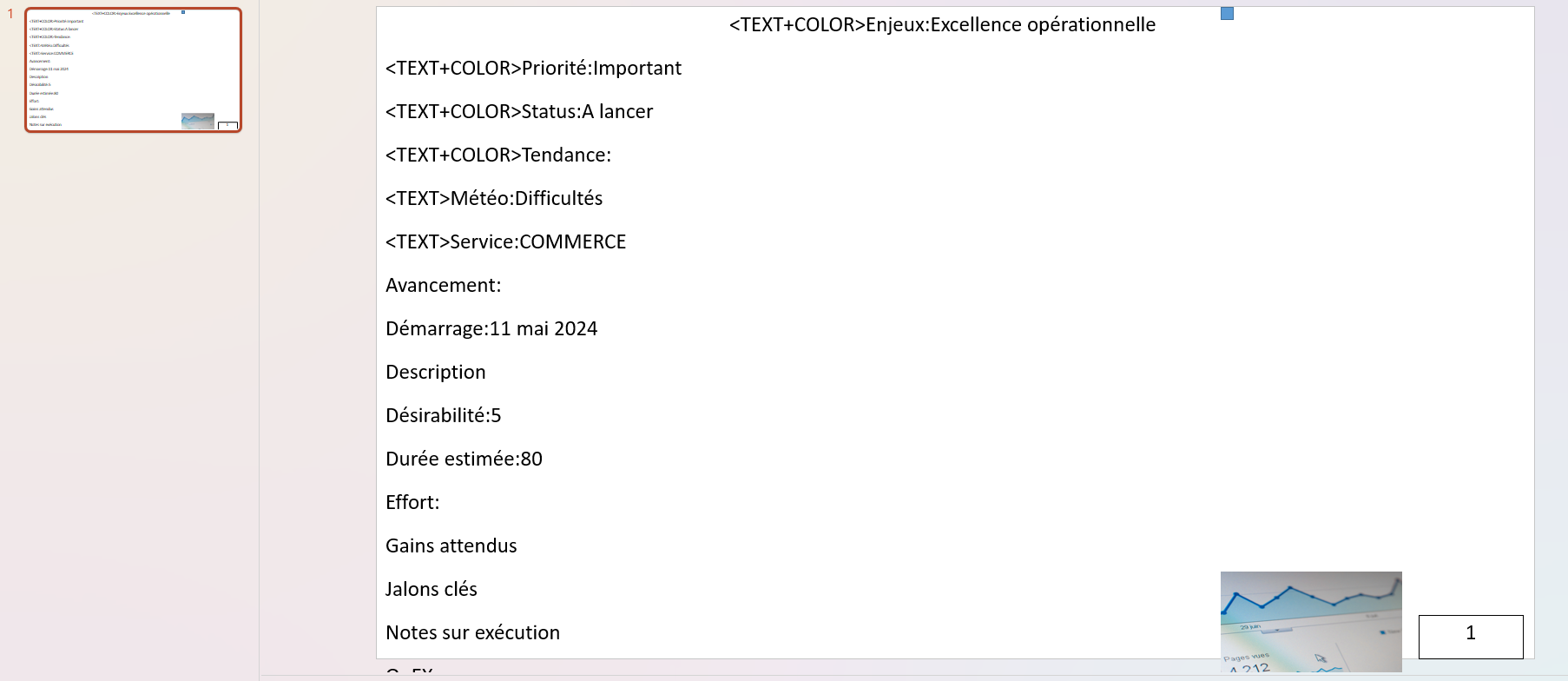
Przykład to PowerPoint wygenerowany automatycznie przez Suivi. Pokazuje wszystkie dostępne atrybuty z rzeczywistymi danymi z pierwszego elementu boardu. To Twój punkt odniesienia.
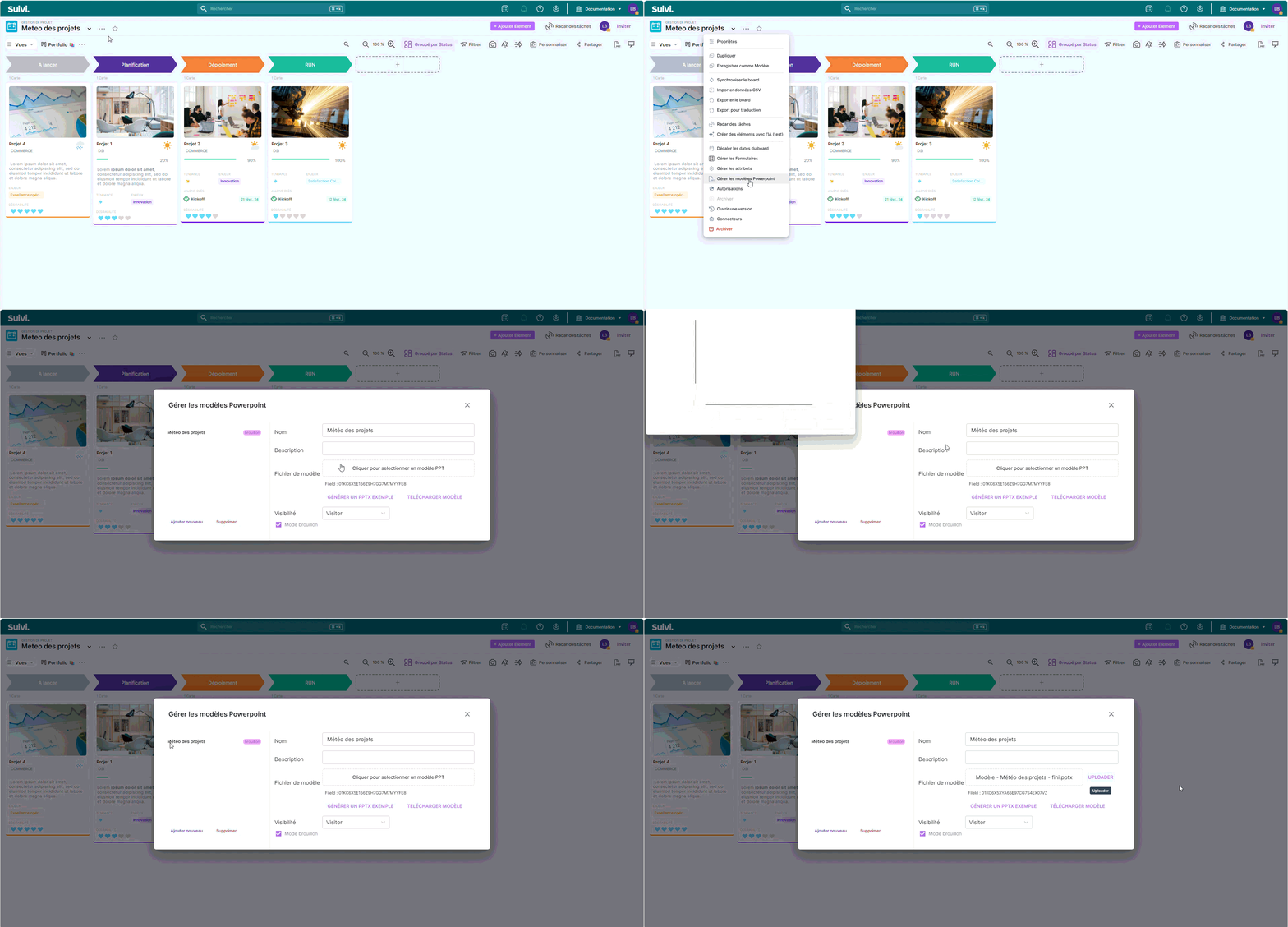
Jak pobrać przykład
- Otwórz swój board w Suivi
- Kliknij Otwórz menu boardu (przycisk
…) obok nazwy boardu
- Wybierz Zarządzaj szablonami Powerpoint
- Kliknij Dodaj nowy
- Kliknij Wygeneruj przykład
- Plik zostaje automatycznie pobrany do folderu Pobrane
Jeśli otworzysz pobrany plik PowerPoint, zobaczysz:
- Jeden slajd ze wszystkimi blokami w sposób nieuporządkowany
- Każdy blok zawiera: rzeczywistą wartość pierwszego elementu z tablicy
- Tajemnicze nazwy w blokach: to są kody atrybutów
Krok 2: Zaprojektuj swój szablon prezentacji
To etap kreatywny! Tworzysz finalną prezentację taką, jaką chcesz ją mieć.
Stwórz strukturę szablonu (opcjonalnie)
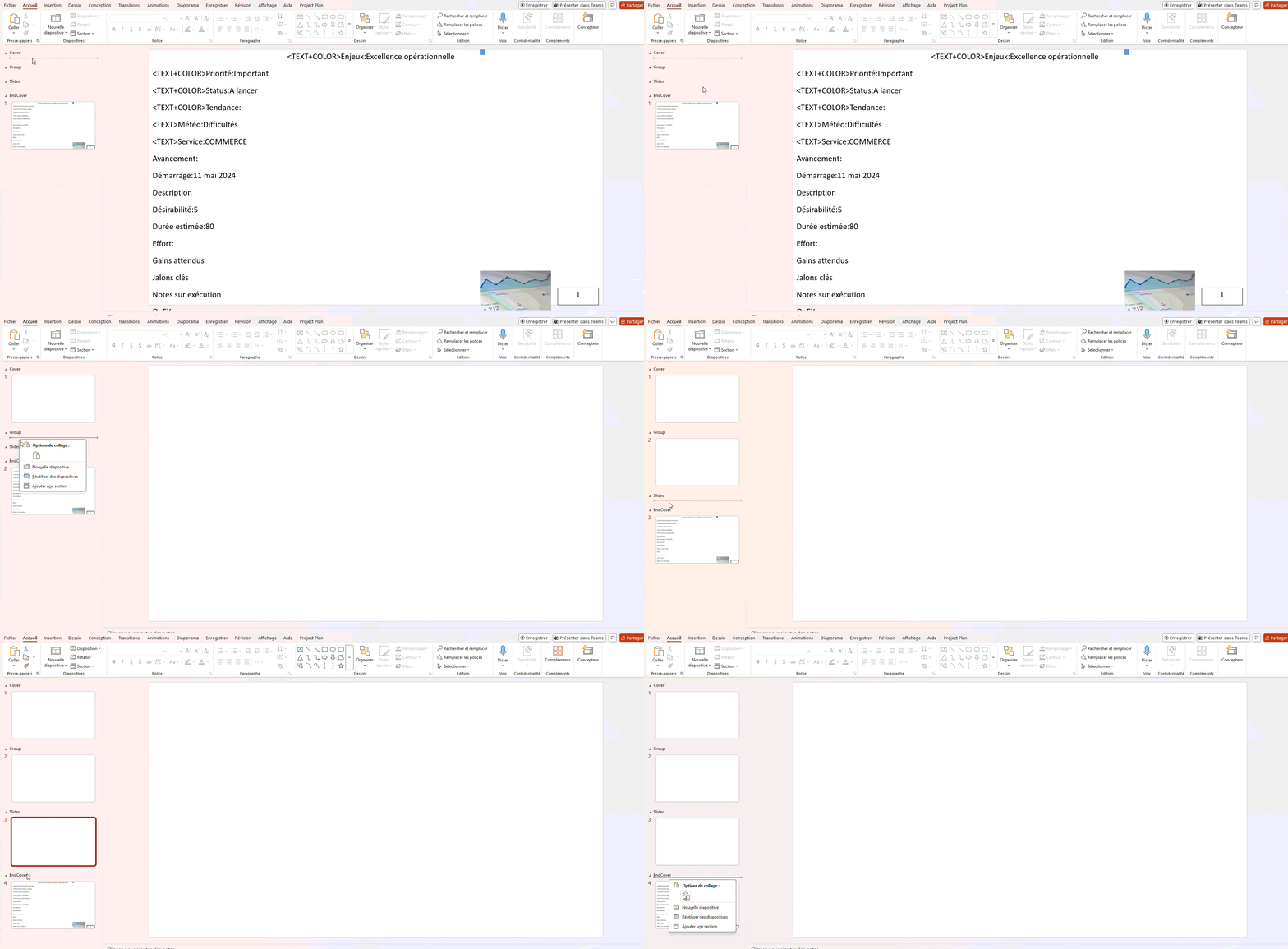
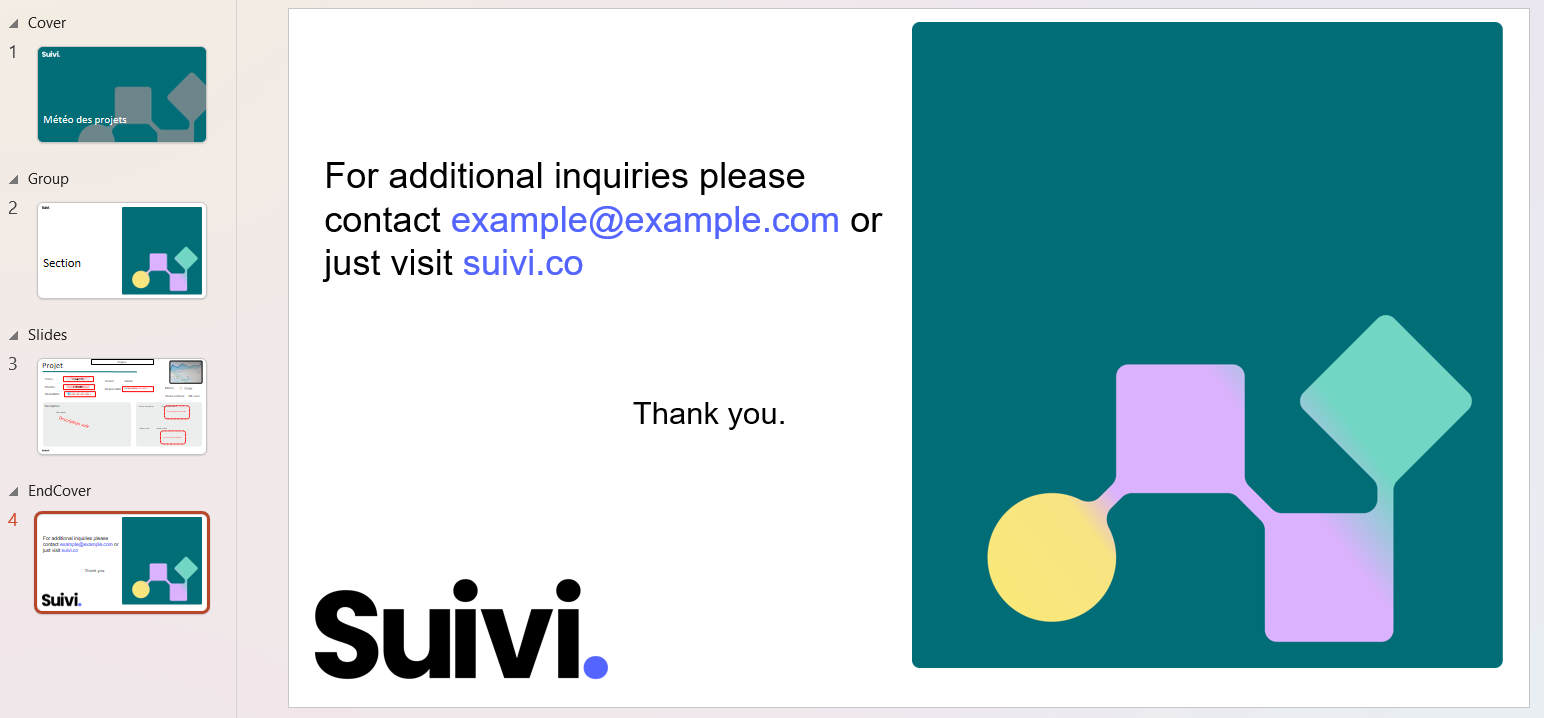
Aby mieć strukturę prezentacji, możliwe jest dodanie strony tytułowej i sekcji dla każdego grupowania wierszy.
- Dodaj następujące sekcje w wcześniej pobranej prezentacji:
- Cover
- Group
- Slides
- EndCover
- Dodaj slajd (na razie pusty) dla każdej sekcji
Personalizacja slajdów
Dodaj do slajdów własny projekt:
- Kolory
- Czcionki
- Obrazy tła
- Kształty
- Układ
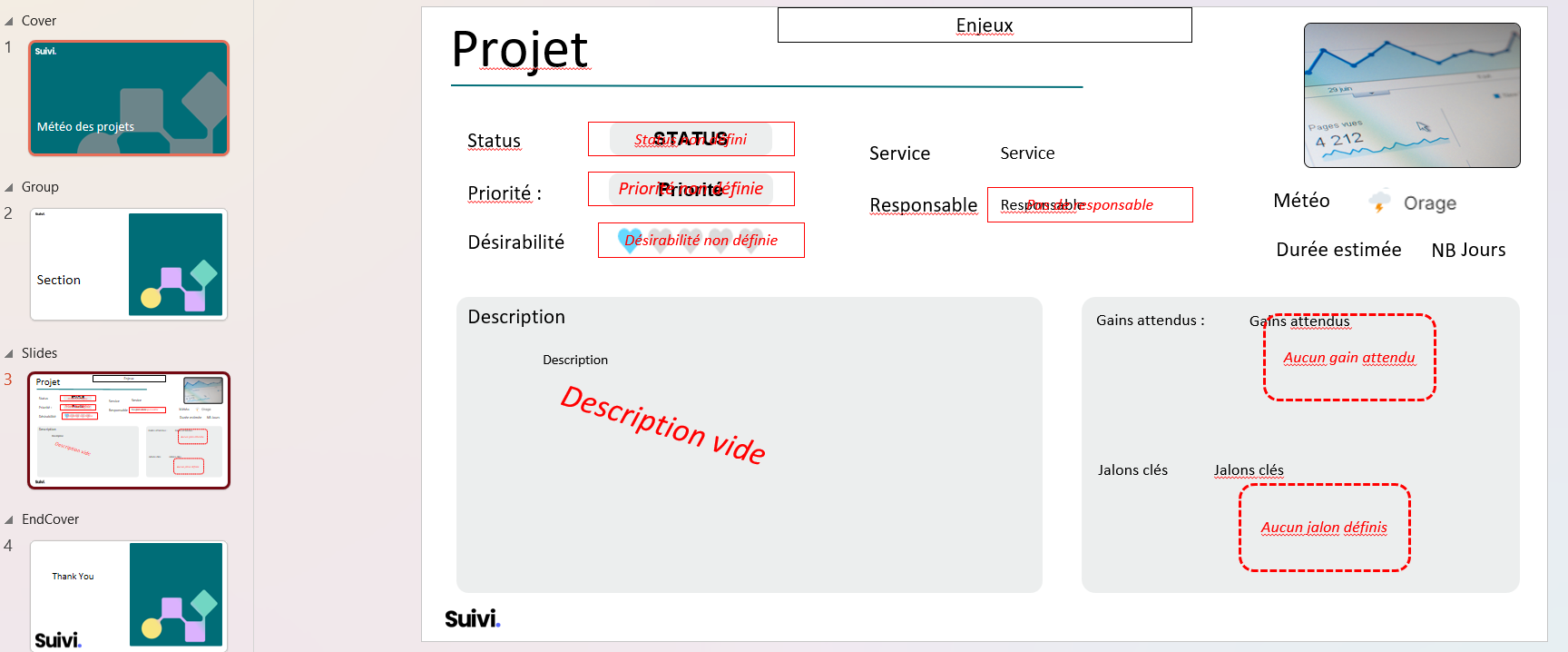
Sekcja Cover (opcjonalna)
Strona tytułowa Twojej prezentacji, może zawierać tytuł lub ogólne wprowadzenie.
Section Group (opcjonalnie)
Strona sekcji, jedna na grupę elementów.
Section Slides
Strona dla każdego wiersza widoku, będzie powtarzana dla każdego elementu i zawiera dane specyficzne dla każdego z nich.
Wskazówki projektowe
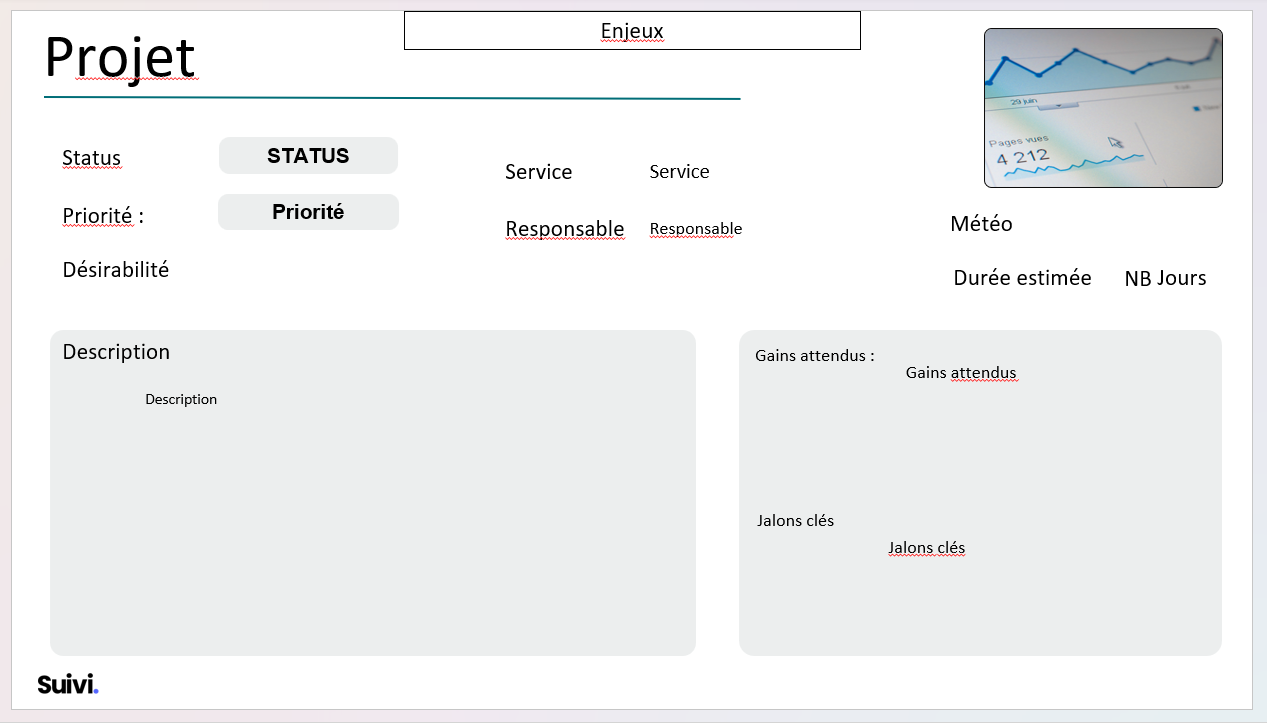
Wyobraź sobie ten slajd dla jednego elementu. Na przykład, jeśli to slajd "Projekt":
- Gdzie umieścić nazwę projektu?
- Gdzie wyświetlić budżet?
- Gdzie umieścić status?
Utwórz bloki tekstowe dla każdej z tych pozycji, ale na razie pozostaw je puste
Zalecenia
- 📐 Zachowaj czytelny i nieprzeładowany układ
- 🎨 Używaj stylu spójnego z Twoją marką/organizacją
- 📝 Zostaw wystarczająco dużo miejsca, aby tekst wyświetlał się w całości
- 🖼️ Jeśli chcesz warunkowych obrazów, przygotuj je już teraz (zobacz Funkcje zaawansowane)
Sekcja EndCover (opcjonalna)
Ostatnia strona Twojej prezentacji, może zawierać podsumowanie lub informacje kontaktowe.
Krok 3: Skonfiguruj kody atrybutów
To etap, który łączy Twój projekt z danymi. Skopiujesz kody atrybutów z przykładu do swojego slajdu.
Przygotowanie
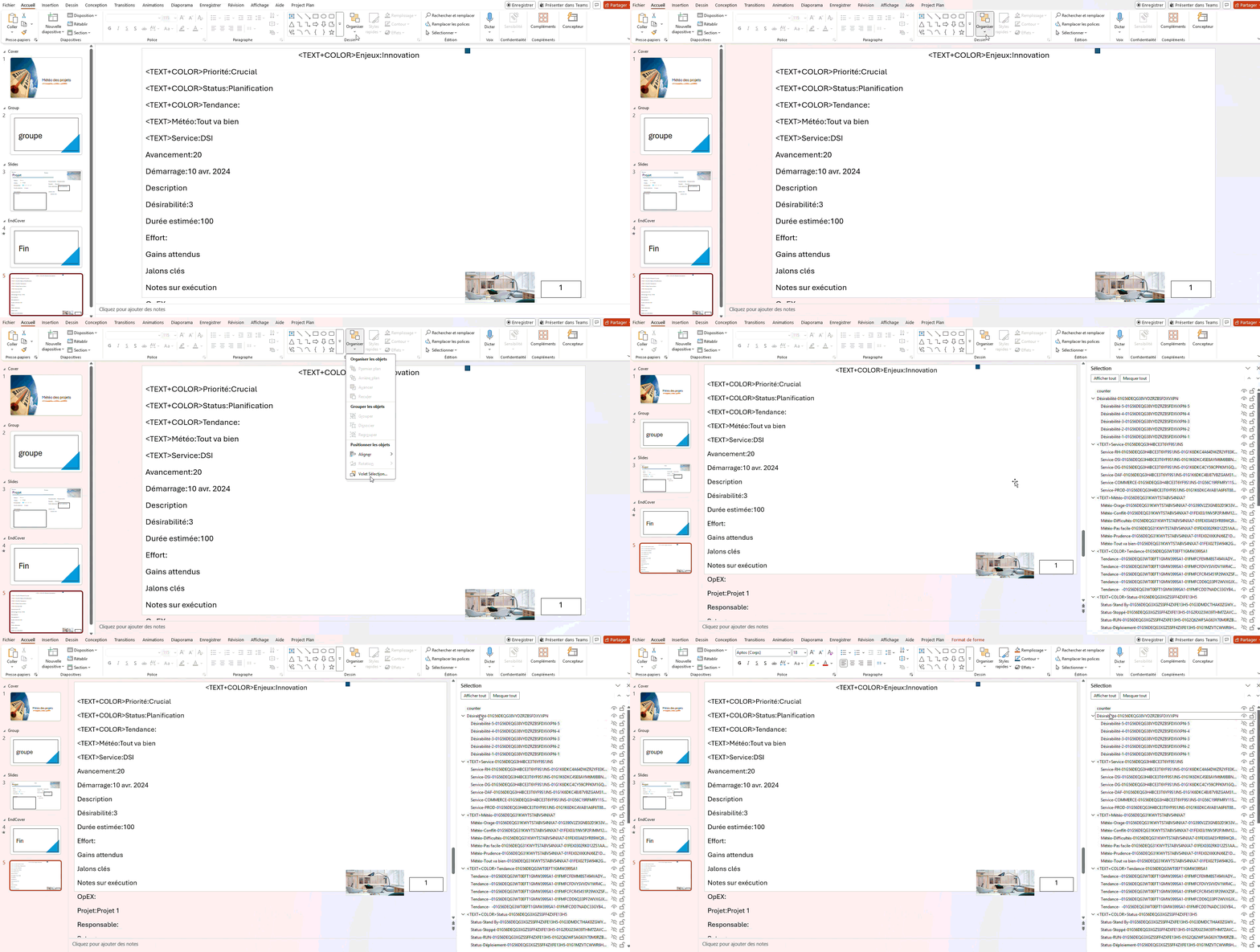
- Użyj okienka zaznaczania, aby zobaczyć nazwy:
- Menu Narzędzia główne → Zaznacz → Okienko zaznaczania
Teraz widzisz każdy blok z jego kodem atrybutu (przykład: NomProjet, BudgetTotal, Statut)
Proces konfiguracji
Dla każdego bloku do wyświetlenia w Twoim szablonie:
- Zidentyfikuj blok na slajdzie przykładowym
- Skopiuj jego kod atrybutu z panelu wyboru
- W sekcji Slides kliknij odpowiedni blok tekstowy, a następnie wklej kod
- Powtórz dla każdego atrybutu do wyświetlenia

Krok 4: Testowanie i przesyłanie
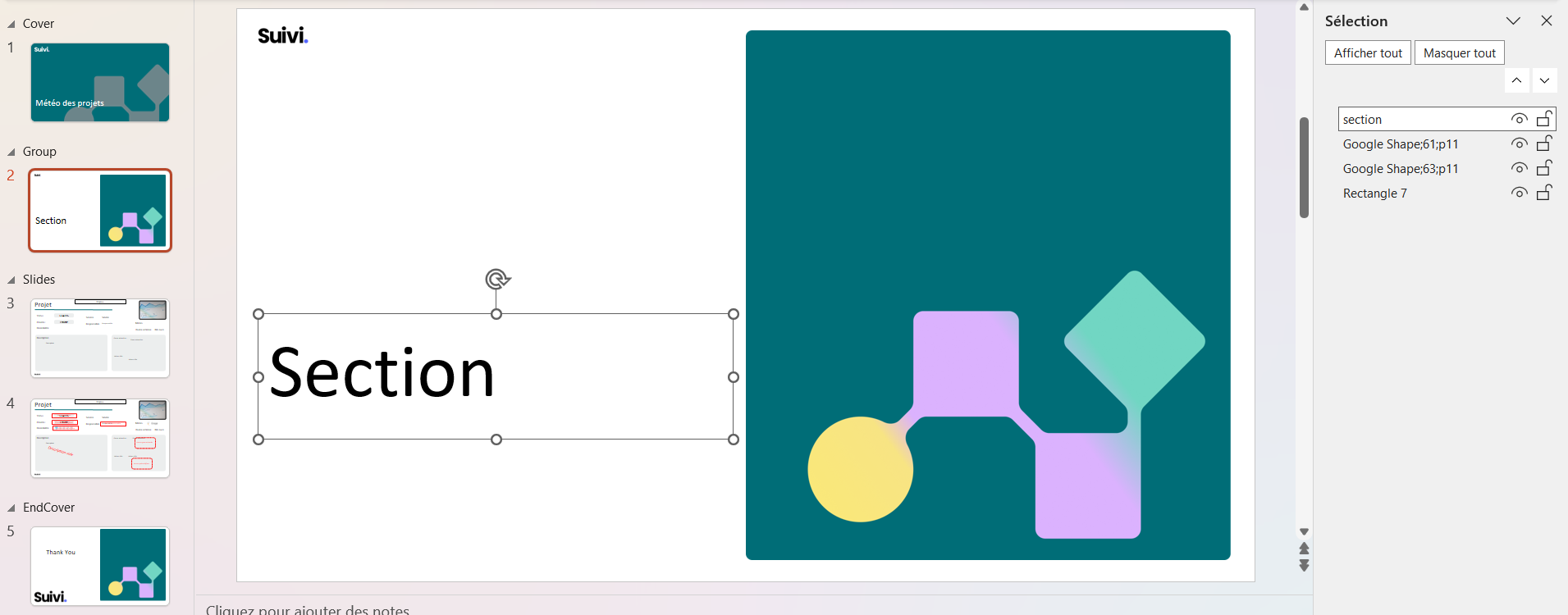
Przed przesłaniem: czyszczenie
- Usuń slajd przykładowy, jeśli go skopiowałeś
- Upewnij się, że w sekcji Slajdy znajduje się tylko jeden slajd
- Zapisz swój plik w formacie PowerPoint (
.pptx)
Przesyłanie szablonu
- W oknie dialogowym Zarządzaj szablonami Powerpoint na Twoim boardzie:
- Kliknij w pole Plik szablonu
- Wybierz swój plik
.pptx
- Kliknij Prześlij
- Ogranicz dostęp (opcjonalnie):
- Wybierz konkretną rolę lub Wszyscy
- Zaznacz "Aktywny", jeśli szablon jest gotowy, w przeciwnym razie będzie zarezerwowany dla administratorów
- Kliknij Zamknij
Przetestuj generowanie
- Kliknij przycisk PPTX na pasku narzędzi
- Wybierz swój szablon
- Suivi generuje plik (kilka sekund)
- Pobierz i otwórz wygenerowany plik
Prawdopodobne błędy
Kody nie zostały zastąpione?
- Sprawdź dokładną pisownię kodów w swoim szablonie
- Sprawdź wielkość liter
Nieprawidłowy układ?
- Bloki nachodzą na siebie? Dostosuj w swoim szablonie
- Tekst jest obcięty? Zwiększ rozmiar bloków
Przy każdej iteracji:
- Zmodyfikuj swój plik PowerPoint
- Prześlij ponownie (zastępuje stary)
- Wygeneruj test ponownie
- Dopracowuj aż do uzyskania satysfakcji