To najprostrza część! Po utworzeniu i zatwierdzeniu szablonów generowanie jest szybkie i bezpośrednie.
Generowanie pliku
1. Przejdź do widoku dostosowanego do szablonu PowerPoint.
2. Na pasku narzędzi widoku tablicy znajdź przycisk PPTX.
3. Wybierz szablon
4. Poczekaj i pobierz
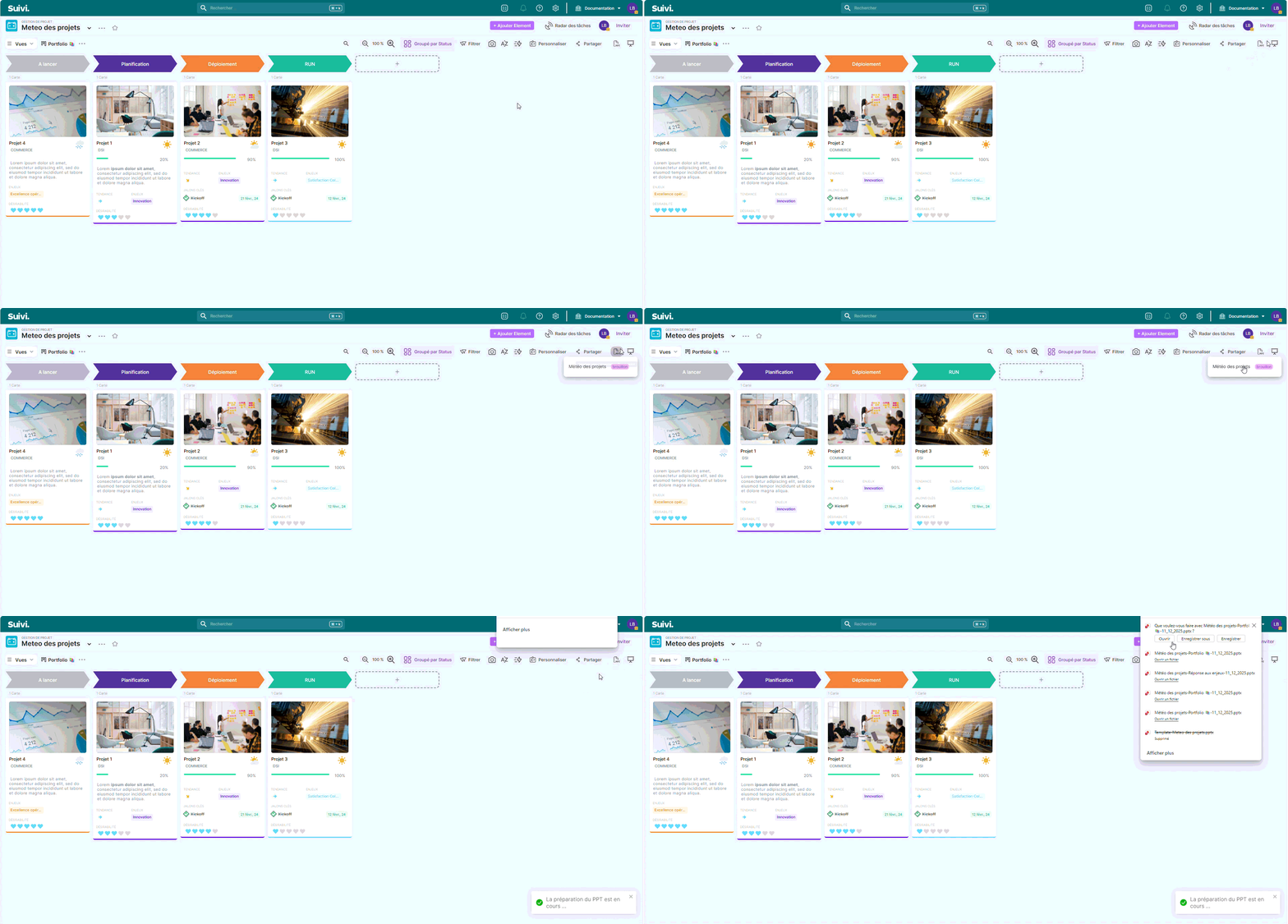
Gotowe! Masz swój PowerPoint gotowy do użycia / udostępnienia.
Zrozumienie wygenerowanego pliku
- 📥 Plik trafia do katalogu Pobrane
- 📝 Zmień jego nazwę, jeśli generujesz kilka wersji (np.
Projet_2025_v1.pptx)
Możesz regenerować tyle prezentacji, ile chcesz
Zawartość pliku
- Liczba slajdów: Równa liczbie elementów obecnych w wybranym widoku
- Zawartość każdego slajdu: Twój szablon wypełniony danymi z każdego elementu
- Kolejność slajdów: Zależy od kolejności elementów w wyświetlanym widoku
Plik jest niezależny: zmiany w Suivi nie mają na niego wpływu.
Przypadki szczególne
Brak dostępnego szablonu?
Przycisk PPTX może być:
- Wyszarzone (nieaktywne): Nie skonfigurowano żadnego szablonu dla tego board
- Rozwiązanie: Zobacz Utwórz swój szablon
- Widoczne, ale puste: Szablony istnieją, ale nie odpowiadają Twojej roli
- Rozwiązanie: Skontaktuj się z administratorem board
Element bez danych?
Jeśli atrybut nie ma wartości dla elementu:
- Blok pozostaje pusty (lub wyświetla wartość domyślną, jeśli jest skonfigurowana)
- Pozostałe atrybuty wyświetlają się normalnie
- Slajd zostaje mimo to utworzony
Jeśli renderowanie nie jest dobre
- Sprawdź szablon:
- Czy widzisz problem na egzemplarzu tablicy? zmodyfikuj szablon (zobacz Utwórz swój szablon)
- Modyfikuj i generuj ponownie:
- Przesłanie poprawionego szablonu
- Generowanie nowego pliku
- Porównanie ze starym
- Jeśli to problem jednorazowy:
- Możesz edytować wygenerowany PowerPoint
- Pamiętaj, że to korekta tymczasowa (następne generowanie będzie oparte na szablonie)