Przestrzeń robocza jest podstawowym elementem pracy w aplikacji Suivi. Nie można tworzyć tablic, dopóki nie utworzysz co najmniej jednej przestrzeni roboczej. Możesz zresztą tworzyć ich tyle, ile potrzebujesz, w zależności od swoich potrzeb.
Tworzenie przestrzeni roboczej
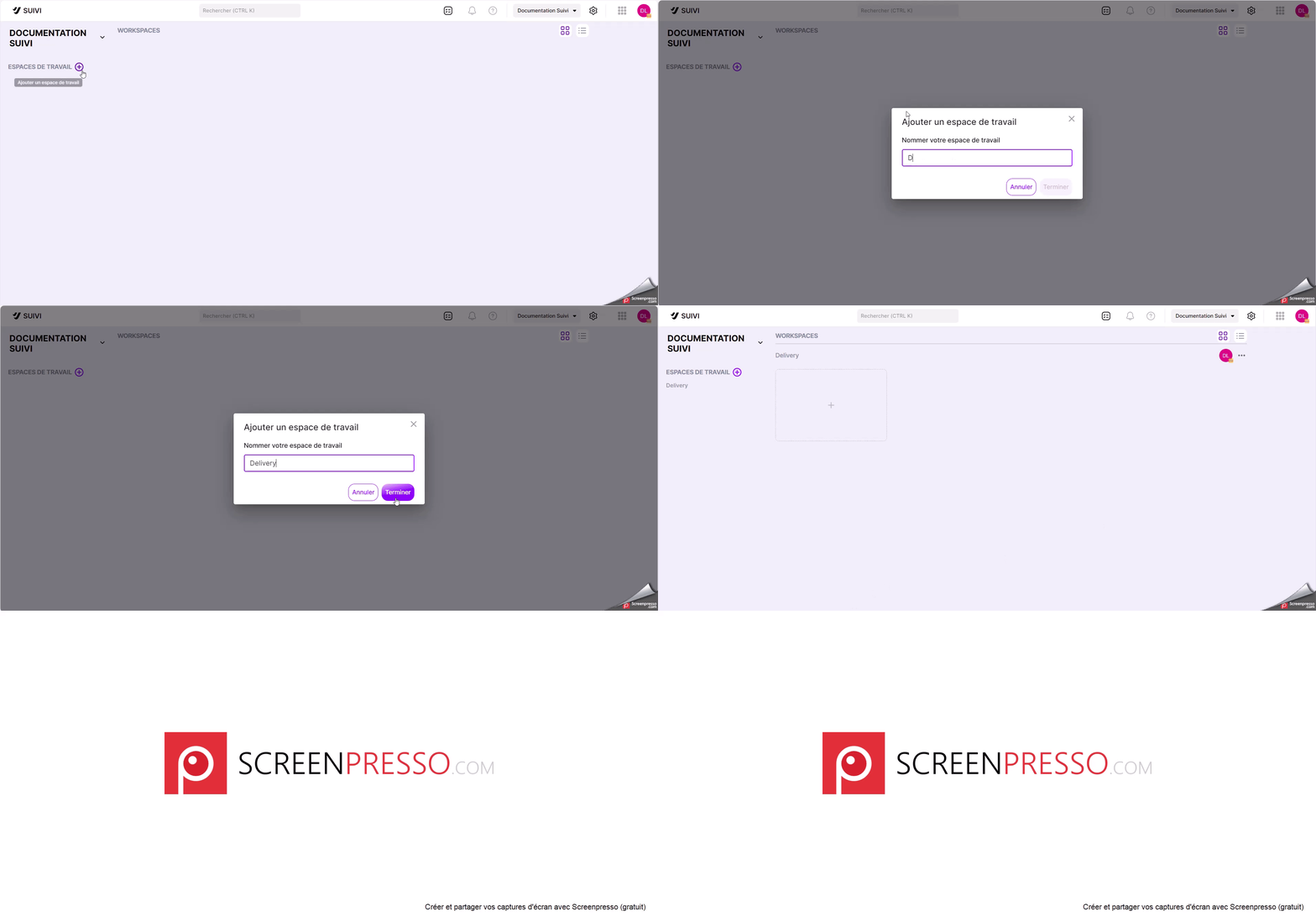
Po wejściu na stronę główną Suivi nie masz jeszcze żadnej przestrzeni roboczej. Musisz więc najpierw utworzyć jedną w następujący sposób:
- Kliknij przycisk + obok etykiety Przestrzenie robocze.
- Wprowadź nazwę przestrzeni roboczej i kliknij Zatwierdź.
Twoja przestrzeń robocza została utworzona. Na razie jesteś jedynym członkiem tego boardu. Aby inni mogli uzyskać do niego dostęp, musisz ich zaprosić.
Zmiana nazwy przestrzeni roboczej
Aby zmienić nazwę przestrzeni roboczej:
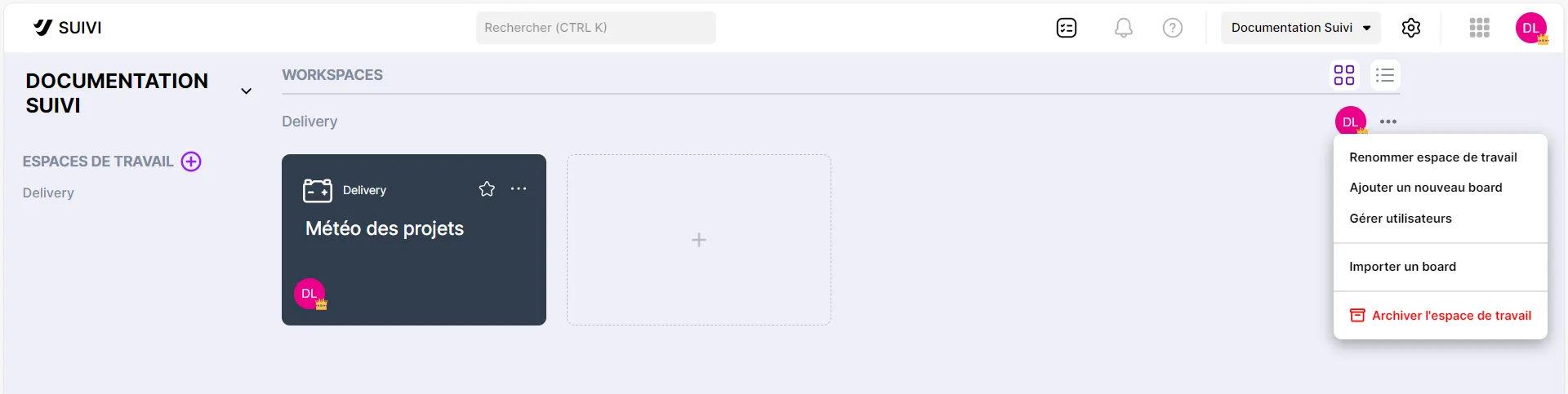
- Kliknij przycisk … .
- Wybierz Zmień nazwę przestrzeni roboczej.

Zapraszanie członka do przestrzeni roboczej
Aby umożliwić osobie dostęp do Twojej przestrzeni roboczej, musisz ją do niej zaprosić.
Aby poznać różne możliwe role w Suivi i zaprosić członka, zapoznaj się ze stroną Zaproszenia i role.
Archiwizowanie przestrzeni roboczej
Gdy liczba przestrzeni roboczych zaczyna być zbyt duża, może okazać się przydatne ich zarchiwizowanie, jeśli chcemy zachować ich ślad bez ich usuwania.
W tym celu wystarczy zarchiwizować przestrzeń roboczą, która zostanie wtedy przeniesiona do archiwum: przestrzeń robocza jest nadal dostępna w Twojej organizacji, ale nie jest już ładowana na stronie głównej.
Aby zarchiwizować przestrzeń roboczą, wykonaj następujące kroki:
- Kliknij przycisk … w wierszu tytułu Twojej przestrzeni roboczej na stronie głównej.
- Wybierz Archiwizuj przestrzeń roboczą.
Przywracanie zarchiwizowanej przestrzeni roboczej
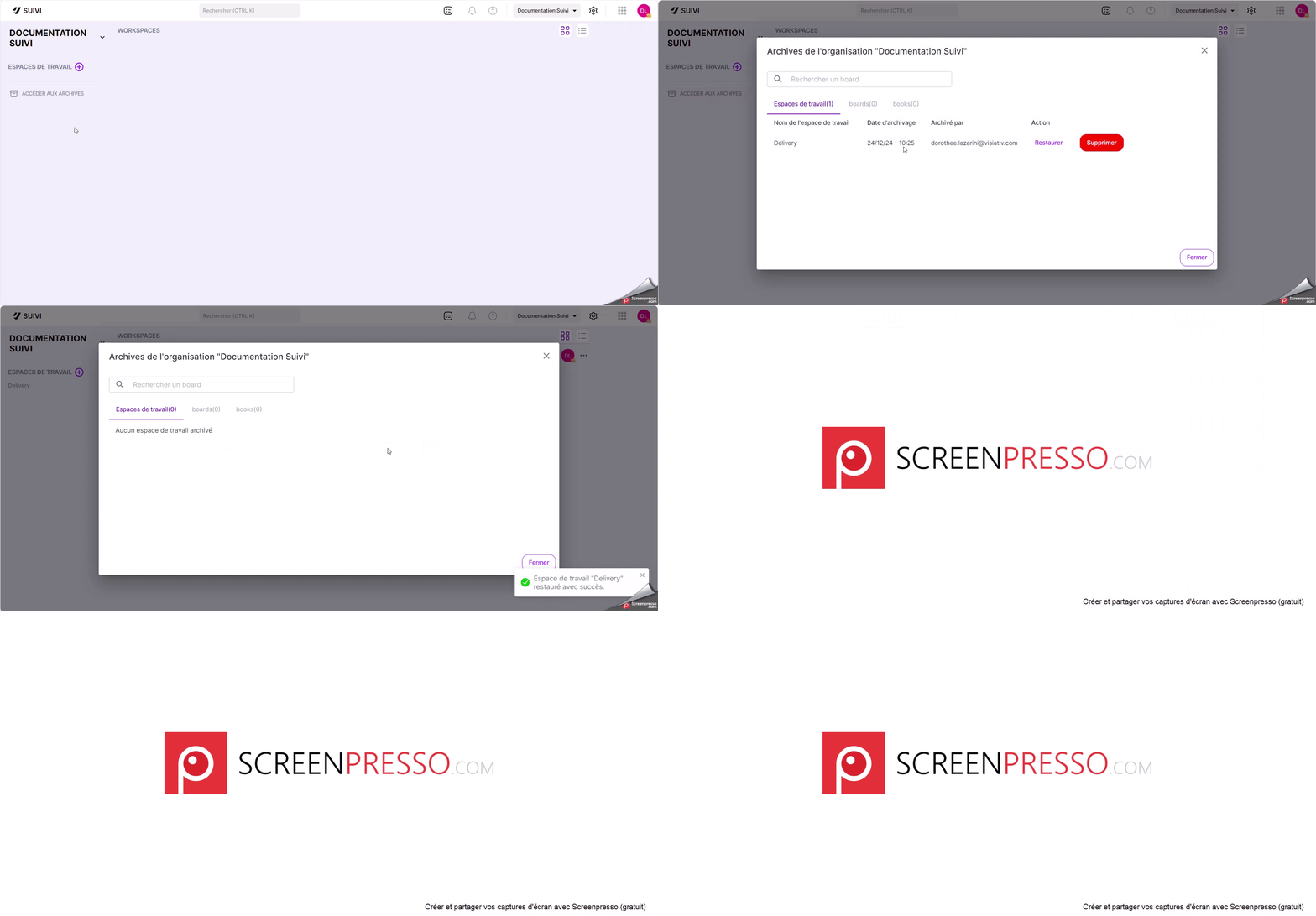
Gdy przestrzeń robocza zostanie zarchiwizowana, nie jest usuwana, lecz jedynie przenoszona do archiwum i ukrywana ze strony głównej. Można ją zatem przywrócić w dowolnym momencie.
Aby ją przywrócić, wykonaj następujące czynności:
- Kliknij Przejdź do archiwum na stronie głównej.
- Kliknij przycisk Przywróć w wierszu obszaru roboczego, który chcesz przywrócić. Obszar roboczy pojawi się ponownie na stronie głównej wraz z jego tablicami
Usuwanie obszaru roboczego
Trwałe usunięcie obszaru roboczego odbywa się w 2 etapach:
- Archiwizacja obszaru roboczego
- Trwałe usunięcie obszaru roboczego
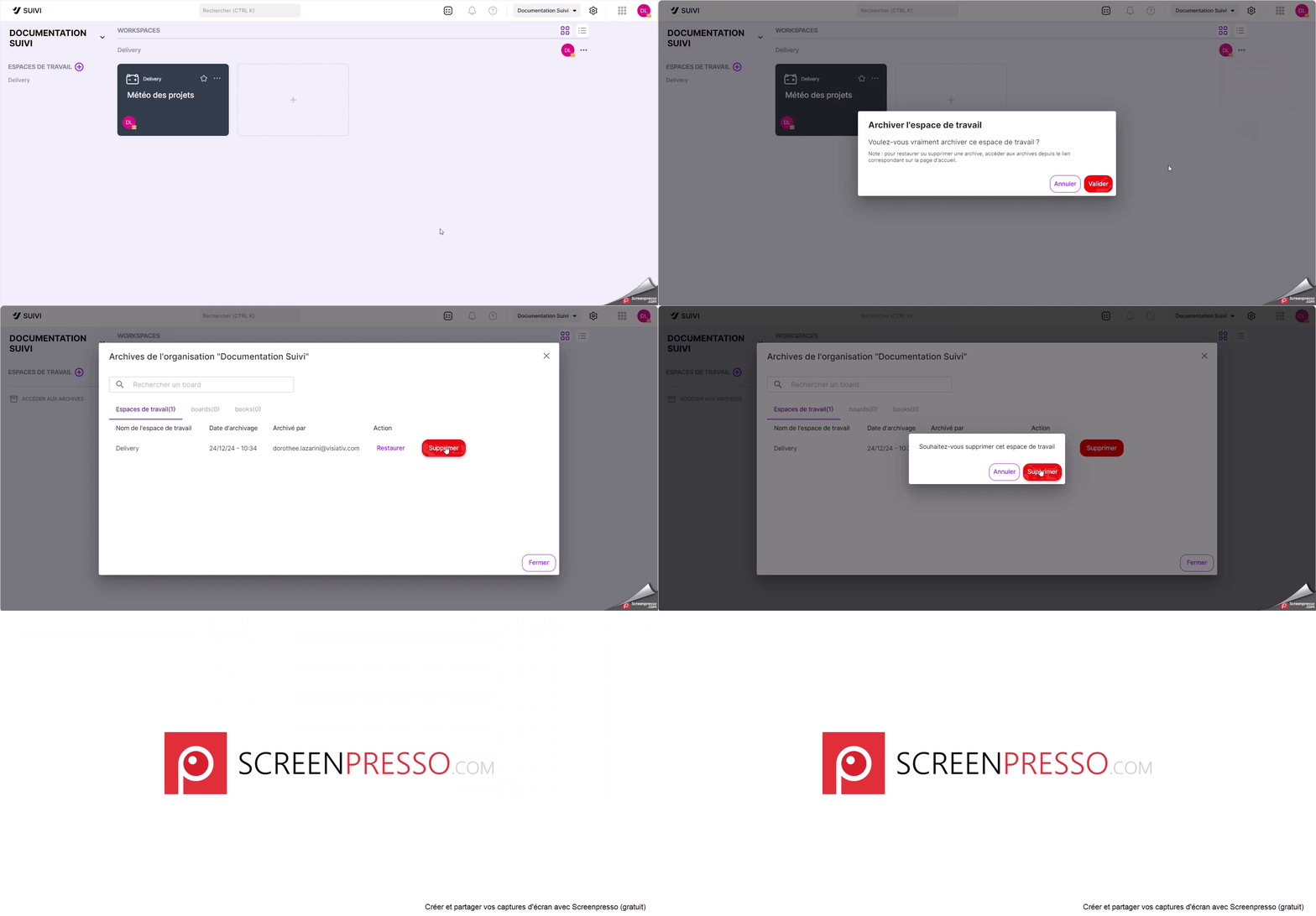
Aby usunąć przestrzeń roboczą:
- Zarchiwizuj przestrzeń roboczą (zobacz część powyżej).
- Kliknij Przejdź do archiwów.
- Kliknij przycisk Usuń w wierszu przestrzeni roboczej, którą chcesz przywrócić.
Usuwanie przestrzeni roboczej delivery