Gdy tablica jest już utworzona, możliwe jest dodanie do niej danych pochodzących z jednego lub kilku istniejących plików w formacie CSV. Import tych informacji wymaga wtedy powiązania danych z plików źródłowych z różnymi atrybutami modelu tablicy.
Jeśli dane muszą pochodzić z kilku plików, konieczne będzie wykonanie importu danych CSV dla każdego pliku.
Przed rozpoczęciem…
Wymagania wstępne tablicy
Przed jakimkolwiek importem CSV atrybuty, do których będą importowane dane, muszą istnieć w tablicy. Nie będzie można bowiem utworzyć brakujących atrybutów podczas importu.
Ponadto tylko następujące atrybuty mogą być zasilane przez import danych CSV:
- Tekst
- Tekst długi
- Liczba
- Wybór z listy
- Użytkownik
- Lista kontrolna / kamienie milowe
- Data
W przypadku pozostałych będzie trzeba wprowadzić je bezpośrednio w tablicy.
Import danych typu adresy e-mail lub wartości listy (tag)
W danych do zaimportowania może się zdarzyć, że masz kilka adresów e-mail lub wartości listy zawartych w tym samym polu.
Adresy e-mail
W przypadku adresów e-mail możliwe jest zaimportowanie ich do atrybutu Tekst lub Użytkownik. Wszystko zależy od tego, czy ci użytkownicy mają pełnić rolę w Twojej tablicy:
- w atrybucie użytkownika będziesz mógł je zaimportować i wybrać ich domyślną rolę podczas importu (w tym rolę widmo, która nie daje im żadnych uprawnień na tablicy).
- w atrybucie Tekst te adresy będą tylko prostymi danymi bez możliwości działania tych użytkowników na tablicy (należy pamiętać, że nadal możliwe jest posiadanie członków "widmo" na tablicy = którzy nie mają możliwości działania na tablicy).
Jeśli import odbywa się w polu użytkownika, możliwe jest wtedy użycie następujących separatorów w źródłowym pliku CSV, aby każdy adres utworzył odrębnego użytkownika. Możliwe separatory to:
- znak nowej linii
- znak potoku „ |
- średnik „ ;
- przecinek " , "
Oczywiście, aby to zadziałało, docelowy atrybut Użytkownika będzie musiał akceptować wiele wartości.
Wartości listy
Jeśli plik źródłowy zawiera dane typu wartości listy, logicznie zaimportujesz je do pola typu Wybór z listy. Należy pamiętać, że jeśli dla tego samego atrybutu ma być kilka wartości listy, konieczne będzie, aby atrybut akceptował wiele wartości.
Ten typ danych może używać tych samych separatorów, które są używane do importu użytkowników (zobacz poprzednią część).
Typologia importów danych
Import danych CSV pozwala na wykonanie dwóch typów importu:
- import jednorazowy do użycia, gdy chcemy po prostu dodać dane do tablicy, niezależnie od tego, czy dane już istnieją, czy nie. W tym przypadku nie ma ani modyfikacji, ani usuwania istniejących danych.
- import cykliczny, który pozwala zarówno importować, jak i aktualizować istniejące dane już znajdujące się w tablicy.
Z kolei import cykliczny pozwala na aktualizację danych poprzez wielokrotne importowanie tego samego pliku, który został zmodyfikowany, uzupełniony lub oczyszczony z już zaimportowanych danych. W tym przypadku podczas pierwszego importu zostaniesz poproszony o zapisanie modelu mapowania, który utworzysz między plikiem źródłowym a atrybutami Twojej tablicy. Ten model mapowania będzie mógł być następnie ponownie wykorzystany podczas kolejnego importu danych bez konieczności ponownego tworzenia wszystkich powiązań pól.
Przeprowadzanie importu danych
Jak wspomniano wcześniej, możliwe jest proste dodawanie danych do tablicy lub użycie pliku do aktualizacji istniejących danych (co wymaga wielokrotnego importowania tego samego zmodyfikowanego pliku danych).
Proste dodawanie danych z pliku CSV
Aby po prostu dodać dane z pliku CSV, postępuj w następujący sposób (oczywiście po zdefiniowaniu atrybutów tablicy!):
- W tablicy otwórz menu kontekstowe i wybierz Import danych CSV.
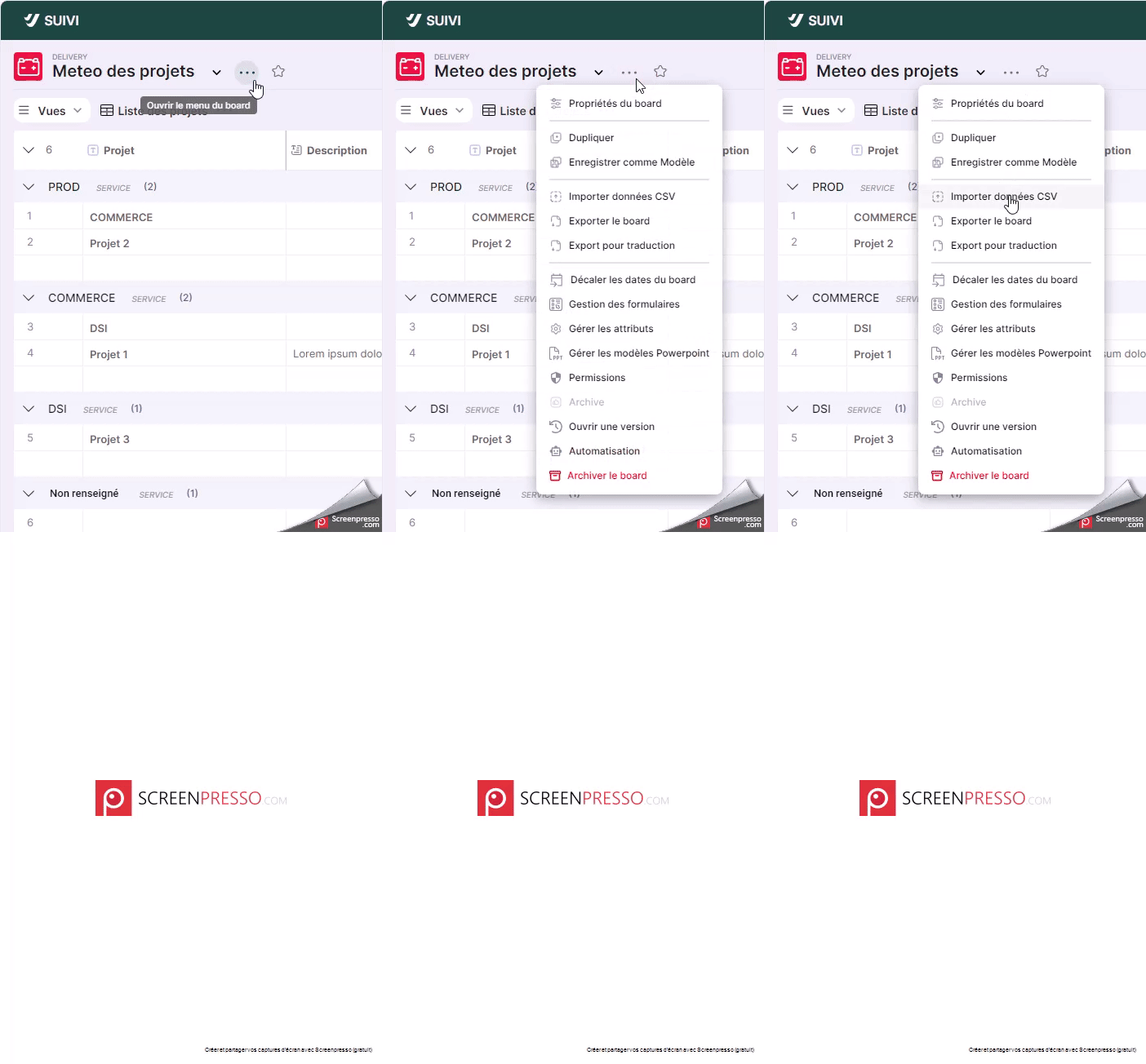
- W kroku 1 Wybierz plik csv:
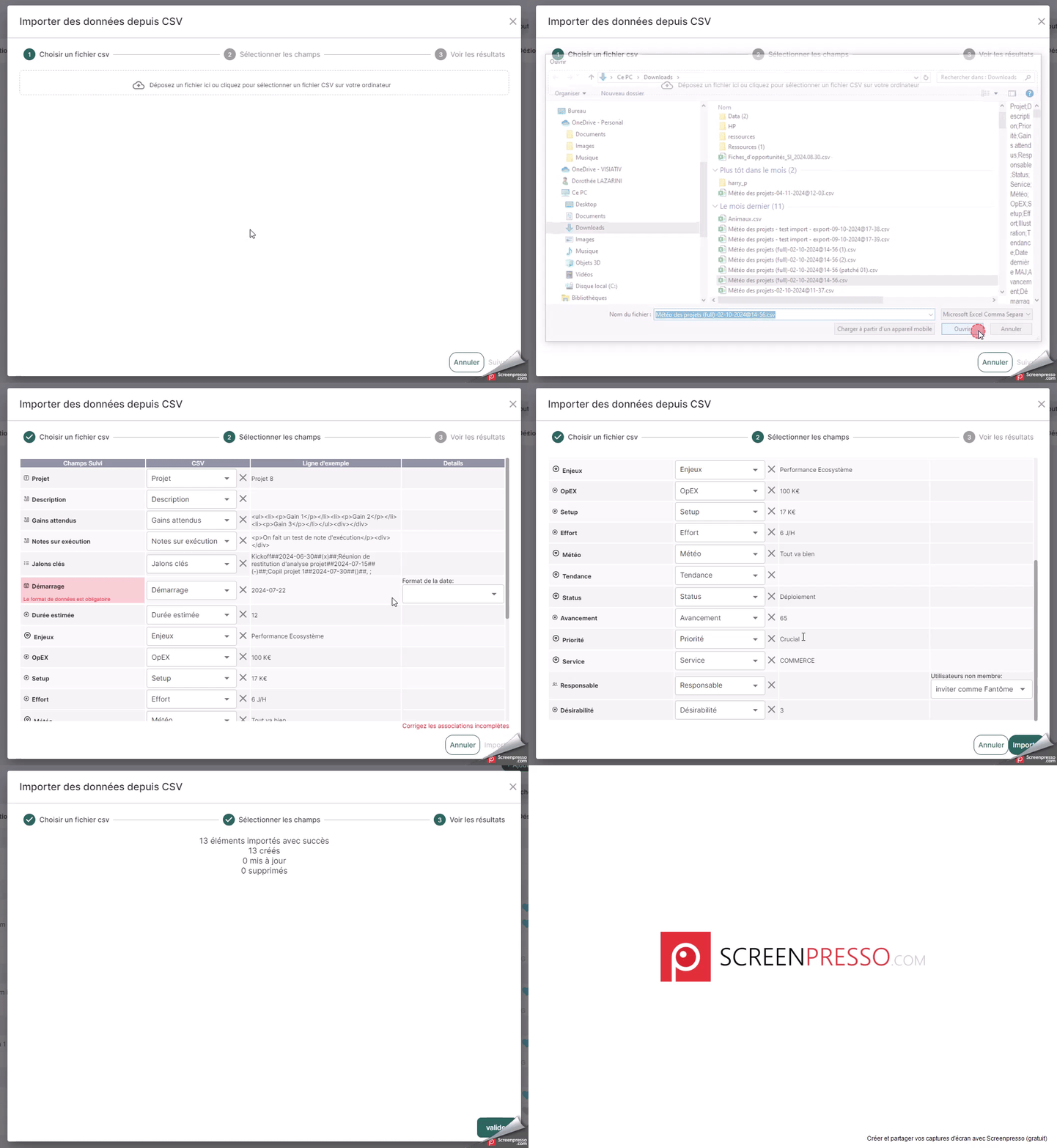
- Wybierz plik.
- Wybierz typ importu danych Prosty import danych.
- Sprawdź, czy wybrany separator danych jest tym samym, który jest używany w Twoim pliku csv.
- W kroku 2 Wybierz pola:
- O ile asystent nie mógł automatycznie powiązać pól, ręcznie powiąż każdą daną z pliku csv do zaimportowania z atrybutami modelu. Określ formaty dla pól, które tego wymagają.
- Jeśli niektóre dane nie mają atrybutu, do którego można je zaimportować, kliknij przycisk x, aby usunąć powiązanie i dostosuj powiązania wymagające dodatkowych parametrów.
- Kliknij Importuj.
- W kroku 3 Sprawdź wyniki, sprawdź liczbę zaimportowanych rekordów i kliknij Zatwierdź. Twoja tablica pojawi się z zaimportowanymi danymi.
Aktualizacja danych z pliku CSV
Jeśli chcesz użyć pliku źródłowego i ponownie zaimportować dane z tego pliku w celu aktualizacji, musisz wykonać import cykliczny.
Pierwszy import cykliczny pliku danych CSV
Aby wykonać ten typ importu, postępuj w następujący sposób (oczywiście po zdefiniowaniu wszystkich atrybutów tablicy!):
- W tablicy otwórz menu kontekstowe i wybierz Import danych CSV.
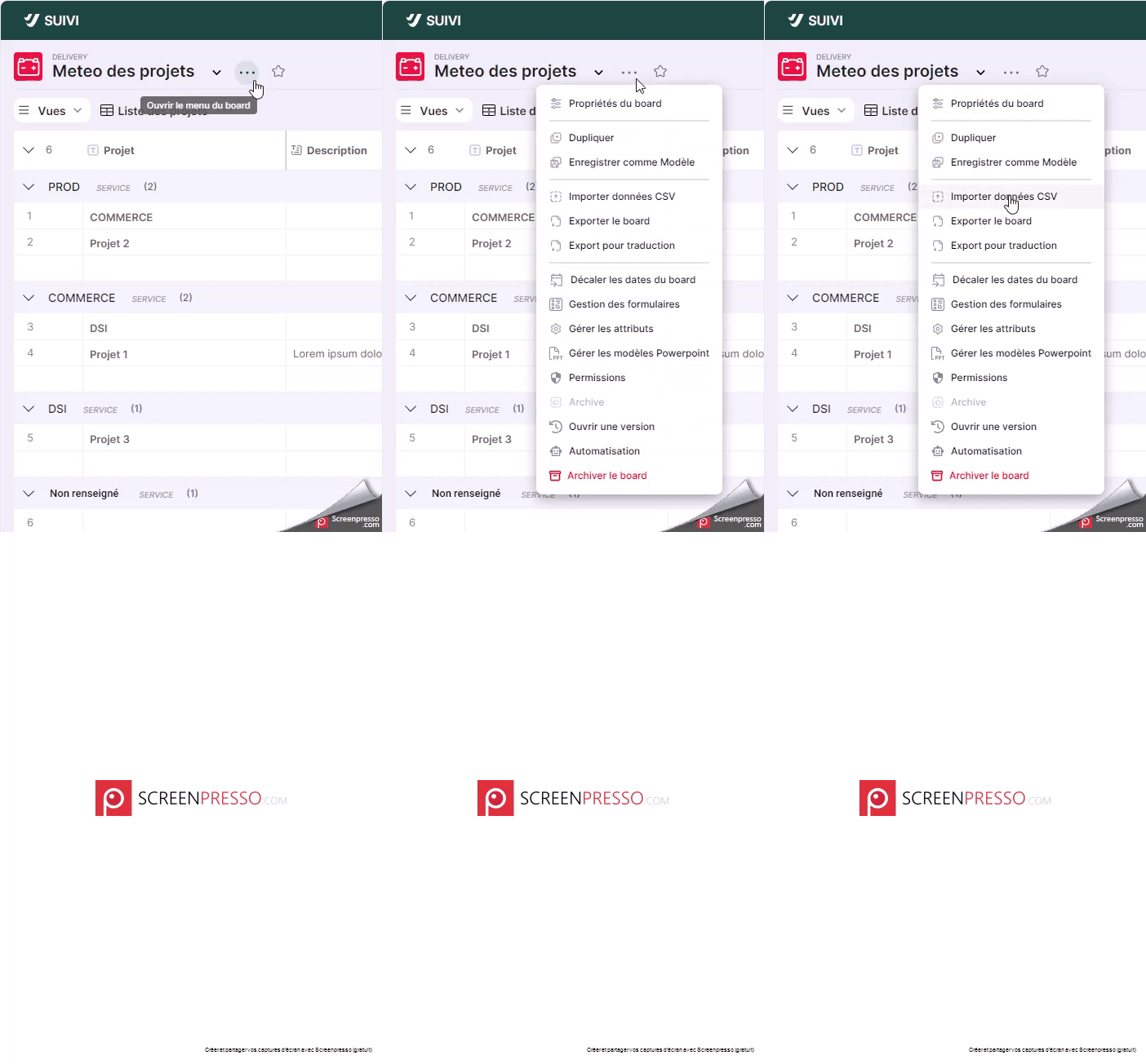
- W kroku 1 Wybierz plik csv:
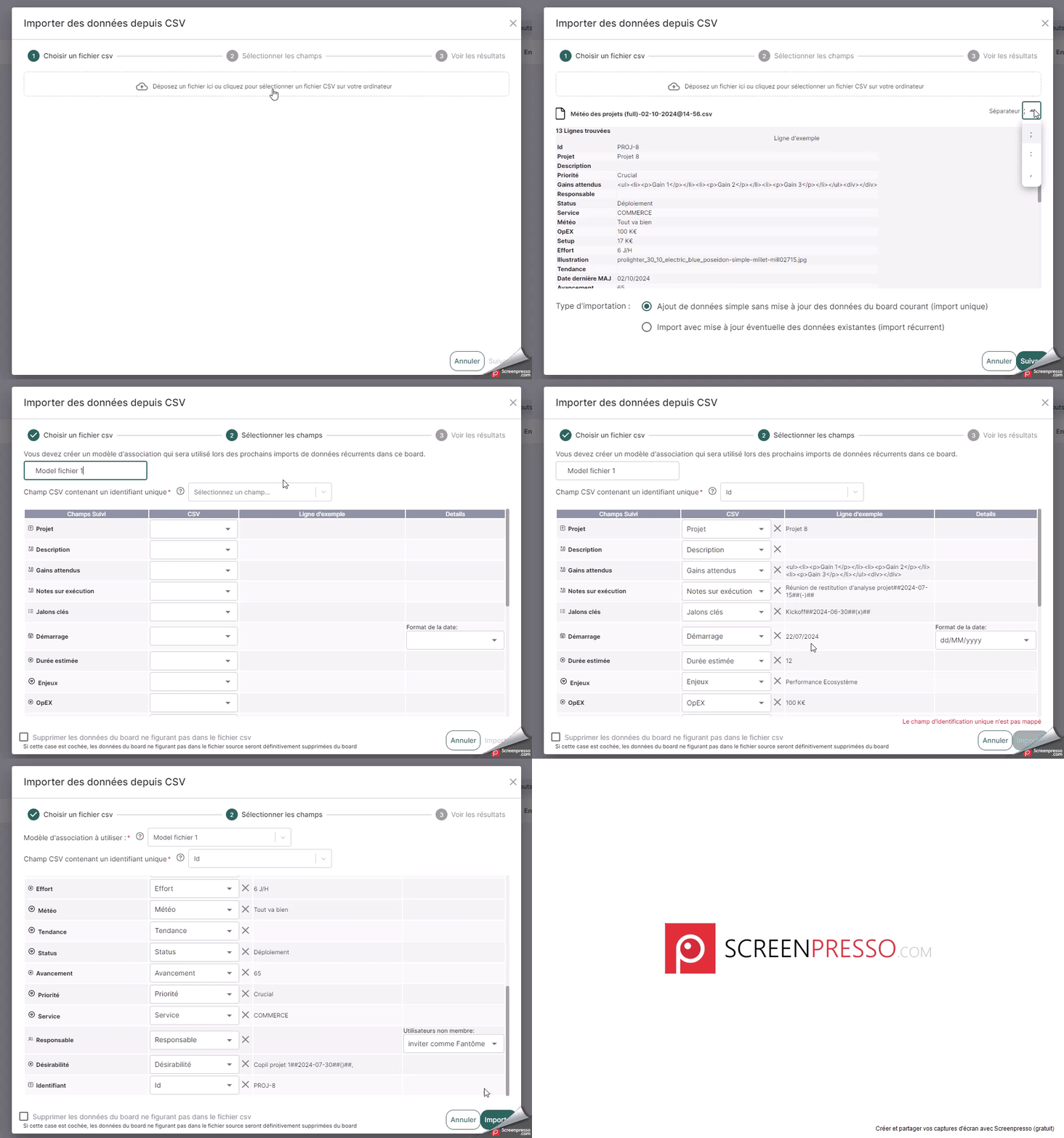
- Wybierz plik.
- Wybierz typ importu danych Import z ewentualną aktualizacją istniejących danych (import cykliczny).
- Sprawdź, czy wybrany separator danych jest tym samym, który jest używany w Twoim pliku csv.
- W kroku 2 Wybierz pola:
- Nazwij szablon powiązań. Będzie można go ponownie wykorzystać podczas następnego importu tego pliku. Ma to tym większe znaczenie, jeśli import danych musi być wykonywany z kilku plików danych CSV.
- Wskaż pole pliku źródłowego, które będzie unikalnym identyfikatorem synchronizacji dla każdego wiersza pliku csv. Na podstawie tego identyfikatora dane będą porównywane w celu dokonania aktualizacji, dodania, a nawet usunięcia danych. Uwaga! Ważne jest, aby pamiętać, że pole używane do identyfikacji danych musi być bezwzględnie powiązane z polem modelu.
- O ile asystent nie mógł dokonać automatycznego powiązania pól, powiąż ręcznie każdą daną z csv do zaimportowania z atrybutami modelu. Określ formaty dla pól, które tego wymagają.
- Jeśli niektóre dane nie mają atrybutu, do którego można je zaimportować, kliknij przycisk x, aby usunąć powiązanie
- Kliknij Importuj.
- W kroku 3 Sprawdź wyniki, sprawdź liczbę zaimportowanych rekordów i kliknij Zatwierdź. Twoja tablica pojawi się z zaimportowanymi danymi.
Ponowne uruchomienie aktualizacji danych
Aby ponownie zaimportować plik już zaimportowany w ramach aktualizacji danych, wystarczy powtórzyć procedurę importu cyklicznego i wybrać szablon powiązania, który został utworzony podczas pierwszego importu cyklicznego tego pliku.
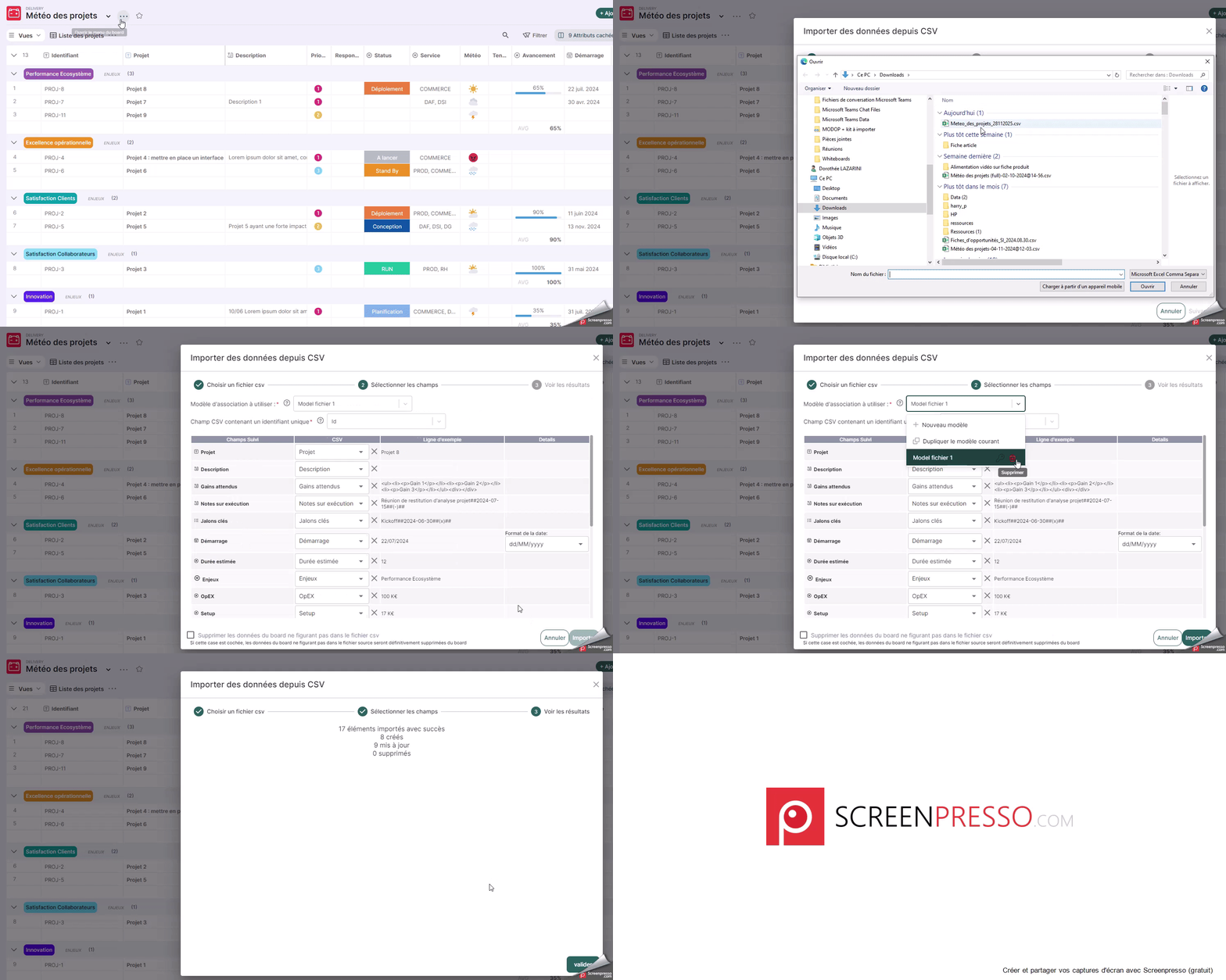
Należy jednak pamiętać, że ten sam plik danych może mieć kilka szablonów powiązania. Dlatego:
- Jeśli chcesz utworzyć nowy szablon powiązania dla tego pliku, wybierz Nowy szablon powiązania z listy szablonów. Uwaga: Aby anulować ten wybór, wybierz ponownie poprzedni szablon powiązania.
- Jeśli chcesz wyjść od bieżącego modelu, który chcesz zmodyfikować, wybierz opcję Duplikuj bieżący model przed wprowadzeniem zmian. Uwaga: Aby anulować ten wybór, otwórz listę modeli i wybierz żądaną opcję (nowy model lub istniejący model).
- średnik „ ;