W Suivi użytkownicy są zapraszani do zostania członkami w ramach przestrzeni roboczej i tablicy. W tym momencie przypisywana jest im rola, która nadaje im określone uprawnienia w przestrzeni roboczej i tablicy.
Po zostaniu członkiem użytkownik działa w tablicy zgodnie z uprawnieniami przyznanymi przez jego rolę, z zastrzeżeniem uprawnień zdefiniowanych w tablicy.
Należy zauważyć, że użytkownicy są zarządzani w globalnym katalogu organizacji Suivi. Dlatego podczas dodawania nowego członka można zauważyć, że jest on już uwzględniony w katalogu, ale bez dostępu do bieżącej tablicy.
Role członków w Suivi
W Suivi istnieje 5 różnych ról dających dostęp do funkcji aplikacji:
| Rola | Opis |
|---|---|
| Duch | Członek Duch nie ma żadnych uprawnień w aplikacji i nie ma do niej dostępu. Jego obecność w tablicy wynika albo z importu z pliku CSV, w którym jest wymieniony, albo z potrzeby tablicy, w której będzie wymieniony w danych (np. jest odpowiedzialny za projekt wymieniony w tablicy typu Suivi projektów). |
| Gość | Członek Gość ma dostęp do tablicy tylko w trybie odczytu. |
| Edytor | Członek Edytor może przeglądać, a także modyfikować dane wprowadzone w tablicy. Nie może jednak ich dodawać ani usuwać |
| Współtwórca | Członek Współtwórca może: - przeglądać dane tablicy, - modyfikować dane tablicy, - dodawać/usuwać dane tablicy, - tworzyć nowe tablice, - modyfikować model tablicy poprzez dodawanie/usuwanie atrybutów. |
| Administrator | Członek Administrator ma wszystkie uprawnienia do tablicy, w tym zarządzanie członkami. |
Uprawnienia tablicy
Do ról mogą być dodawane uprawnienia. Każdy członek może mieć przypisaną rolę, co daje mu możliwość współpracy przy tablicy z mniejszymi lub większymi prawami do działań. Jednak administrator tablicy może zdecydować o ograniczeniu pewnych działań w tablicy poprzez przyznanie ograniczonych uprawnień.
Nowe zarządzanie uprawnieniami pozwala definiować uprawnienia indywidualnie dla każdego elementu tablicy, oferując w ten sposób bezprecedensową szczegółowość w zarządzaniu dostępem i modyfikacjami.
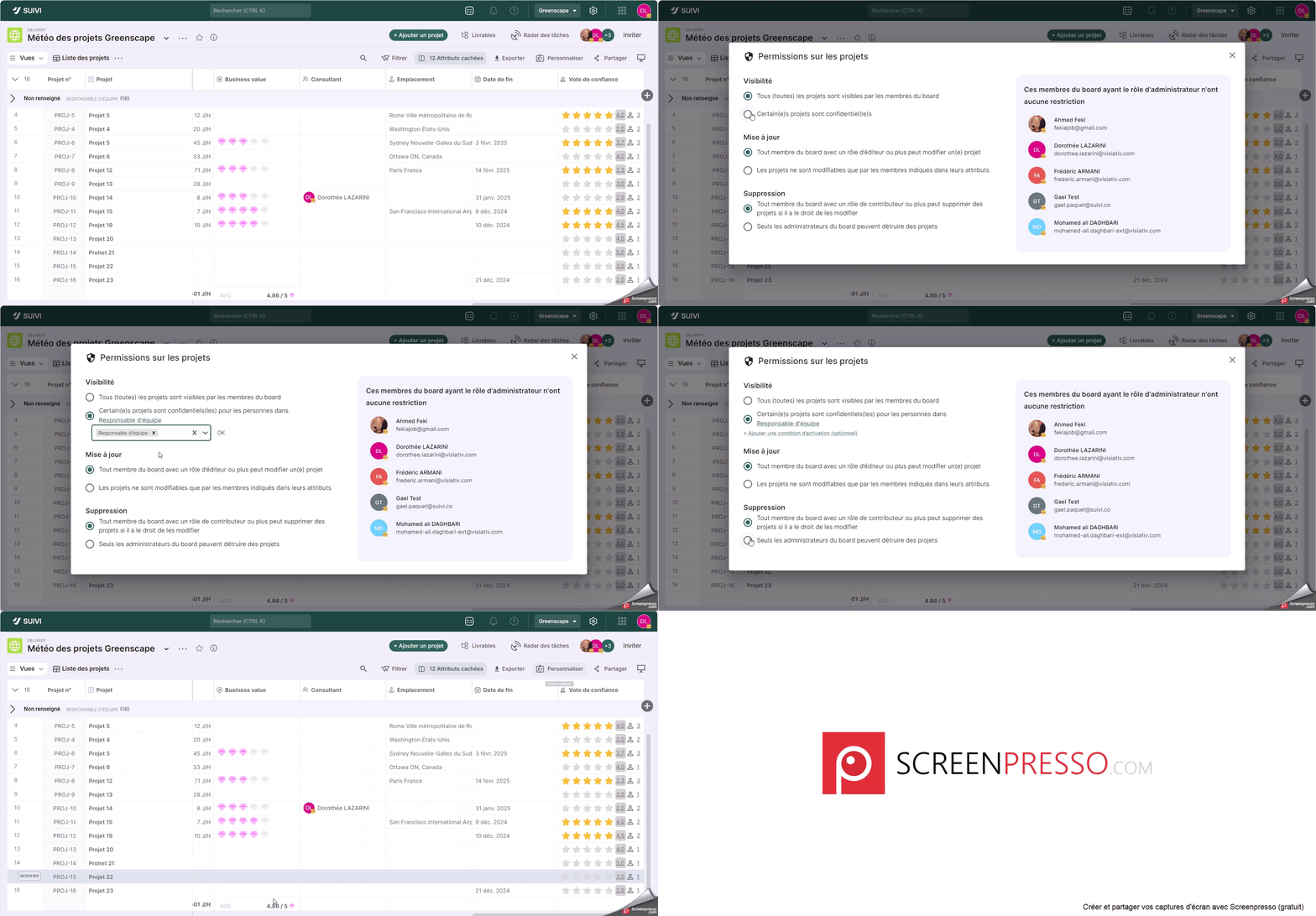
W tablicy ta funkcja jest dostępna w dedykowanym interfejsie dostępnym z menu kontekstowego Uprawnienia tablicy. Uprawnienia można dostosować dla praw:
- Widoczność elementów tablicy (Widoczność),
- Aktualizacja elementów tablicy (Aktualizacja),
- Usuwanie elementów tablicy (Usuwanie).
Dla każdego typu uprawnień możliwe jest określenie, czy są one przyznawane wszystkim członkom tablicy zgodnie z ich rolą (edytor, współpracownik, …), czy ograniczonej grupie osób, którą można wyznaczyć za pomocą atrybutów typu użytkownik.
Dla każdego uprawnienia możliwe jest dodanie dodatkowego warunku opartego na atrybucie innym niż atrybut Użytkownik.
Na przykład, jeśli chcemy ograniczyć modyfikację projektu do jego kierownika projektu, konsultanta lub kierownika działu, możemy to zrobić w następujący sposób
Aby skonfigurować uprawnienia tablicy, konieczne jest posiadanie roli Administratora.
- Z tablicy kliknij przycisk ….
- Wybierz Uprawnienia.
- Zaznacz żądane ograniczenia uprawnień i zidentyfikuj atrybut lub atrybuty Użytkownika, dla których chcesz zastosować uprawnienie.
- Zamknij okno dialogowe. Od teraz niektóre działania są ograniczone do określonych użytkowników.
Zapraszanie członka
Możesz zaprosić członka do przestrzeni roboczej lub do tablicy (co automatycznie zaprasza go do przestrzeni roboczej, ale odwrotnie nie działa automatycznie).
Aby zaprosić członka
- Kliknij awatary lub … > Zarządzaj użytkownikami, jeśli chodzi o przestrzeń roboczą, lub kliknij awatary lub Zaproś, jeśli chodzi o tablicę.
- Kliknij zakładkę Dodaj członków.
- Wybierz członka lub wprowadź adres e-mail członka, jeśli nie istnieje jeszcze w katalogu.
- Kliknij Enter, jeśli wprowadziłeś nowy adres e-mail.
- Określ rolę członka spośród proponowanych ról.
- Kliknij Zatwierdź.
Członek zostanie dodany. Otrzyma zaproszenie do zalogowania się, jeśli nie istniał wcześniej w katalogu organizacji w Suivi.
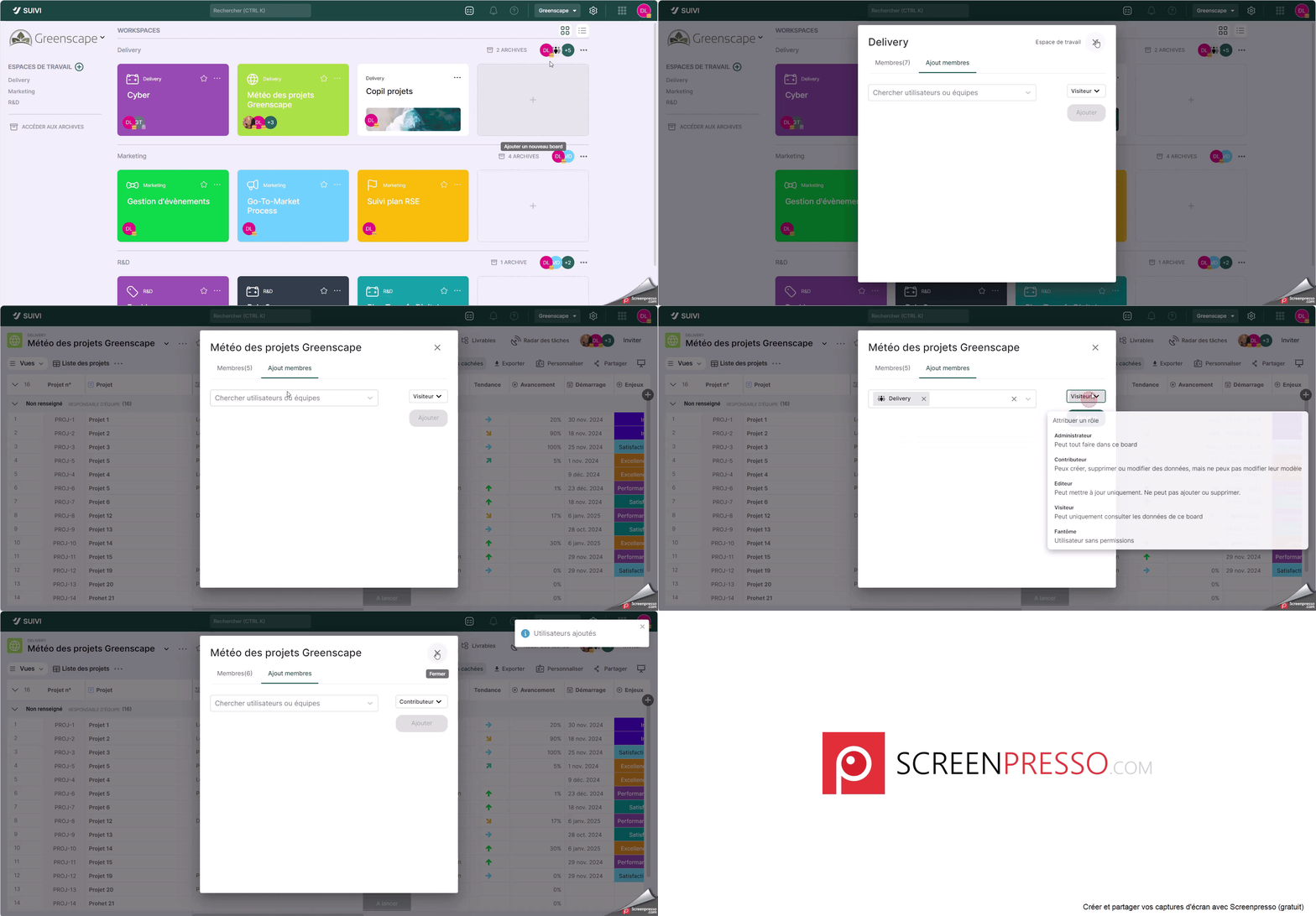
Dostęp do zaproszenia nowego członka w przestrzeni roboczej lub tablicy