Skonfiguruj i używaj widoku Macierz stanów w Suivi, na podstawie konkretnego przykładu (benchmark konkurencji / battle cards), oraz przedstaw jego ograniczenia i dobre praktyki.
Ogólna zasada widoku Macierz stanów
Widok Macierz stanów nie jest widokiem autonomicznym: krzyżuje dwa widoki "podrzędne" typu Kanban pochodzące z dwóch różnych tablic.
Tablica 1 = tablica "nadrzędna", widok Macierz stanów wyświetla karty w formie siatki. Tablica 2 = pierwsza oś macierzy (wiersze lub kolumny) Tablica 3 = druga oś macierzy (wiersze lub kolumny)
Niezbędne wymagania wstępne
- Trzy różne tablice
- Widoki Kanban są udostępnione
- Tablice znajdują się w tym samym obszarze roboczym
Szczegółowy przypadek użycia
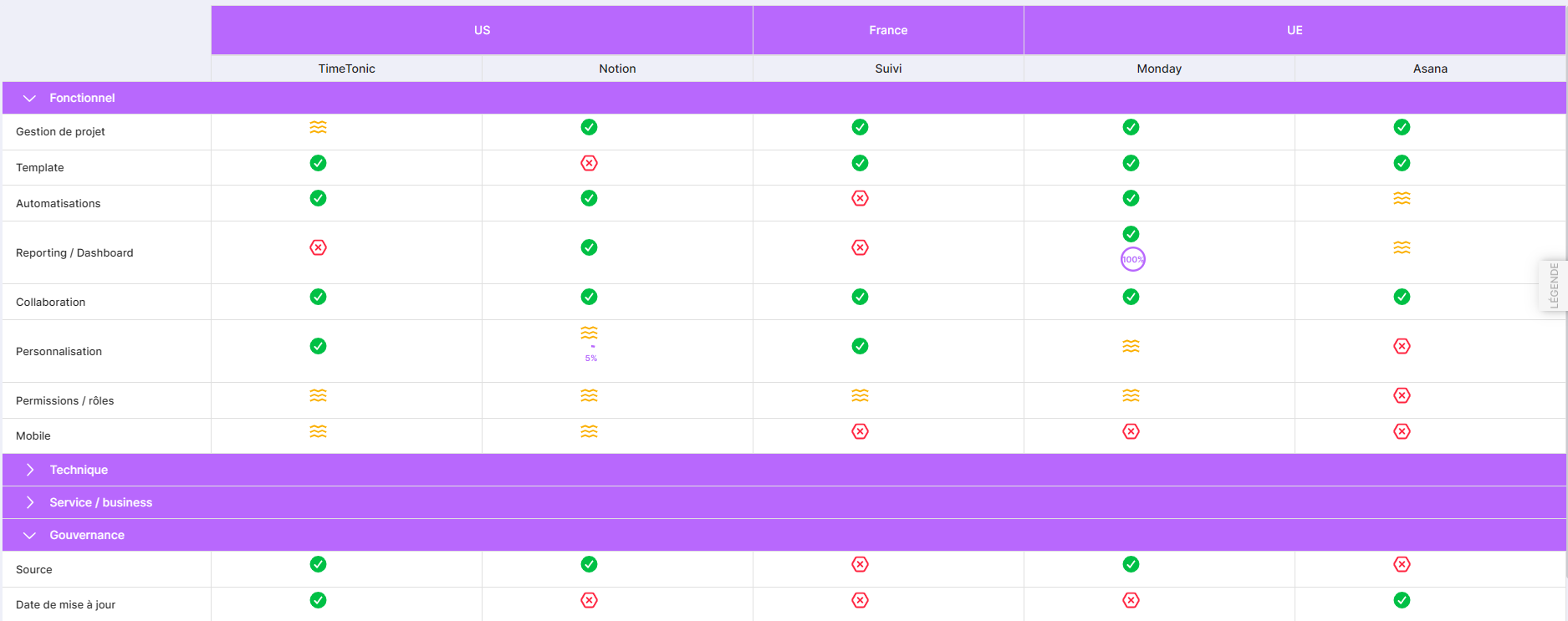
Analiza porównawcza konkurencji
- Tablica konkurentów (TimeTonic, Asana, Monday, …)
- Board funkcji (skategoryzowane: zarządzanie projektem, środowisko integracji, cennik…)
- Board benchmarkowy.
Wyniki wizualne
Widok matrycy stanu (Benchmark)
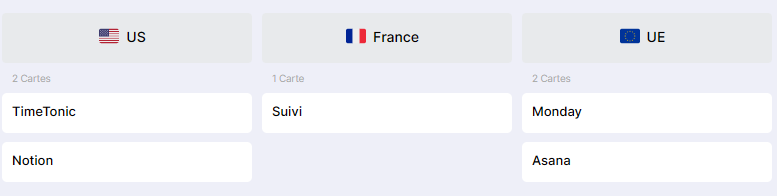
Widok Konkurent (podrzędny)
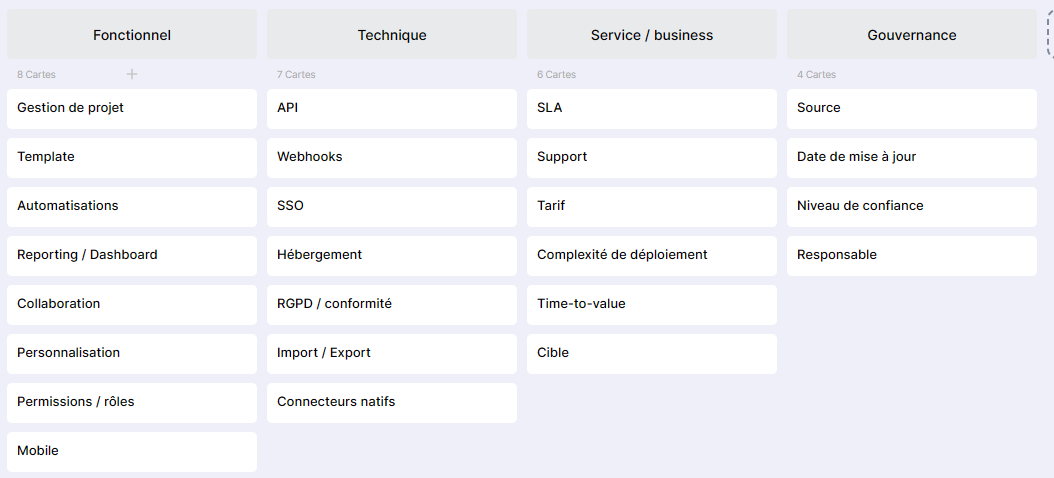
Widok Funkcjonalność (podrzędny)
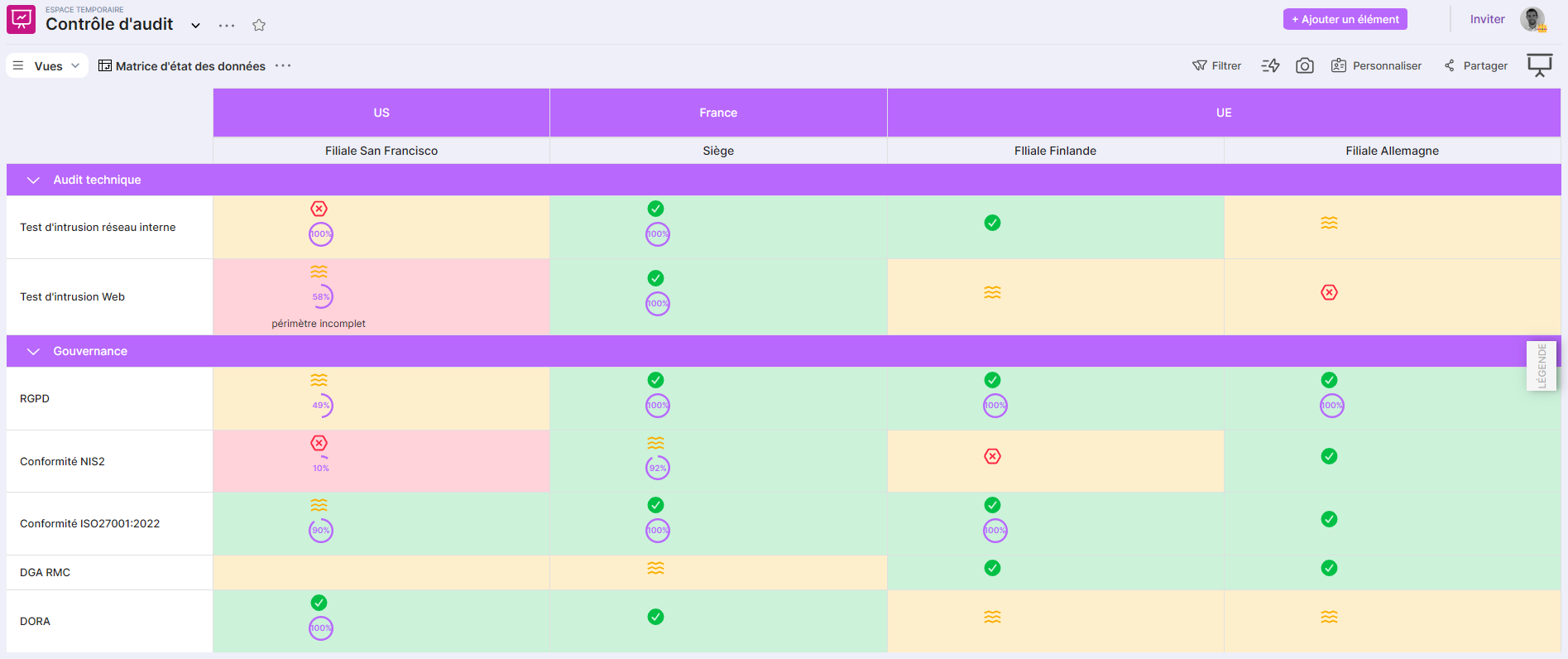
RSSI - Kontrola audytu filii
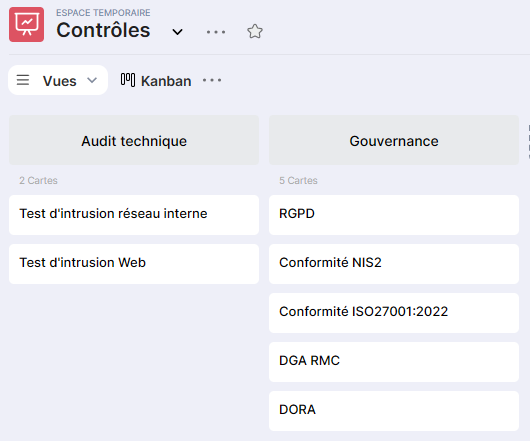
- Tablica kontroli: lista przeprowadzonych kontroli (audyty techniczne, zarządzanie, …)
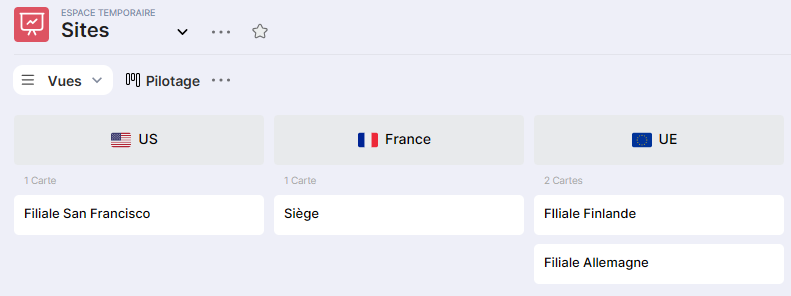
- Tablica oddziałów: lista filii
- Tablica kontroli audytów filii.
Wyniki wizualne
Widok macierzy stanu (Kontrola audytu filii)
Widok Kontrole
Widok Lokalizacje
Szybki start
Board Benchmark Solution → Matryca stanu Board Concurrents → Lista konkurentów w widoku Kanban Board Fonctionnalités → Lista funkcjonalności w widoku Kanban
Krok 1 - Tworzenie widoków podrzędnych
Celem jest utworzenie widoków Kanban (lub wykorzystanie istniejącego) i udostępnienie ich.
- Sporządzić listę konkurentów/funkcjonalności
- Dodać atrybut typu „Wybór z listy
- Utwórz widok typu Kanban
- Udostępnij widok
Tablica 1: Konkurenci
Tablica 2: Funkcjonalności
Te udostępnione widoki Kanban są następnie wybierane jako osie (wiersze/kolumny) macierzy.
Krok 2 – Utwórz i skonfiguruj widok macierzy stanu
W widoku tabeli (domyślnie):
- Wypełnij relacje (atrybuty typu „relacja
- Dodaj atrybuty
- Opis: Tekst
- Odznaka: Ikona
- Kolor stanu: Kolor
- Postęp: Postęp
Dodawanie i konfiguracja widoku Matrycy stanu
Kolumny: wybierz widok Kanban tablicy Konkurenci. Wiersze: wybierz widok Kanban Kanban features tablicy Funkcje.
Każdy wiersz widoku tabeli to karta reprezentująca skrzyżowanie widoków podrzędnych. Widok Matrycy stanu wyświetla te karty w formie siatki.Krok 3 – Wypełnienie matrycy (ręcznie lub przez import CSV)
Wypełnianie ręczne + „szybkie tagowanie
Fast tag wypełnia tylko jedno pole na raz (np. Wartość); trzeba będzie wykonać kolejne przejście, aby wypełnić kolor lub ikonę.Wypełnianie przez import CSV
- Wyeksportować istniejącą tablicę do CSV lub Excel.
- Pracuj nad eksportem, aby uzyskać strukturę „jeden wiersz = jedno skrzyżowanie (Konkurent, Funkcja)
Anatomia komórki Macierzy stanu
Każde pole macierzy odpowiada karcie z tablicy "podrzędnej" (Tablica 3). Ta karta może wyświetlać do 4 typów informacji:
- Tytuł (Zwykły tekst) Np.: krótki komentarz, mini podsumowanie, dodatkowa etykieta. Ograniczenia: zwykły tekst, bez tekstu sformatowanego (bez pogrubienia, bez formatowania).
- Odznaka (Tag / ikona) Pole Tag (z ikoną i/lub kolorem) używane jako odznaka. Np.: ✅ OK, ❌ KO, ⚠️ Częściowe, lub kod kolorystyczny branżowy.
- Kolor stanu Pole Tag dedykowane do koloru tła / stanu (niezależne od odznaki).
- Wartość postępu Pole numeryczne/suwak do wyświetlania postępu (0–100%). Wyświetlana w formie koła lub uproszczonego wskaźnika w komórce.
Ograniczenia funkcjonalne, które warto znać
Jedna karta na skrzyżowanie
Dla danej pary (A, B) (np.: Konkurent X, Funkcja Y) może istnieć tylko jedna karta w tablicy macierzy. Jeśli istnieje kilka kart z tą samą parą (A, B), Macierz wyświetla tylko jedną, użytkownik nie wie którą (prawdopodobnie pierwszą w wewnętrznej kolejności ID).
Należy zatem zagwarantować unikalność pary (Board1, Board2) dla każdej karty tablicy macierzowej (przypadek użycia = "jedno skrzyżowanie = jeden wiersz w tablicy podrzędnej").Brak dynamicznego filtrowania w macierzy
W widoku Macierz stanu nie można bezpośrednio filtrować, aby wyświetlić tylko podzbiór danych (np. tylko jednego konkurenta, tylko jedną kategorię funkcji). Filtrowanie musi być skonfigurowane w źródłowych widokach Kanban (Tablica 1 i Tablica 2):
np.: utworzyć widok Kanban „Konkurenci Europa" i drugi „Funkcje podstawowe", a następnie użyć ich w macierzy.
Twórz wiele filtrowanych widoków Kanban „źródłowych" (według zakresu, kategorii itp.), a następnie utwórz kilka widoków Matrycy, które z nich korzystają.Ograniczony wyświetlacz w każdej komórce
Komórka nie może wyświetlić "całej" zawartości karty. Jesteśmy ograniczeni do: Tytułu, Odznaki, Koloru, Postępu (4 elementy). Nie jest możliwe wyświetlenie kilku różnych tagów jednocześnie, jeśli tylko jedno pole Tag jest skonfigurowane jako Odznaka.
Wskazówka: w razie potrzeby modeluj "połączone" tagi (np.: ✅ OK – tylko Web).Dobre praktyki i zalecenia
Zacznij od struktury, a nie od danychNajpierw zamodeluj 3 tablice + pola + widoki Kanban, a dopiero potem zintegruj dane. Unikaj pól tekstowych dla osi (Tag: niezbędny do grupowania Kanban).
Zagwarantuj unikalność (Tablica1, Tablica2) w tablicy macierzyJedno skrzyżowanie = jeden wiersz → unikaj niewidocznych duplikatów w macierzy. Ograniczaj liczbę właściwości wyświetlanych w każdej komórce
Przygotuj odpowiedni formularzW konfiguracji Macierzy wybierz, który formularz otwiera się po kliknięciu komórki. Utwórz dedykowany formularz "Battle card", który wyświetla tylko pola przydatne dla użytkowników (lub nawet formularz "tylko do odczytu").
- Dodaj atrybuty