Como administrador del tenant Suivi, puede activar y configurar el conector de Microsoft SharePoint para permitir el intercambio de datos entre Suivi y su entorno de Microsoft 365.
- Disponer de una cuenta de administrador en el tenant de Microsoft a conectar.
- Tener acceso al portal de Microsoft Entra (Azure AD): https://entra.microsoft.com/
- Verificar que conoce el dominio principal y el ID de inquilino (Tenant ID) del tenant de Microsoft.
Al finalizar este procedimiento, el conector de SharePoint estará activo y disponible para todos los usuarios del tenant Suivi, y podrá realizar una prueba de conexión para validar el correcto funcionamiento.
Crear el conector SharePoint
El conector Microsoft SharePoint de Suivi se basa en el modelo de autenticación Microsoft 365 (OAuth). Durante la activación, un administrador del tenant proporciona un consentimiento (admin consent) que autoriza a Suivi a solicitar accesos a SharePoint para su organización. Posteriormente, las operaciones realizadas en Suivi se basan en permisos delegados: cada usuario accede únicamente a los contenidos de SharePoint para los cuales ya dispone de los derechos en Microsoft (sitios, bibliotecas, carpetas, archivos).
- Abrir Suivi como administrador.
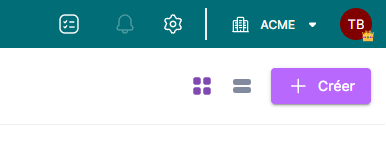
- Hacer clic en la rueda dentada en la parte superior derecha de la pantalla para acceder a la configuración.
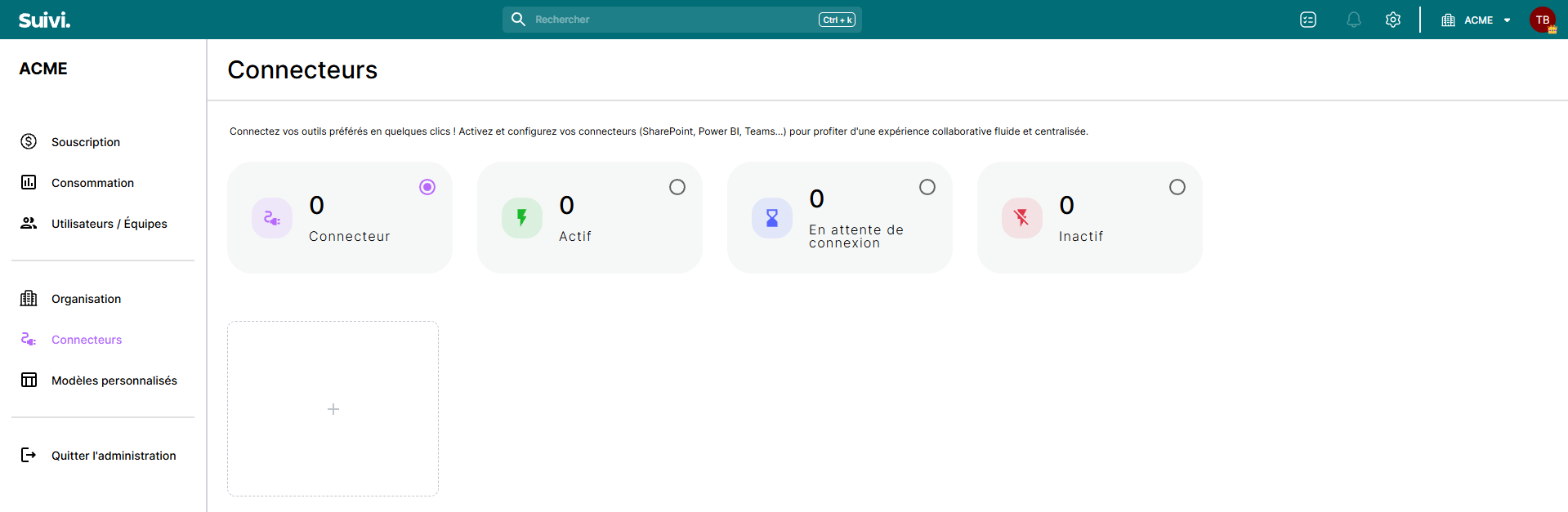
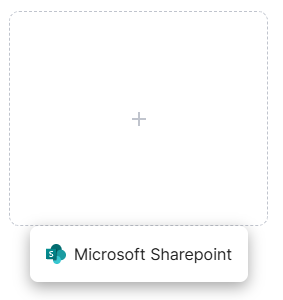
- Navegar al menú Conectores, luego hacer clic en el botón + para crear un conector Microsoft SharePoint.
Activar el conector SharePoint
Una vez creado el conector, debe configurarlo y autorizar a Microsoft a otorgar los permisos necesarios a Suivi.
- En el conector recién creado, hacer clic en los tres puntos (…) y luego en Configurar.
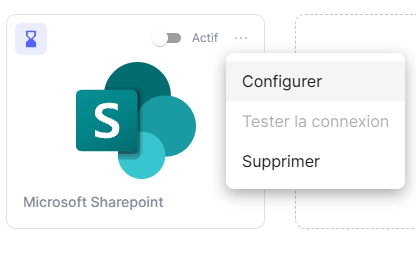
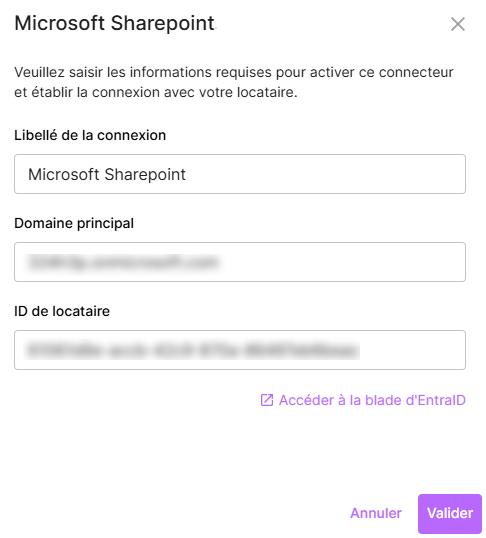
- Se abre la pantalla de configuración y le solicita que introduzca:
- Etiqueta de la conexión: nombre legible del conector (el que encontrará en la aplicación).
- Dominio principal: nombre de dominio principal del tenant de Microsoft a conectar (ej.
contoso.onmicrosoft.com).
- ID de inquilino (Tenant ID): identificador del tenant de Microsoft a conectar.
El dominio principal y el ID de inquilino se pueden consultar desde el portal de Microsoft Entra: https://entra.microsoft.com/
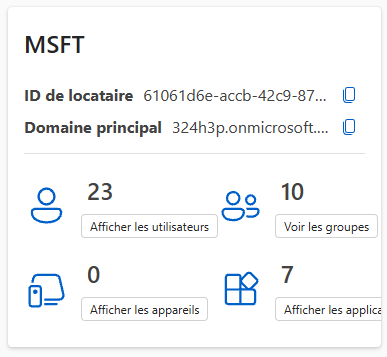
- Copie y pegue el dominio principal y el ID de inquilino en el asistente de configuración del conector de Microsoft SharePoint de Suivi y luego haga clic en Validar.
- El asistente de configuración le prepara para el consentimiento de Microsoft. Al hacer clic en Consentir, será redirigido a Microsoft para autorizar el acceso a su entorno de SharePoint.
Inicie sesión con una cuenta de administrador de su organización para validar los permisos solicitados.
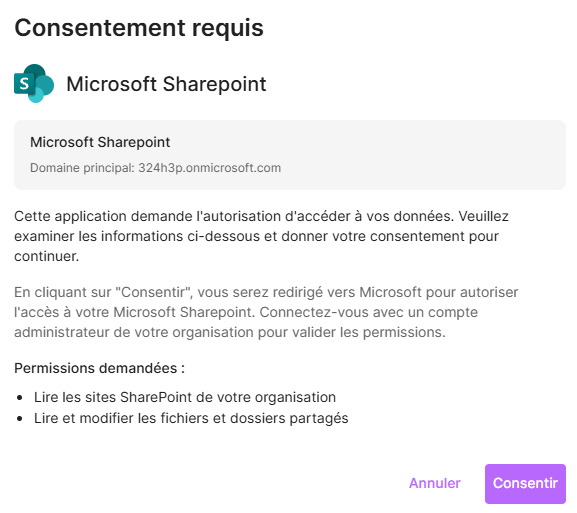
- Haga clic en Aceptar para validar el consentimiento de los permisos solicitados por Suivi.
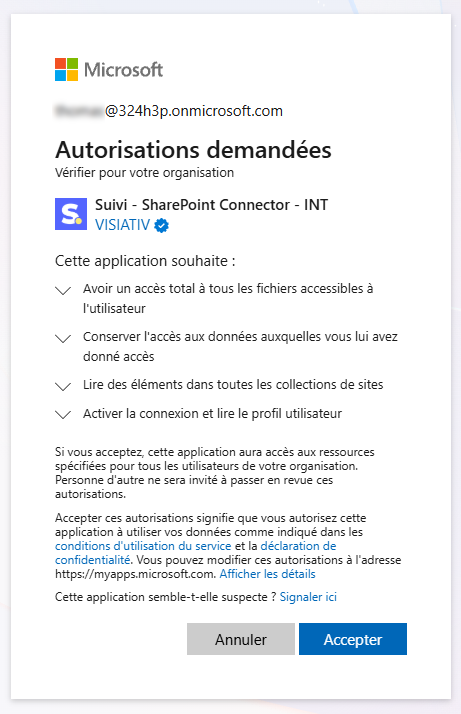
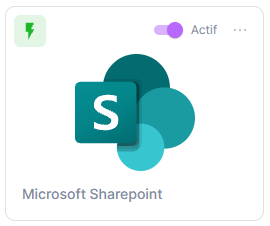
Una vez validado el consentimiento, el conector Microsoft SharePoint está activo y disponible para todos los usuarios del tenant.
Probar la conexión
Para validar la configuración implementada, hacer clic en (…) y luego en Probar la conexión.
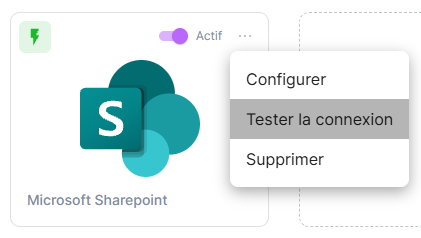
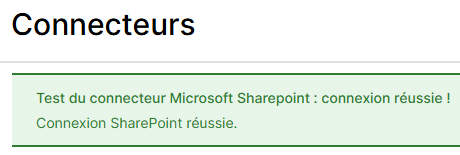
En caso de éxito, se muestra un mensaje confirmando la correcta conexión.