Cuando un board ya está creado, es posible añadir datos provenientes de uno o varios archivos existentes en formato CSV. La importación de esta información requiere entonces una asociación de los datos de los archivos fuente con los diferentes atributos del modelo del board.
Si los datos deben provenir de varios archivos, será necesario realizar una importación de datos CSV por archivo.
Antes de comenzar…
Requisitos previos del board
Antes de cualquier importación CSV, los atributos en los que se van a importar los datos deben existir en el board. De hecho, no podrá crear los atributos faltantes durante la importación.
Además, solo los siguientes atributos pueden ser alimentados por importación de datos CSV:
- Texto
- Texto largo
- Número
- Elección en una lista
- Usuario
- Checklist / hitos
- Fecha
Para los demás, será necesario ingresarlos directamente en el board.
Importación de datos de tipo direcciones de correo electrónico o valores de lista (etiqueta)
En los datos a importar, es posible que tenga varias direcciones de correo electrónico o valores de lista contenidos en un mismo campo.
Direcciones de correo electrónico
En el caso de las direcciones de correo electrónico, es posible importarlas en un atributo Texto o Usuario. Todo depende de si estos usuarios deben tener un rol en su board:
- en un atributo de usuario, podrá importarlos y elegir su rol predeterminado durante la importación (incluido un rol fantasma que no les otorga ningún derecho sobre el tablero).
- en un atributo de Texto, estas direcciones serán solo datos simples sin acciones posibles de estos usuarios en el tablero (tenga en cuenta que sigue siendo posible tener miembros "fantasma" en un tablero = que no tienen ninguna acción posible en el tablero).
Si la importación se realiza en un campo de usuario, entonces es posible utilizar los siguientes separadores en el archivo CSV de origen para que cada dirección cree un usuario distinto. Los separadores posibles son:
- el salto de línea
- la barra vertical " | "
- el punto y coma " ; "
- la coma " , "
Por supuesto, para que esto funcione, el atributo Usuario objetivo deberá aceptar valores múltiples.
Valores de lista
Si el archivo de origen contiene datos de tipo valores de lista, entonces lógicamente los importará en un campo de tipo Elección en una lista. Tenga en cuenta que si debe haber varios valores de lista para un mismo atributo, entonces será necesario que el atributo acepte valores múltiples.
Este tipo de datos puede utilizar los mismos separadores que los utilizados para la importación de usuarios (ver parte anterior).
Tipología de las importaciones de datos
La importación de datos CSV permite realizar dos tipos de importación:
- una importación única a utilizar cuando se desea agregar datos simplemente en el board, ya sea que haya datos existentes o no. En este caso, no hay ni modificación ni eliminación de datos existentes.
- una importación recurrente que permite importar pero también actualizar datos existentes ya en el board.
Por el contrario, la importación recurrente permite actualizar datos reimportando varias veces el mismo archivo que habrá sido modificado, completado o incluso purgado de los datos ya importados. En este caso, se le pedirá, en la primera importación, que guarde el modelo de asociación que habrá creado entre el archivo fuente y los atributos de su board. Este modelo de asociación podrá entonces ser reutilizado durante la próxima importación de datos sin que tenga que rehacer todas las asociaciones de campos.
Proceder a una importación de datos
Como se especificó anteriormente, es posible agregar simplemente datos en un board o utilizar un archivo para actualizar datos existentes (lo que implica entonces importar varias veces el mismo archivo de datos modificado).
Agregar simplemente datos desde un archivo CSV
Para agregar simplemente datos desde un archivo CSV, proceda de la siguiente manera (¡una vez definidos los atributos del board, por supuesto!):
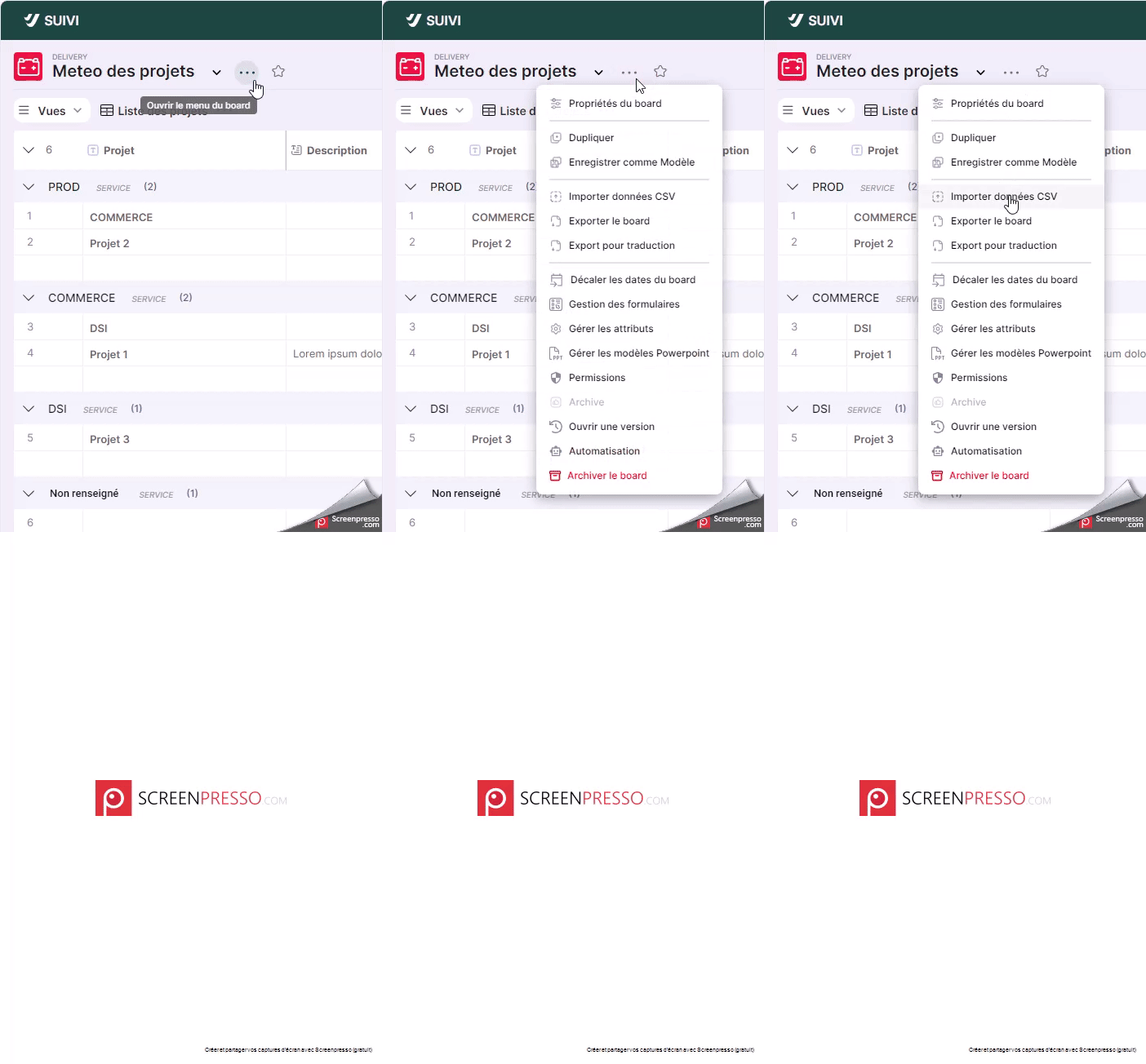
- En el board, abra el menú contextual y elija Importación de datos CSV.
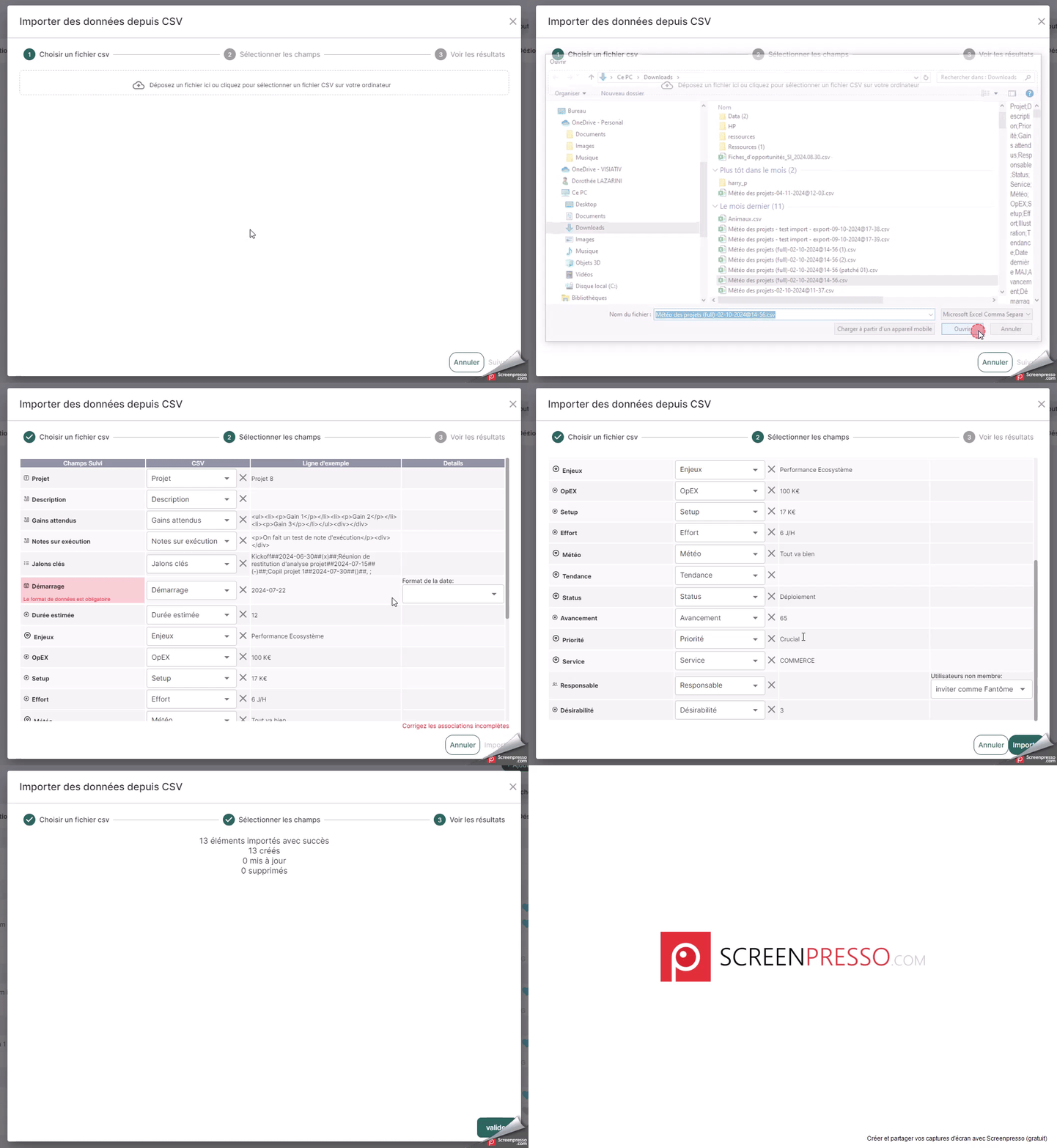
- En el paso 1 Elegir el archivo csv:
- Seleccione el archivo.
- Elija el tipo de importación de datos Adición de datos simple.
- Verifique si el separador de datos seleccionado es el que se utiliza en su archivo csv.
- En el paso 2 Seleccionar los campos:
- A menos que el asistente haya podido hacer una asociación automática de los campos, asocie manualmente cada dato del csv a importar con los atributos del modelo. Especifique los formatos para los campos que lo requieran.
- Si algunos datos no tienen un atributo para importarlos, haga clic en el botón x para eliminar la asociación y ajuste las asociaciones que requieran parámetros adicionales.
- Haga clic en Importar.
- En el paso 3 Verificar los resultados, verifique el número de registros importados y haga clic en Validar. Su board aparece con los datos importados.
Actualizar datos desde un archivo CSV
Si desea utilizar un archivo fuente y volver a importar datos desde este archivo para la actualización, entonces debe realizar una importación recurrente.
Primera importación recurrente de un archivo de datos CSV
Para realizar este tipo de importación, proceda de la siguiente manera (¡una vez que todos los atributos del tablero estén definidos, por supuesto!) :
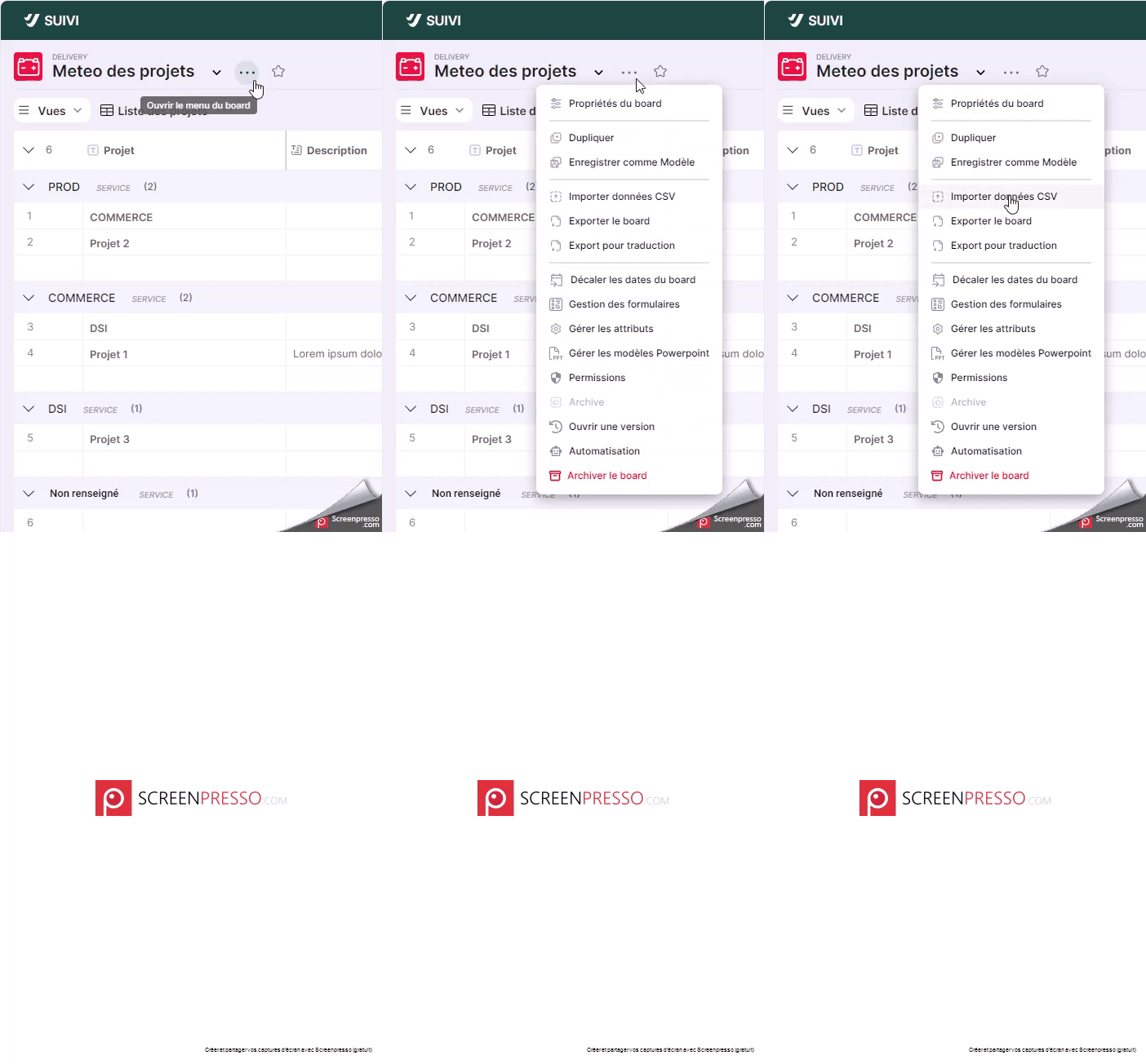
- En el tablero, abra el menú contextual y elija Importación de datos CSV.
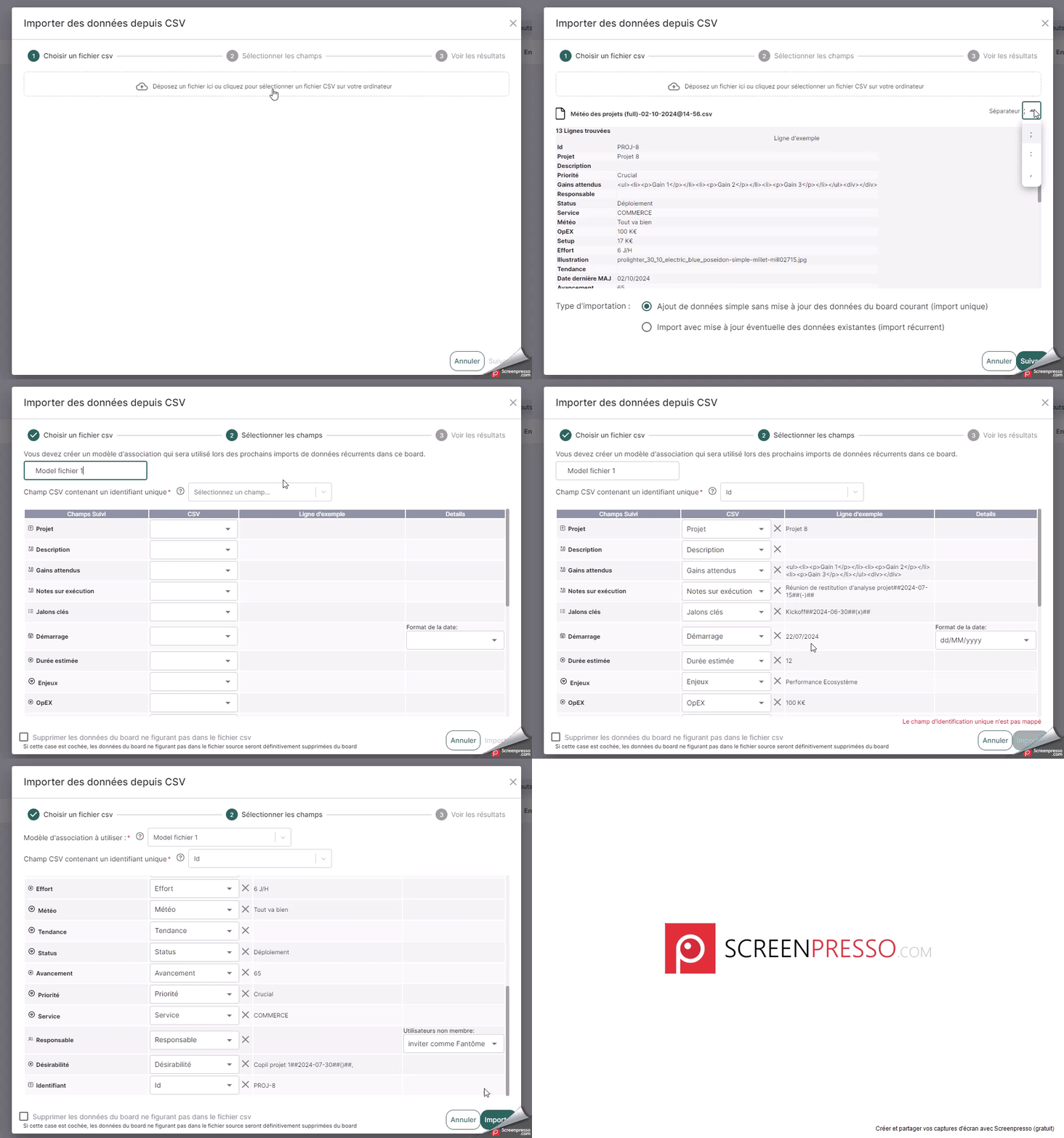
- En el paso 1 Elegir el archivo csv:
- Seleccione el archivo.
- Elija el tipo de importación de datos Importación con actualización eventual de los datos existentes (importación recurrente).
- Verifique si el separador de datos seleccionado es el utilizado en su archivo csv.
- En el paso 2 Seleccionar los campos:
- Nombre el modelo de asociación. Podrá reutilizarse durante la próxima importación de este archivo. Esto tiene aún más interés si la importación de datos debe realizarse desde varios archivos de datos CSV.
- Indique el campo del archivo de origen que será el identificador de sincronización único de cada línea del archivo csv. A partir de este identificador se compararán los datos para realizar las actualizaciones, adiciones e incluso eliminaciones de datos. ¡Atención! Es importante señalar que el campo utilizado para la identificación de los datos debe estar imperativamente asociado a un campo del modelo.
- A menos que el asistente haya podido realizar una asociación automática de los campos, asocie manualmente cada dato del csv a importar con los atributos del modelo. Especifique los formatos para los campos que lo requieran.
- Si algunos datos no tienen un atributo para importarlos, haga clic en el botón x para eliminar la asociación
- Haga clic en Importar.
- En el paso 3 Verificar los resultados, verifique el número de registros importados y haga clic en Validar. Su tablero aparece con los datos importados.
Relanzar una actualización de datos
Para reimportar un archivo ya importado en el marco de una actualización de datos, simplemente debe repetir el procedimiento de importación recurrente y elegir el modelo de asociación que había creado durante la primera importación recurrente de este archivo.
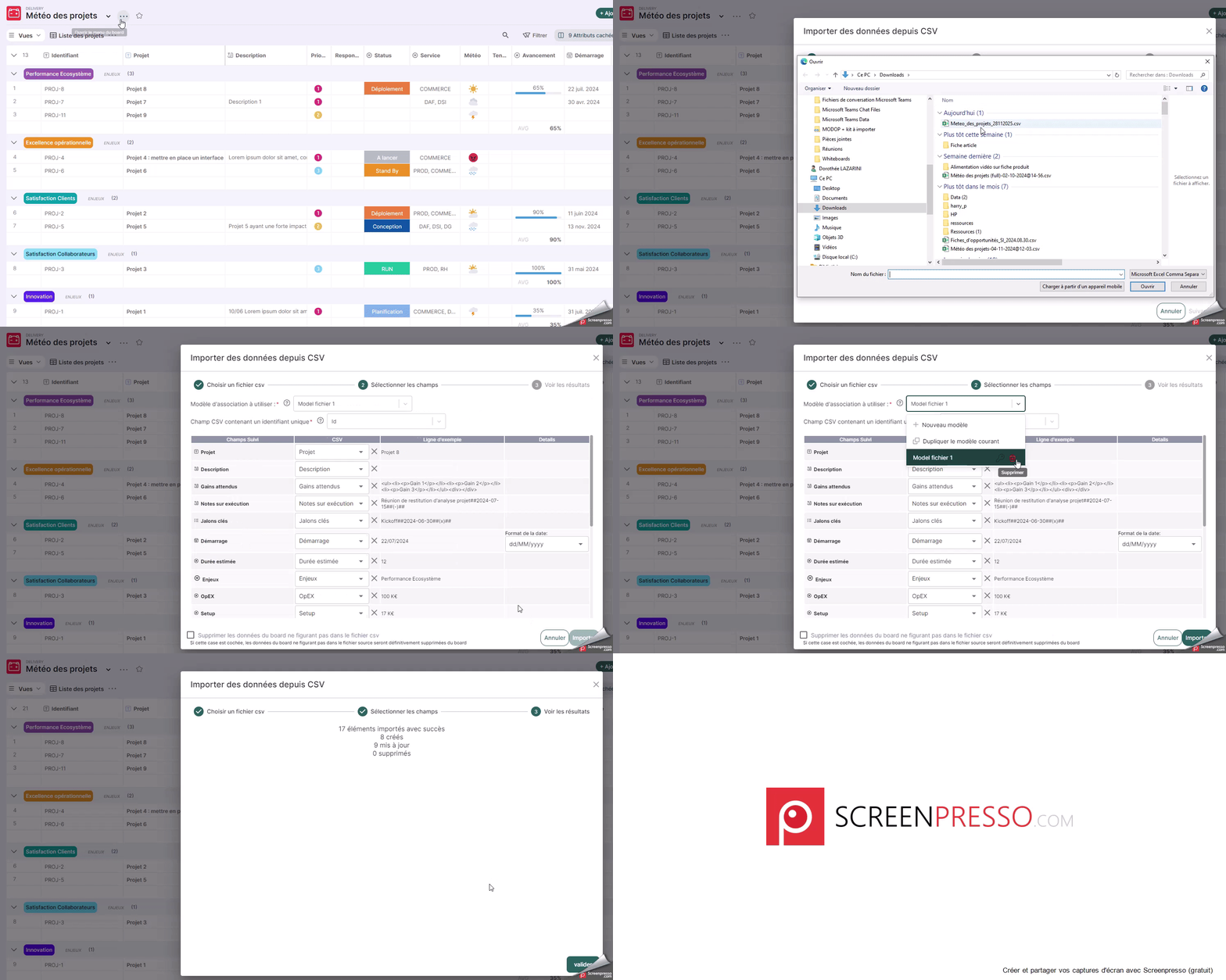
Sin embargo, tenga en cuenta que un mismo archivo de datos puede tener varios modelos de asociación. Por eso:
- Si desea crear un nuevo modelo de asociación para este archivo, elija Nuevo modelo de asociación en la lista de modelos. Nota: Para cancelar esta elección, seleccione nuevamente el modelo de asociación anterior.
- Si desea partir del modelo actual que desea modificar, elija la opción Duplicar el modelo actual antes de realizar sus modificaciones. Nota: Para cancelar esta elección, abra la lista de modelos para elegir la opción deseada (nuevo modelo o un modelo existente).