Esta sección cubre todas las operaciones habituales después de la creación de su plantilla: activación, modificación, eliminación y control de acceso.
Acceso al panel de gestión
Todas las operaciones de gestión comienzan en el mismo lugar:
- Abra su board en Suivi
- Haga clic en Abrir el menú del board (botón
…) junto al nombre del board
- Seleccione Gestionar plantillas de PowerPoint
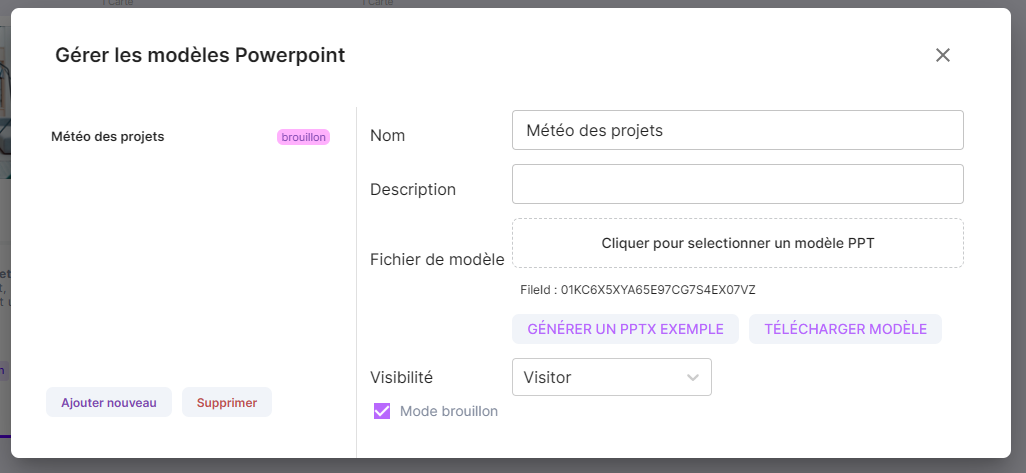
Este cuadro de diálogo le muestra:
- La lista de plantillas existentes para este tablero
- Su estado (activo/inactivo)
- Su nivel de acceso
Agregar un nuevo modelo
Puede tener varios modelos para un mismo board.
Por ejemplo:
- Un modelo "Vista general" simple
- Un modelo "Detalles completos" con más información
- Un modelo "Exportación de administrador" con datos sensibles
- En el diálogo Gestionar modelos Powerpoint:
- Haga clic en Agregar nuevo
- Obtenga un ejemplar para crear su nuevo modelo (ver Crear su Modelo)
- Suba el archivo:
- Haga clic en la zona Archivo de Plantilla
- Seleccione su archivo
.pptx
- Haga clic en Subir
- Configure el acceso:
- Elija Todos o un rol específico
- Si restringe, solo los usuarios de ese rol podrán generar archivos con esta plantilla
- Active la plantilla:
- Marque Activa si está lista para los usuarios
- Déjela inactiva para uso exclusivo del administrador (prueba/borrador)
- Haga clic en Cerrar
Resultado: La plantilla aparece en la lista y se puede utilizar mediante el botón PPTX
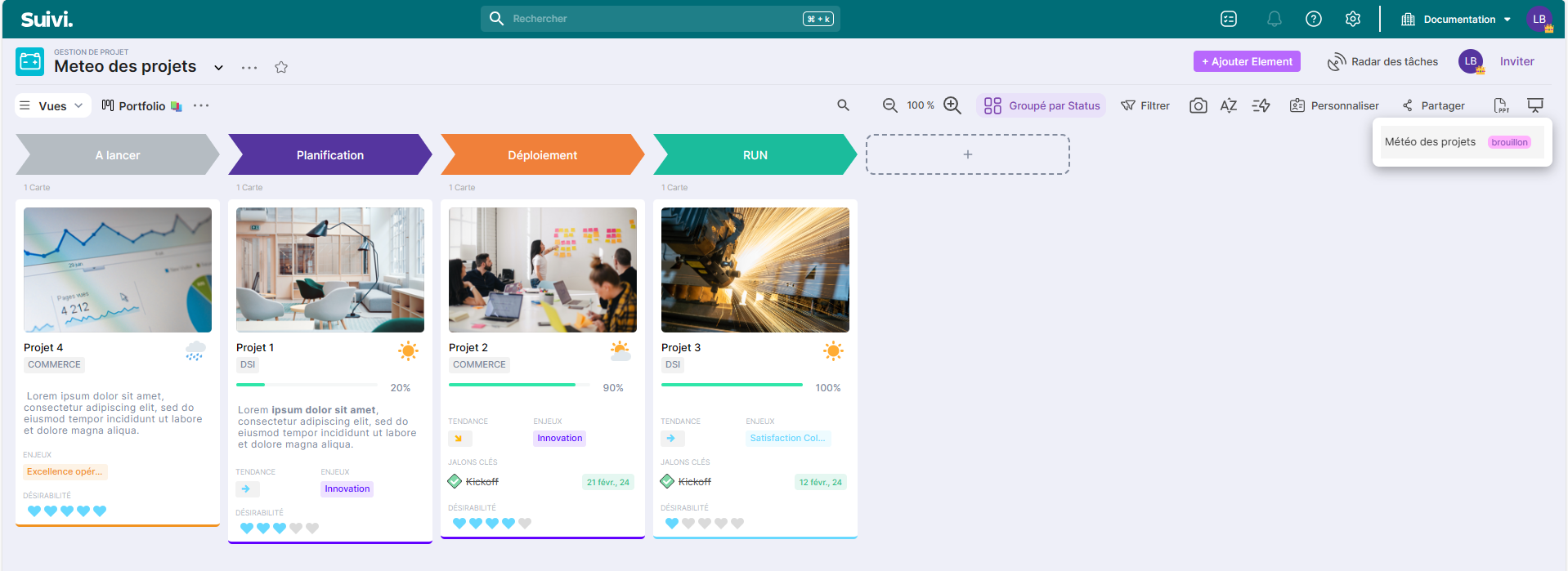
Modo 'borrador' en una plantilla
Una plantilla 'borrador' es accesible solo para los administradores del board.
- Borrador: Plantilla en prueba, o temporalmente retirada
- Borrador : Plantilla lista para todos los usuarios
- En el diálogo Gestionar las plantillas Powerpoint
- Seleccione la plantilla deseada
- Marque o desmarque la casilla Activa
- Haga clic en Cerrar
Ejemplo de flujo de trabajo
- Carga de una nueva plantilla
- Deje el modo borrador para probar
- Genere varias pruebas
- Valide el resultado
- Desmarque el modo borrador para implementarlo
¡Los usuarios ahora pueden utilizarlo!
Modificar una plantilla existente
¿Has encontrado un error o quieres mejorar el diseño?
- En el diálogo Administrar plantillas de Powerpoint
- Seleccione la plantilla a modificar
- Haga clic en Descargar plantilla (opcional)
- Esto le permite recuperar la plantilla actual como base
- Modifique su archivo PowerPoint:
- Abra el archivo descargado (o su versión local)
- Realice sus cambios
- Guarde
- Vuelva a cargar la plantilla:
- Haga clic en el área Archivo de Plantilla
- Seleccione su archivo modificado
- Haga clic en Cargar
- Haga clic en Cerrar
Probar antes de validar
Antes de activar una plantilla después de modificarla:
- Déjela inactiva
- Genere una prueba a través del botón
PPTX(solo administrador)
- Verifique el resultado
- Active si todo está bien
Controlar el acceso por rol
Al agregar o modificar una plantilla, puede limitar su visibilidad:
Casos de uso
| Opción | ¿Quién puede usar? | Ejemplo |
|---|---|---|
| Todo el mundo | Todos los usuarios del board | Informe estándar |
| Rol específico | Solo este rol | Plantilla financiera = rol "Manager" |
Al generar la plantilla, los usuarios solo verán las plantillas accesibles para su rol.
Eliminar una plantilla
Una plantilla eliminada desaparece definitivamente de la biblioteca del board.
Antes de eliminar
- Los usuarios ya no podrán utilizar esta plantilla
- Esta acción es irreversible, haga una copia de seguridad previamente (Descargar plantilla)
- En el diálogo Administrar plantillas de PowerPoint
- Seleccione la plantilla a eliminar
- Haga clic en Eliminar
- Confirme la eliminación
- Haga clic en Cerrar