¡Esta es la parte más sencilla! Una vez que tus plantillas estén creadas y validadas, la generación es rápida y directa.
Generar un archivo
1. Navega a una vista adaptada a una plantilla de PowerPoint.
2. En la barra de herramientas de la vista del tablero, localiza el botón PPTX.
3. Selecciona la plantilla
4. Espera y descarga
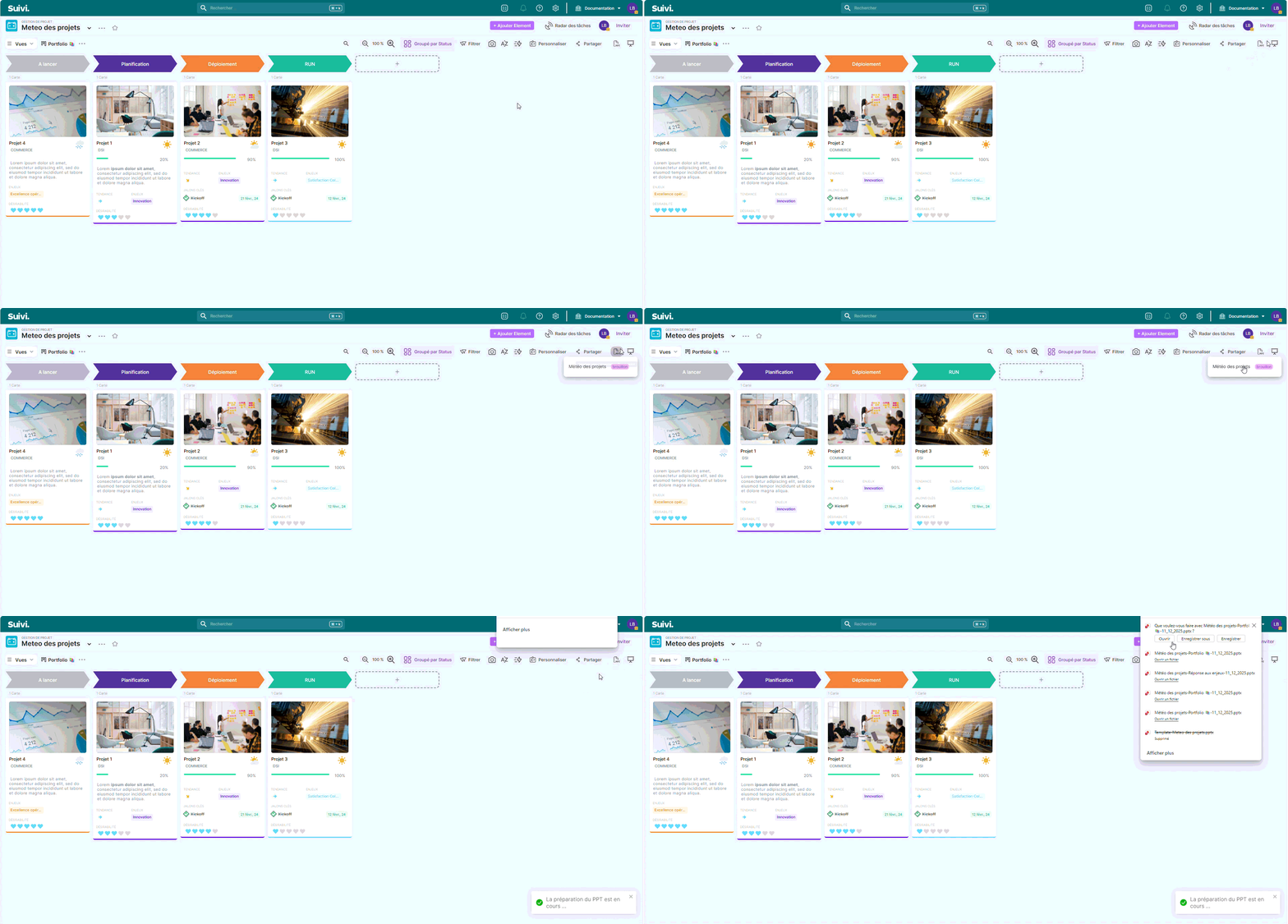
¡Listo! Tienes tu PowerPoint preparado para ser utilizado / compartido.
Comprender el archivo generado
- 📥 El archivo llega a un directorio de Descargas
- 📝 Renómbrelo si genera varias versiones (ej:
Projet_2025_v1.pptx)
Puede regenerar tantas presentaciones como desee
Contenido del archivo
- Número de diapositivas: Igual al número de elementos presentes en la vista seleccionada
- Contenido de cada diapositiva: Su plantilla completada con los datos de cada elemento
- Orden de las diapositivas: Depende del orden de los elementos en la vista mostrada
El archivo es independiente: las modificaciones en Suivi no lo afectan.
Casos particulares
¿Ninguna plantilla disponible?
El botón PPTX puede estar:
- Atenuado (inactivo): No se ha configurado ninguna plantilla para este tablero
- Solución: Ver Crear su Plantilla
- Visible pero vacío: Las plantillas existen pero no corresponden a su rol
- Solución: Contacte al administrador del tablero
¿Un elemento sin datos?
Si un atributo no tiene valor para un elemento:
- El bloque permanece vacío (o muestra un valor predeterminado si está configurado)
- Los demás atributos se muestran normalmente
- La diapositiva se crea de todos modos
Si el resultado no es bueno
- Verifique la plantilla:
- ¿Ve el problema en el ejemplar del tablero? modifique la plantilla (ver Crear su Plantilla)
- Modifique y regenere:
- Carga de la plantilla corregida
- Generación de un nuevo archivo
- Comparación con el anterior
- Si es un problema puntual:
- Puede editar el PowerPoint generado
- Tenga en cuenta que es una corrección temporal (la próxima generación se reanudará desde la plantilla)