Esta sección cubre la recuperación del ejemplar del board, el diseño de la plantilla, la configuración de los códigos de atributos y la validación/publicación de su plantilla.
Paso 1: Recuperar el ejemplar del board
El ejemplar es un PowerPoint generado automáticamente por Suivi. Muestra todos los atributos disponibles con datos reales del primer elemento de su board. Es su referencia.
Cómo recuperar el ejemplar
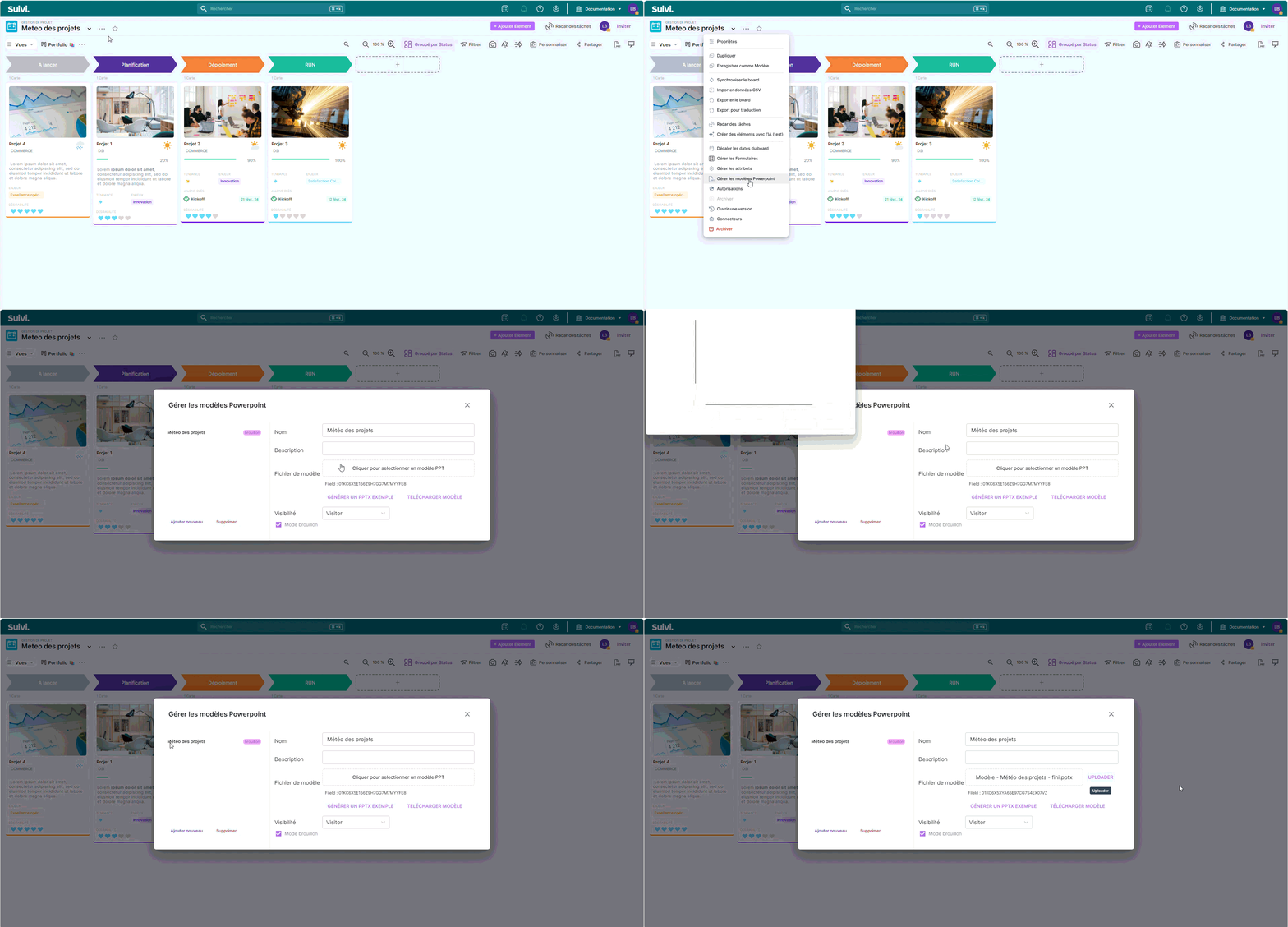
- Abra su board en Suivi
- Haga clic en Abrir el menú del board (botón
…) junto al nombre del board
- Seleccione Administrar plantillas de PowerPoint
- Haga clic en Agregar nuevo
- Haga clic en Generar un ejemplo
- El archivo se descarga automáticamente en su carpeta Descargas
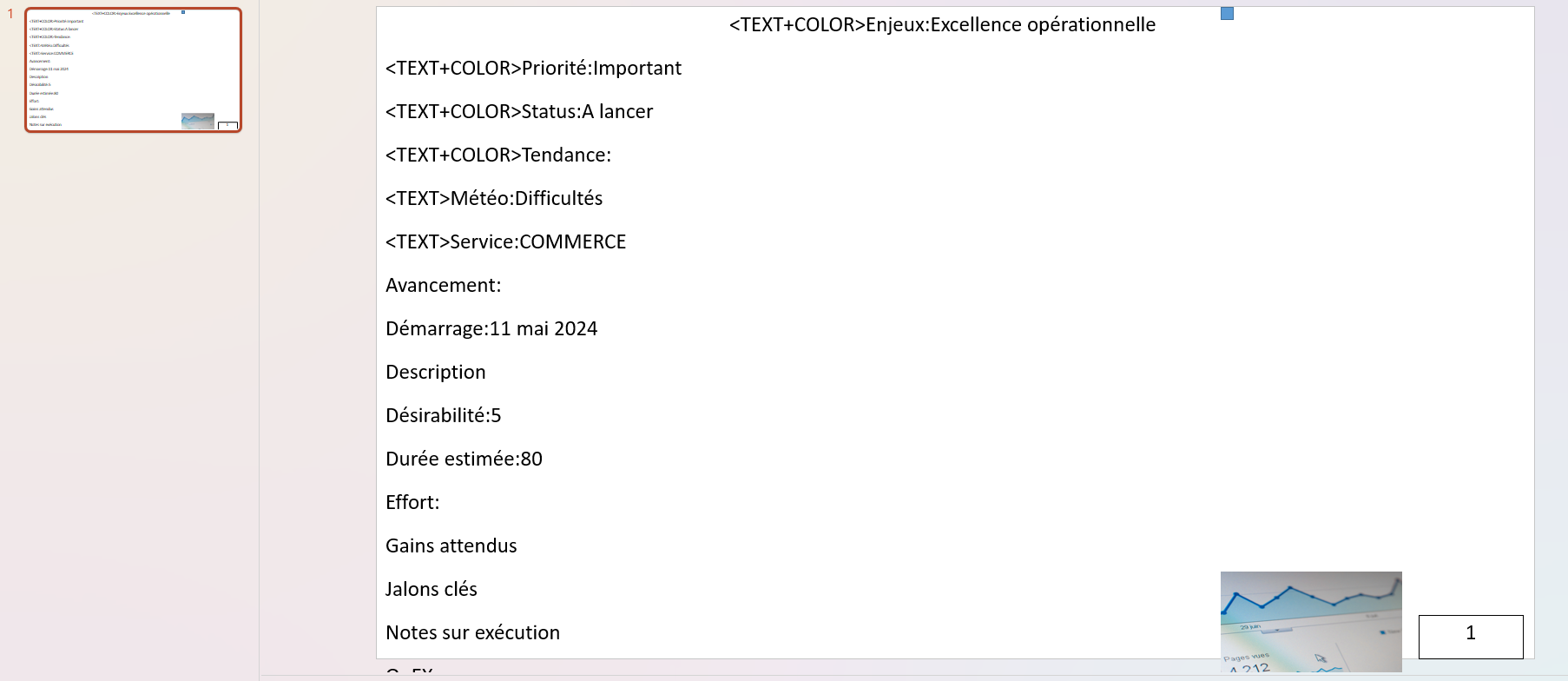
Si abre el archivo PowerPoint descargado, verá:
- Una sola diapositiva con todos los bloques sueltos
- Cada bloque contiene: un valor real del primer elemento del tablero
- Nombres crípticos en los bloques: estos son los códigos de atributos
Paso 2: Diseñar su plantilla de presentación
¡Este es el paso creativo! Usted crea la presentación final tal como la desea.
Crear la estructura de la plantilla (opcional)
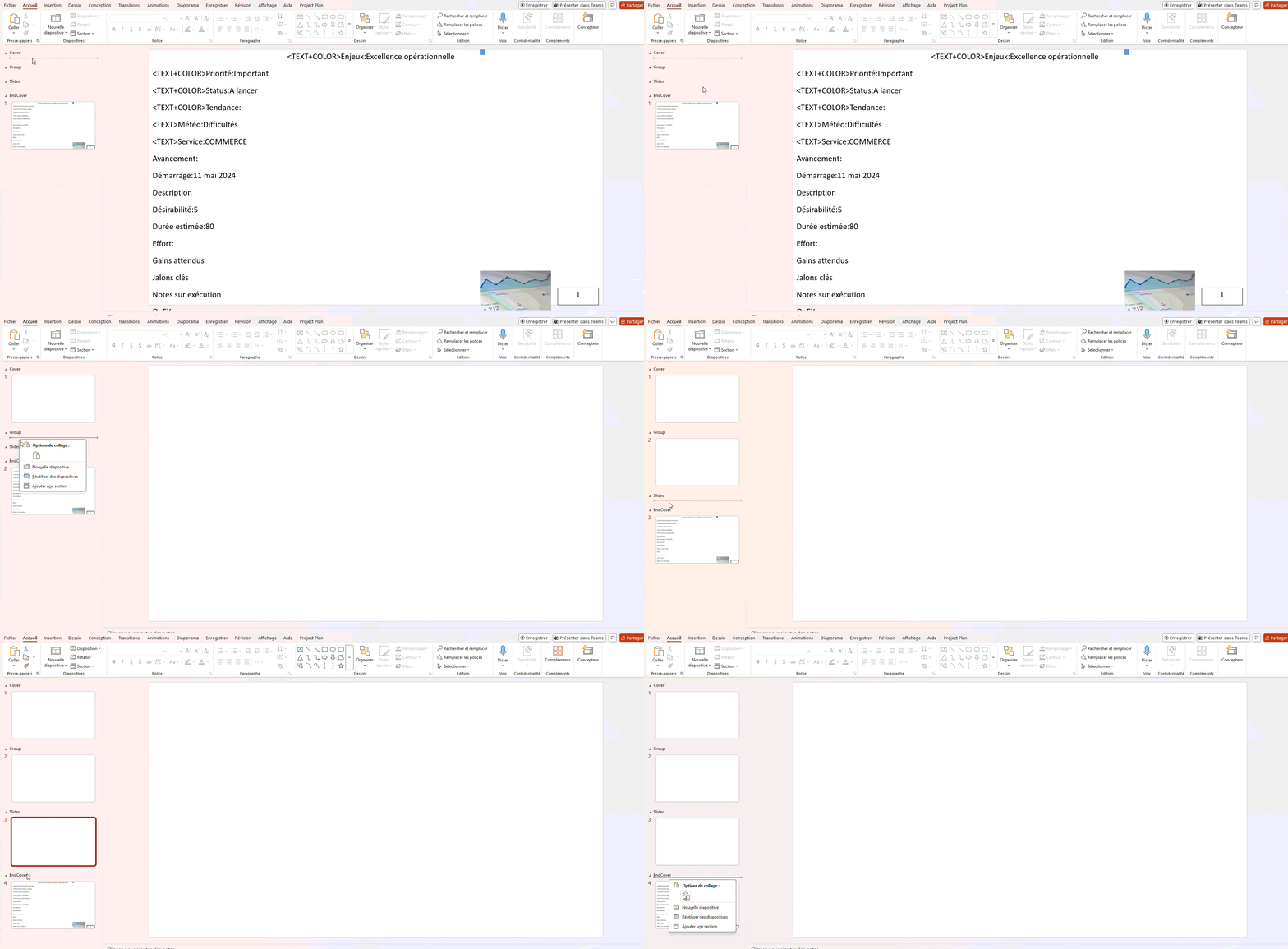
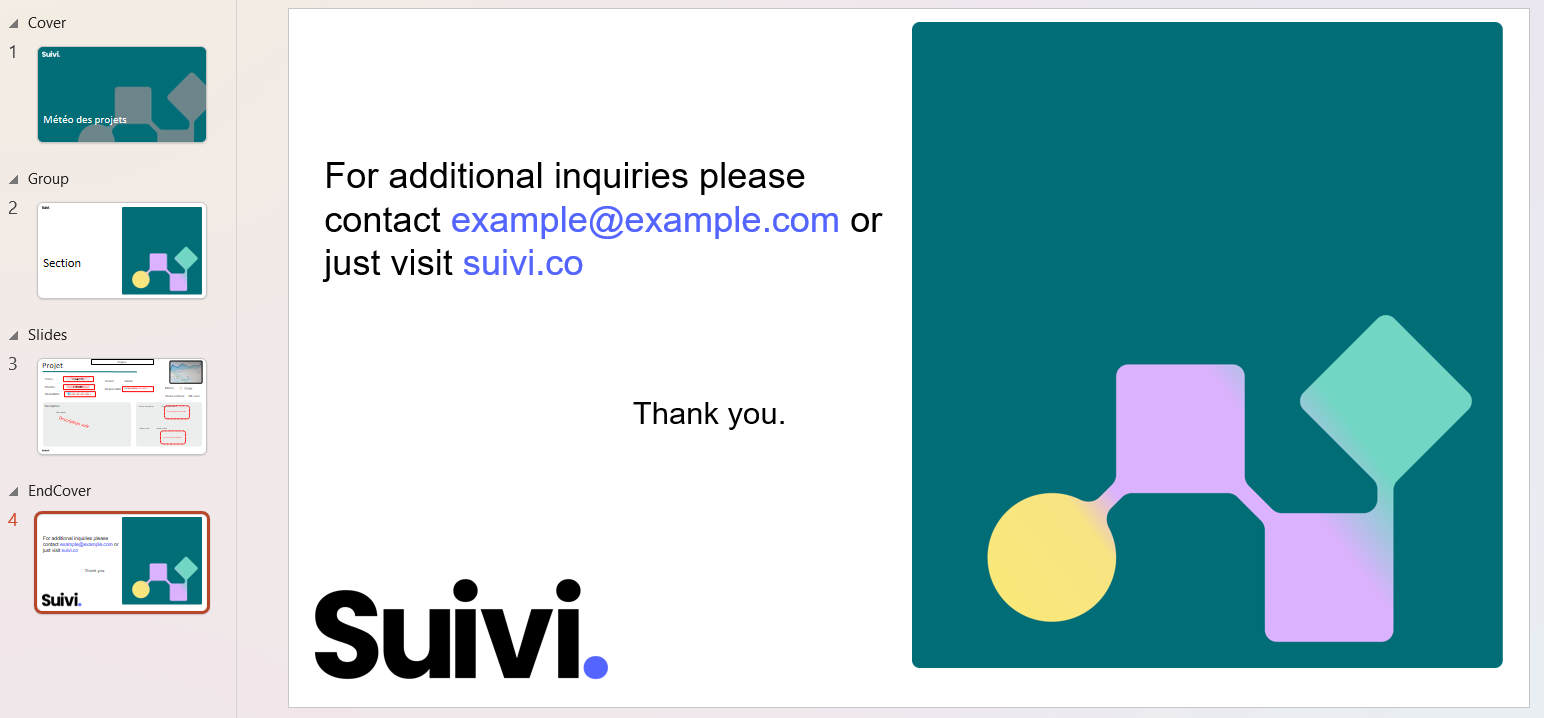
Para tener una estructura de presentación, es posible agregar una página de portada y secciones para cada agrupación de líneas.
- Añadir las secciones siguientes en la presentación recuperada previamente:
- Cover
- Group
- Slides
- EndCover
- Añadir una diapositiva (vacía en un primer momento) para cada sección
Personalizar las diapositivas
Añadir en las diapositivas su propio diseño:
- Colores
- Fuentes
- Imágenes de fondo
- Formas
- Diseño
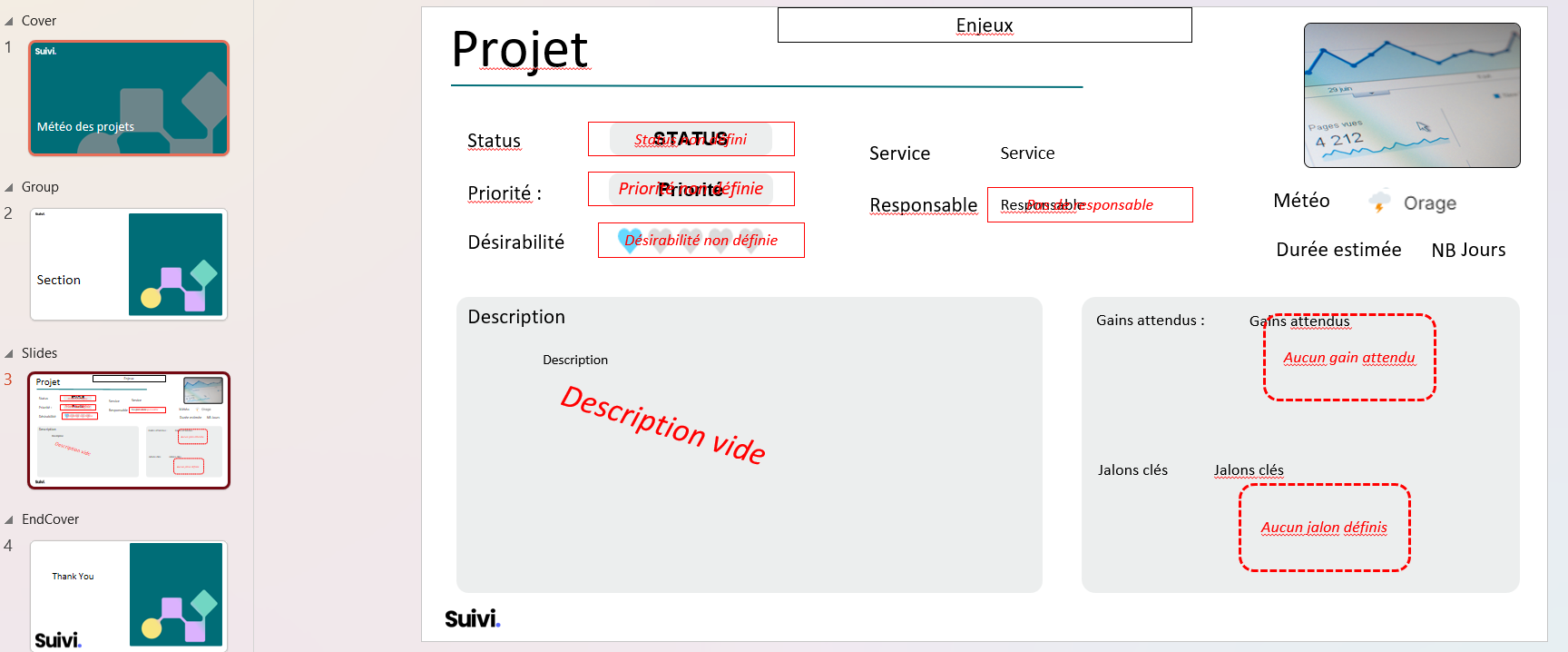
Sección Cover (opcional)
Página de portada de su presentación, puede contener el título o la introducción general.
Section Group (opcional)
Página de sección, una por grupo de elementos.
Section Slides
Página para cada línea de la vista, se repetirá para cada elemento y contiene los datos específicos de cada uno.
Consejos de diseño
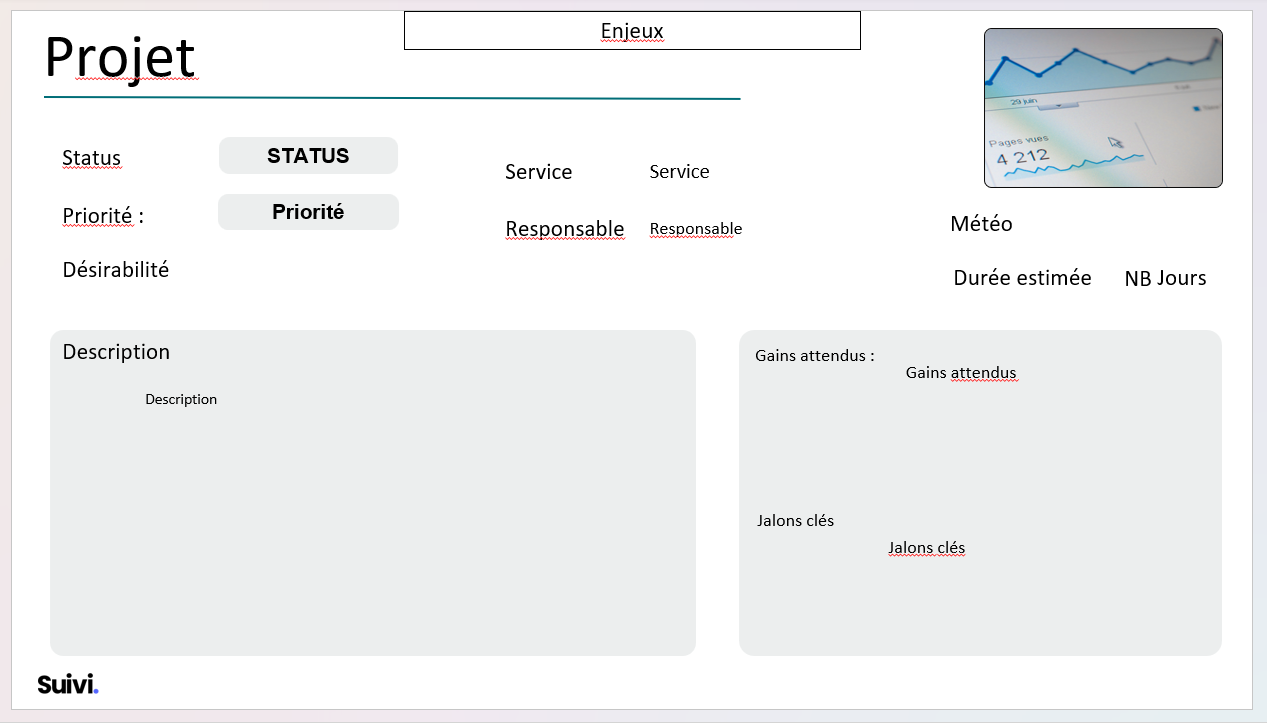
Imagine esta diapositiva para un elemento. Por ejemplo, si es una diapositiva "Proyecto":
- ¿Dónde colocar el nombre del proyecto?
- ¿Dónde mostrar el presupuesto?
- ¿Dónde poner el estado?
Cree cuadros de texto para cada una de estas posiciones, pero déjelos vacíos por ahora
Recomendaciones
- 📐 Mantenga un diseño legible y no sobrecargado
- 🎨 Use un estilo coherente con su marca/organización
- 📝 Deje suficiente espacio para que el texto se muestre completamente
- 🖼️ Si desea imágenes condicionales, prepárelas desde ahora (ver Funcionalidades Avanzadas)
Sección EndCover (opcional)
Página final de su presentación, puede contener la conclusión o la información de contacto.
Paso 3: Configurar los códigos de atributos
Este es el paso que vincula su diseño con sus datos. Copiará los códigos de atributos del ejemplo a su diapositiva.
Preparación
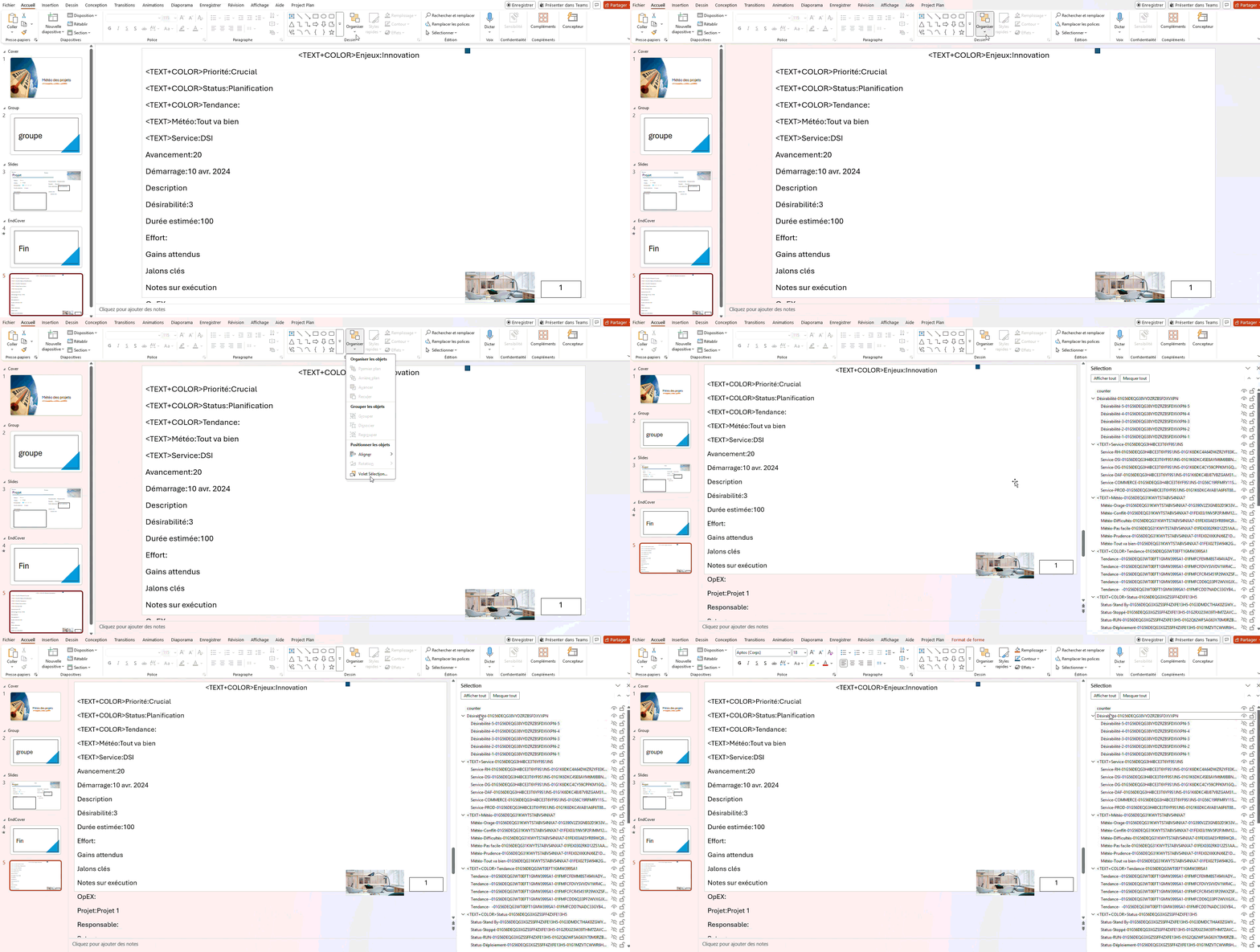
- Use el panel de selección para ver los nombres:
- Menú Inicio → Seleccionar → Panel de selección
Ahora ve cada bloque con su código de atributo (ejemplo: NomProjet, BudgetTotal, Statut)
Proceso de configuración
Para cada bloque a mostrar en su plantilla:
- Identifique el bloque en la diapositiva de ejemplo
- Copie su código de atributo del panel de selección
- En la sección Slides, haga clic en el bloque de texto correspondiente y luego pegue el código
- Repita para cada atributo a mostrar

Paso 4: Probar y cargar
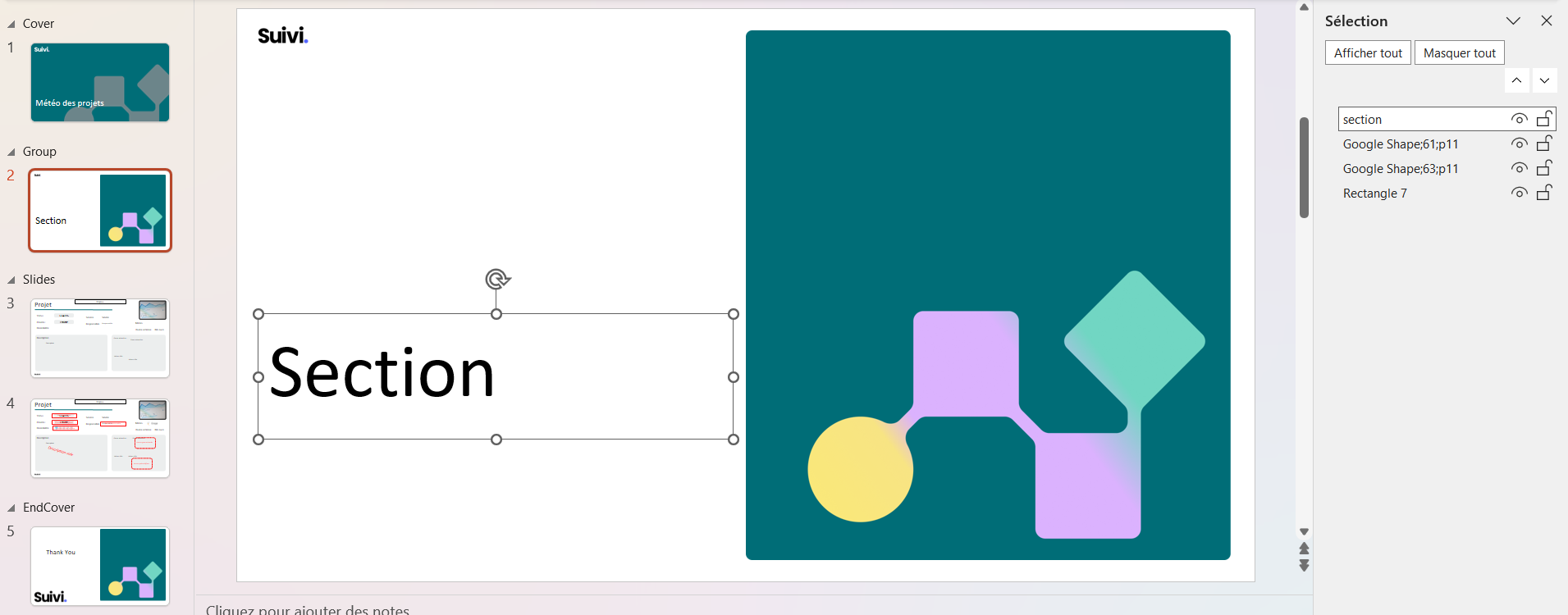
Antes de cargar: limpieza
- Elimine la diapositiva de ejemplo si la había copiado
- Asegúrese de que solo haya una diapositiva en la sección Diapositivas
- Guarde su archivo en formato PowerPoint (
.pptx)
Carga de la plantilla
- En el diálogo Gestionar las plantillas Powerpoint de su board:
- Haga clic en la zona Archivo Template
- Seleccione su archivo
.pptx
- Haga clic en Cargar
- Limite el acceso (opcional):
- Elija un rol específico o Todos
- Marque "Activo" si la plantilla está lista, de lo contrario estará reservada para los administradores
- Haga clic en Cerrar
Probar la generación
- Haga clic en el botón PPTX en la barra de herramientas
- Seleccione su plantilla
- Suivi genera el archivo (unos segundos)
- Descargue y abra el archivo generado
Errores probables
¿Códigos no reemplazados?
- Verifique la ortografía exacta de los códigos en su plantilla
- Verifique las mayúsculas y minúsculas
¿Diseño incorrecto?
- ¿Los bloques se superponen? Reajuste en su plantilla
- ¿Texto cortado? Aumente el tamaño de los bloques
En cada iteración:
- Modifique su archivo PowerPoint
- Vuelva a cargar (reemplaza el anterior)
- Regenere una prueba
- Refine hasta quedar satisfecho