El Portal Suivi es un espacio estructurado y seguro que permite centralizar, organizar y compartir vistas de boards y contenidos, mientras se controlan de manera precisa los derechos de acceso por rol de negocio.
Se convierte en el punto de entrada único para dar a cada uno la información correcta, al nivel correcto, en el momento correcto.
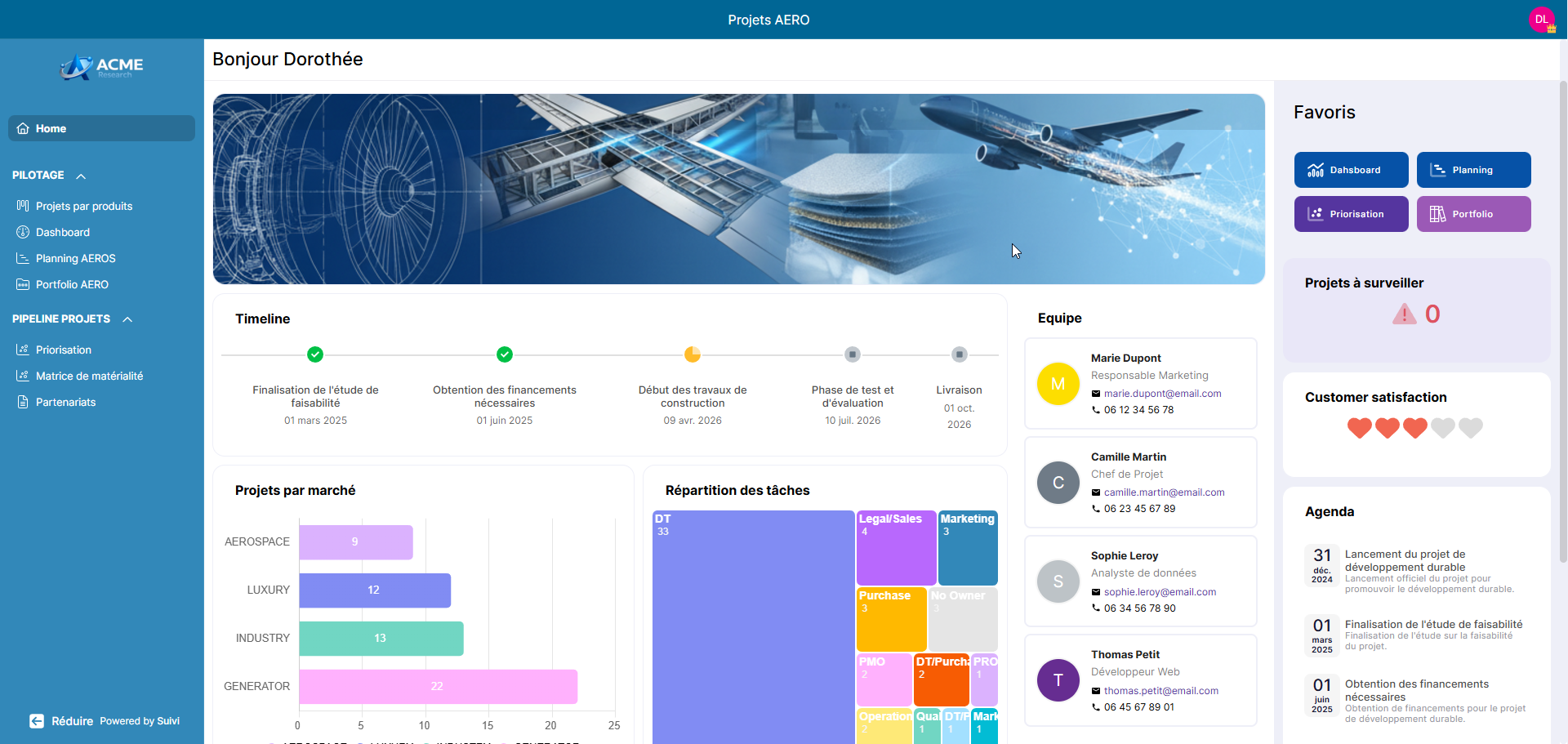
Objetivos del portal
- Centralizar la visión general y la información clave en un espacio único.
- Estructurar la navegación para hacer los contenidos claros, legibles y fáciles de acceder.
- Controlar con precisión los accesos gracias a roles de negocio y permisos por página.
Funcionamiento general del portal
El portal se compone de los siguientes elementos:
- una página de inicio opcional compuesta por una o varias pestañas (llamadas Space), que contienen cada una diferentes widgets,
- secciones de páginas
- páginas que pueden ser vistas de boards o páginas de contenido editorial.
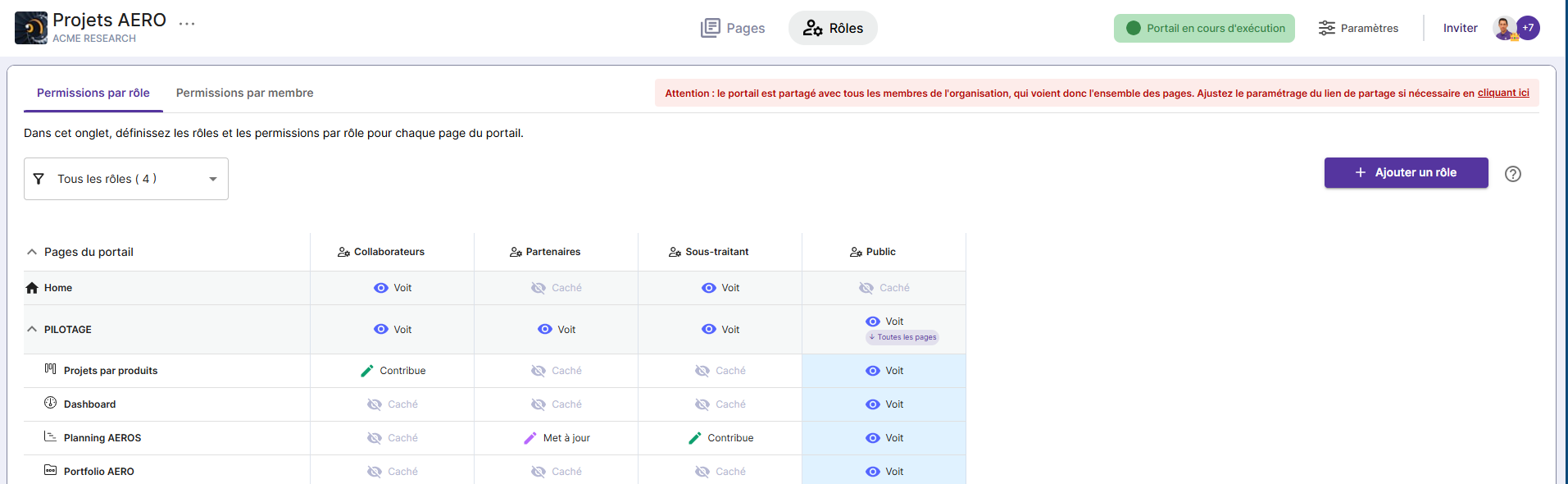
En este portal, puede crear roles de negocio (4) adaptados a las necesidades específicas de su proyecto. Cada rol cuenta con permisos personalizables para cada página del sitio.
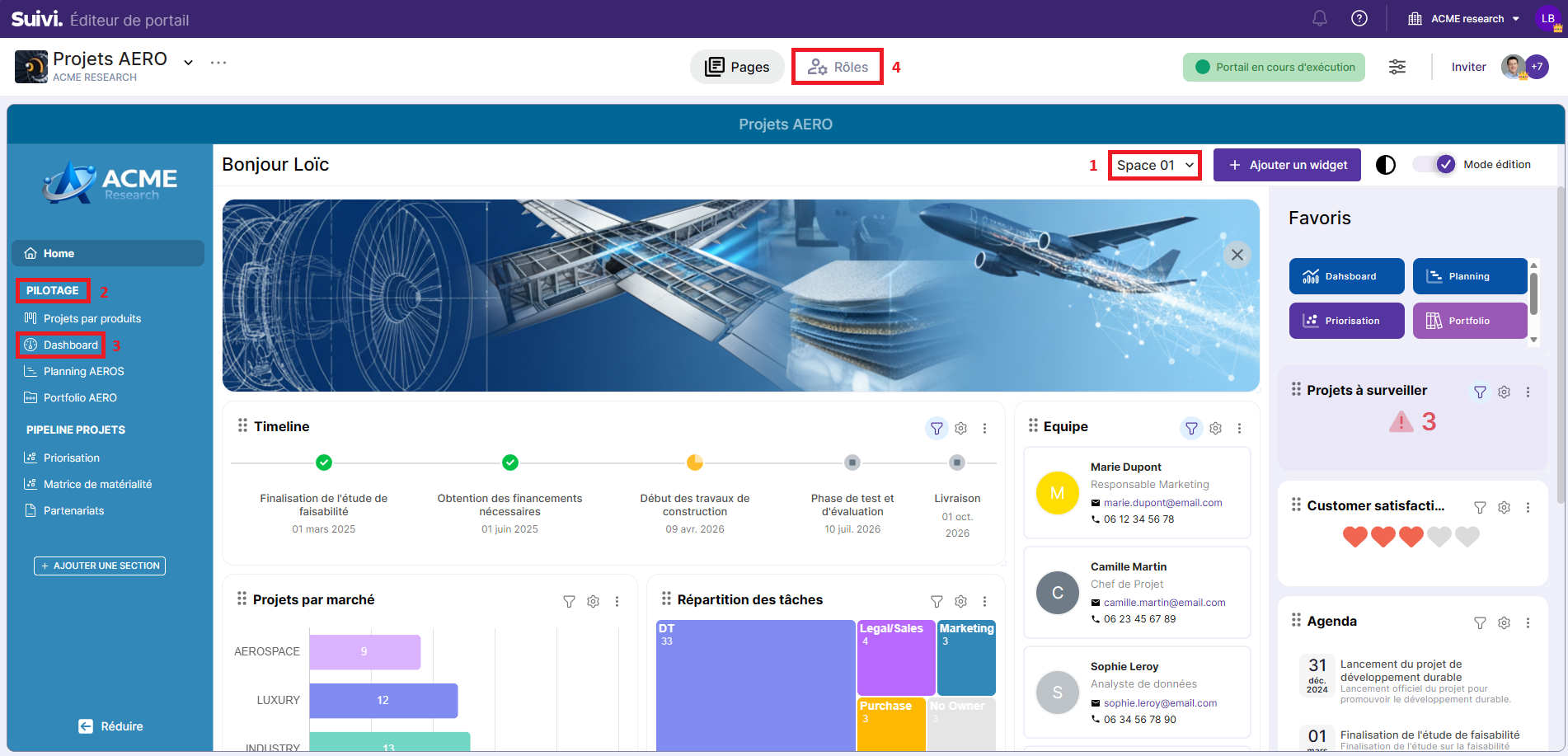
Durante la fase de diseño, el portal permanece inaccesible para los usuarios. Se vuelve disponible cuando el administrador elige iniciarlo. A partir de ese momento, el portal se vuelve público:
- ya sea para sus miembros estrictamente con niveles de acceso al contenido variables según los roles de negocio,
- ya sea para todos los miembros de la organización.
Gestión de roles y permisos en el portal
Los roles y permisos en el portal permiten definir autorizaciones de acceso y acciones en las páginas del portal. Se distinguen dos tipos de roles: los roles del sistema y los roles de negocio.
Roles del sistema
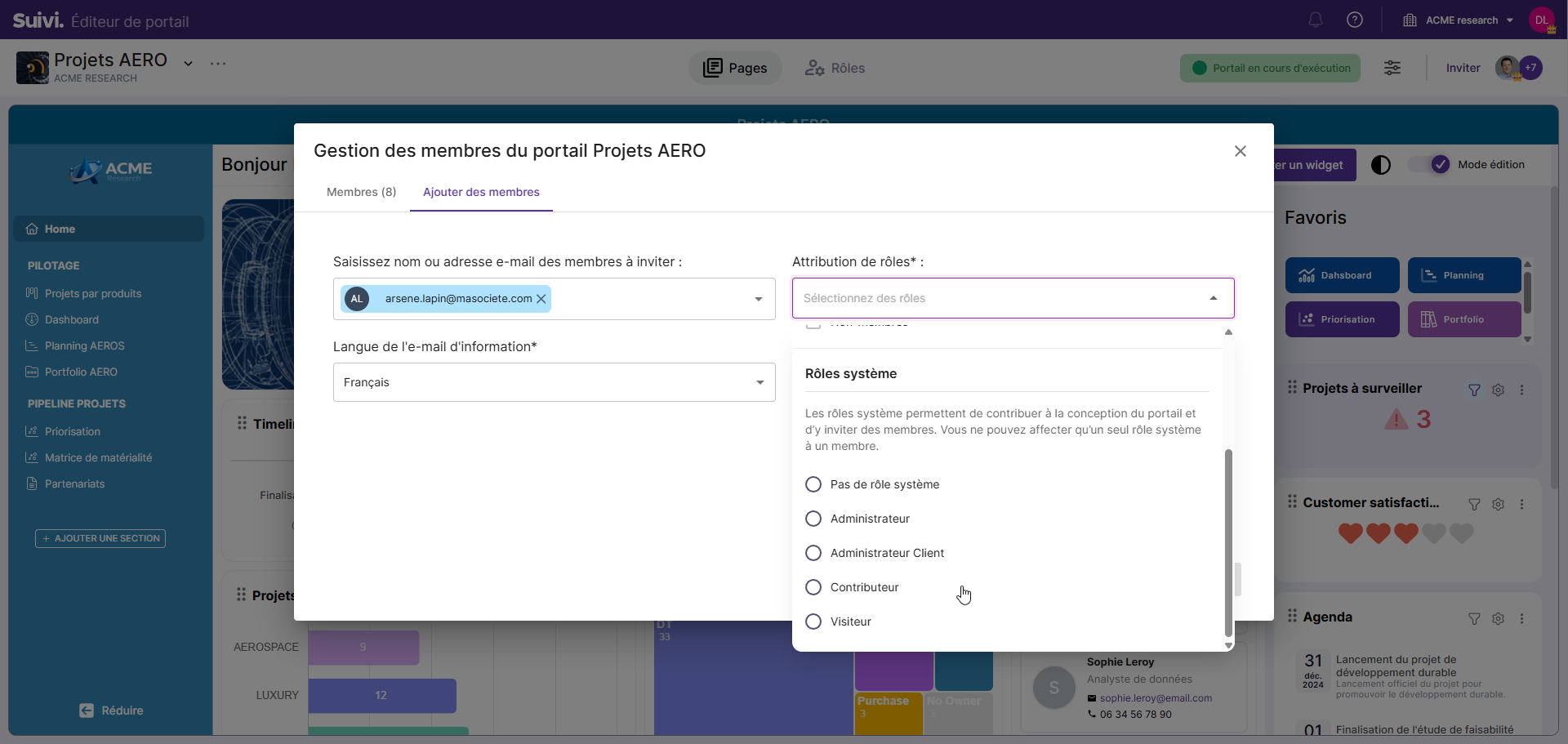
Un rol de sistema es un rol que permite trabajar en el diseño de un portal, en la definición de roles y permisos y en invitar a los miembros que podrán acceder a él. Los permisos de estos roles no son personalizables. Cada miembro solo puede tener un rol de sistema. Sin embargo, el rol de sistema no es obligatorio para todos los miembros.
Entre los roles de sistema se distinguen:
- Administrador: es el superusuario dedicado al diseño del portal. Crea el plan del portal insertando vistas compartidas, lo configura (color, logo, etc.), participa en la redacción del contenido de la página de inicio y de las páginas editoriales, define los roles profesionales y los permisos en cada página e invita a miembros. Es el único que puede detener o iniciar el portal.
Atención, el rol de Administrador no otorga automáticamente los derechos de administración sobre el contenido de las vistas que se exponen en el portal. El administrador solo tendrá derecho de consulta de las vistas a menos que tenga derechos particulares en el board correspondiente. Si debe poder modificar el contenido de las vistas, entonces deberá tener un rol suficiente en el board del cual proviene la vista.
Además, para que una vista pueda ser agregada, dos condiciones son imperativas:
- La vista debe estar compartida,
- El administrador también debe ser miembro del board al cual pertenece la vista.
- Administrador cliente: este rol permite a la persona encargada del portal del lado del cliente invitar a miembros y asignarles roles profesionales únicamente (no roles de sistema). No interviene en el diseño del portal propiamente dicho, pero puede modificar los permisos de los roles profesionales.
- Colaborador : junto con el administrador, participa en el diseño del plan del portal y en el contenido editorial de las páginas. Sin embargo, no tiene derecho a invitar miembros ni a definir los permisos en las páginas del portal para los roles de negocio. Su rol se limita por tanto al diseño del contenido del portal. Al igual que el administrador, su rol de colaborador en el portal solo le dará derecho de consulta sobre las vistas añadidas al portal, salvo que tenga derechos particulares en el tablero correspondiente.
- Visitante : el visitante del sistema puede ver el portal antes de que se inicie. Este rol permite especialmente invitar a miembros para que validen el contenido del portal antes del lanzamiento.

Los roles del sistema otorgan estrictamente derechos en el diseño del portal, a través del editor de portal, a los miembros. Sin embargo, no les asignan automáticamente el mismo rol en el contenido de las páginas de tipo vista, excepto para verlo. Para que los miembros con roles del sistema puedan actuar sobre el contenido de las vistas del portal, deben ser ya miembros con un rol correspondiente en el board de la vista expuesta.

- El rol del sistema permite participar estrictamente en el diseño del portal en el editor de portal.
- El rol del sistema debe complementarse con un rol en el board de una vista para que un miembro con rol del sistema pueda actuar sobre ella (de lo contrario, solo puede verla).
- El rol del sistema puede acceder al portal en edición o al portal iniciado. Sin embargo, cualquier modificación del diseño del portal (es decir, fuera del contenido de sus vistas) se realiza estrictamente en el portal en edición.
Roles de negocio y permisos
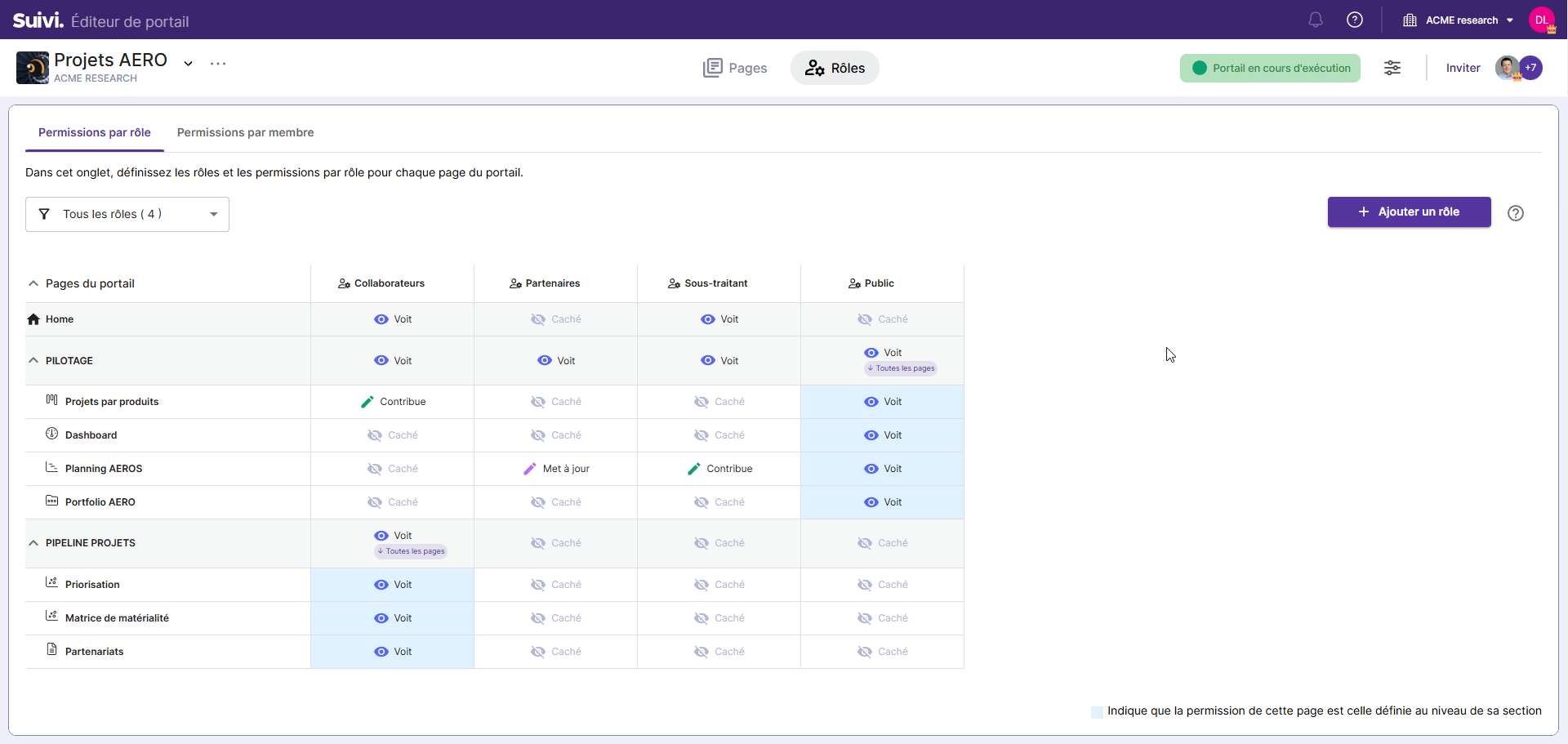
En el portal, los roles de negocio son personalizables según las necesidades específicas del proyecto y son definidos por el administrador. Cada rol tiene un permiso asignado para cada página del portal. Los miembros pueden acumular varios roles de negocio.
Cuatro niveles de permisos pueden ser aplicados por rol, a una página del portal:
- Oculto: la página es invisible para los miembros del rol de negocio.
- Ve: la página es visible, pero sin posibilidad de actuar sobre ella.
- Comenta: la página es visible y permite comentar los elementos cuando se trata de una página de tipo vista.
- Actualiza: la página es visible y autoriza la modificación y/o los comentarios sobre los elementos de una página de tipo vista. Las páginas editoriales también pueden ser modificadas (excepto la página de inicio).
- Contribuye: la página es visible y permite añadir, modificar y/o comentar los elementos de una página de tipo vista. Este permiso incluye también la modificación de las páginas editoriales (excepto la página de inicio).
Los permisos pueden ser aplicados:
- en la página de inicio,
- en una sección completa,
- o en cada página individualmente.
Tenga en cuenta también que una utilidad (pestaña Permisos por miembro) permite identificar los permisos en cada página del portal, de un miembro o de un equipo, que potencialmente pueden ser alterados por sus roles en los boards de las vistas añadidas al portal o su rol de sistema.
No es posible aplicar un permiso a una sección mientras se define una excepción para una página específica. O bien el permiso se aplica a todas las páginas de la sección, o bien se define página por página.
Así:
- cuando el permiso se aplica a una sección, cualquier página nueva añadida tendrá automáticamente el mismo permiso que las otras páginas de la sección.
- cuando el permiso se define página por página, cualquier página nueva añadida tiene, por defecto, el permiso Oculto. Por lo tanto, el permiso debe ser modificado manualmente por el diseñador
Cuando un miembro acumula diferentes roles (profesional, de sistema y/o vinculados al board), el permiso aplicado será el más elevado entre los asignados por sus roles. Así, el permiso real de un miembro puede diferir de lo indicado en la matriz de permisos por rol, ya que puede estar influenciado por su rol de sistema o sus derechos en el board.
Inicio rápido
Creación de un portal
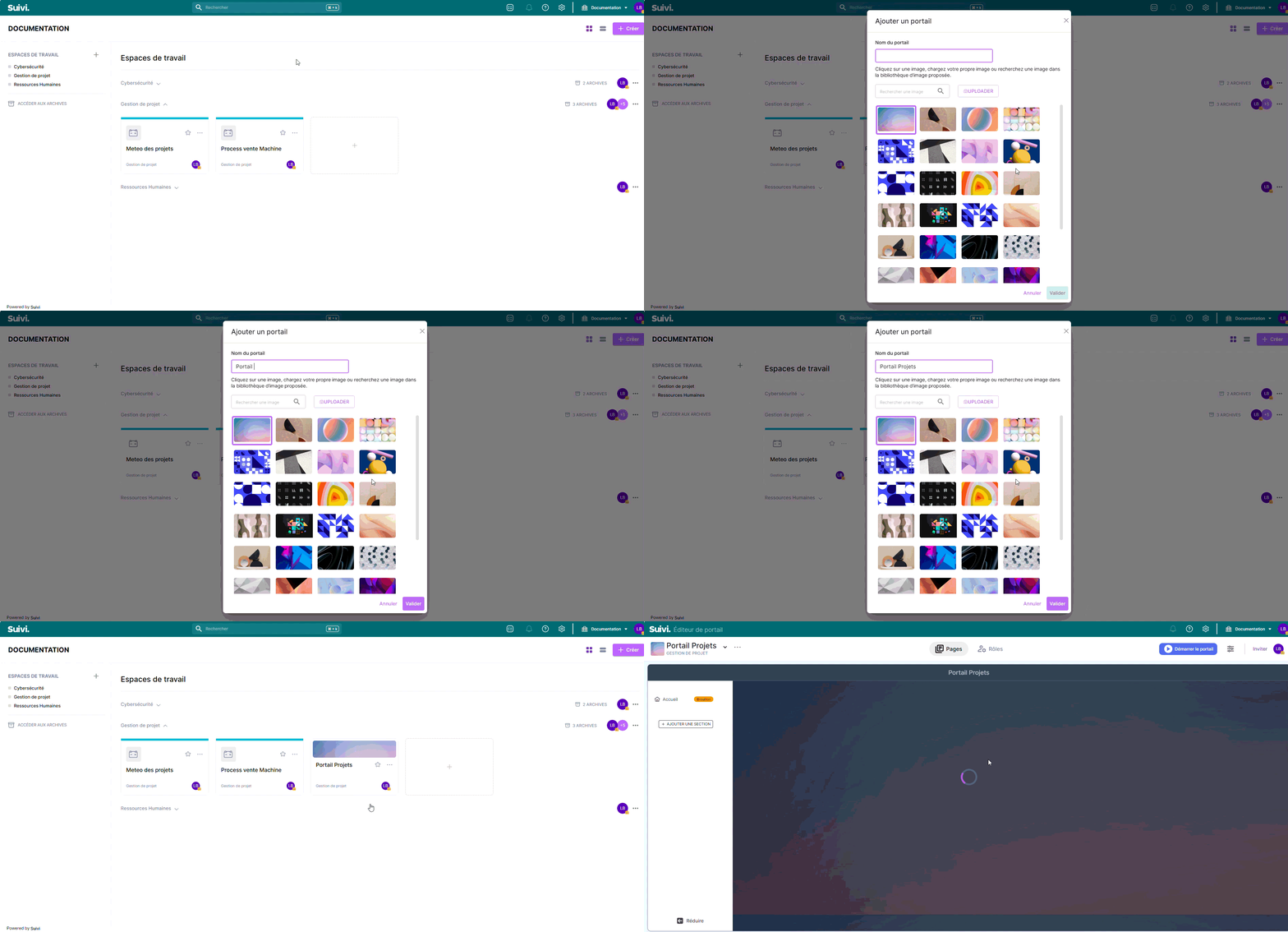
Agregar y eliminar secciones y páginas
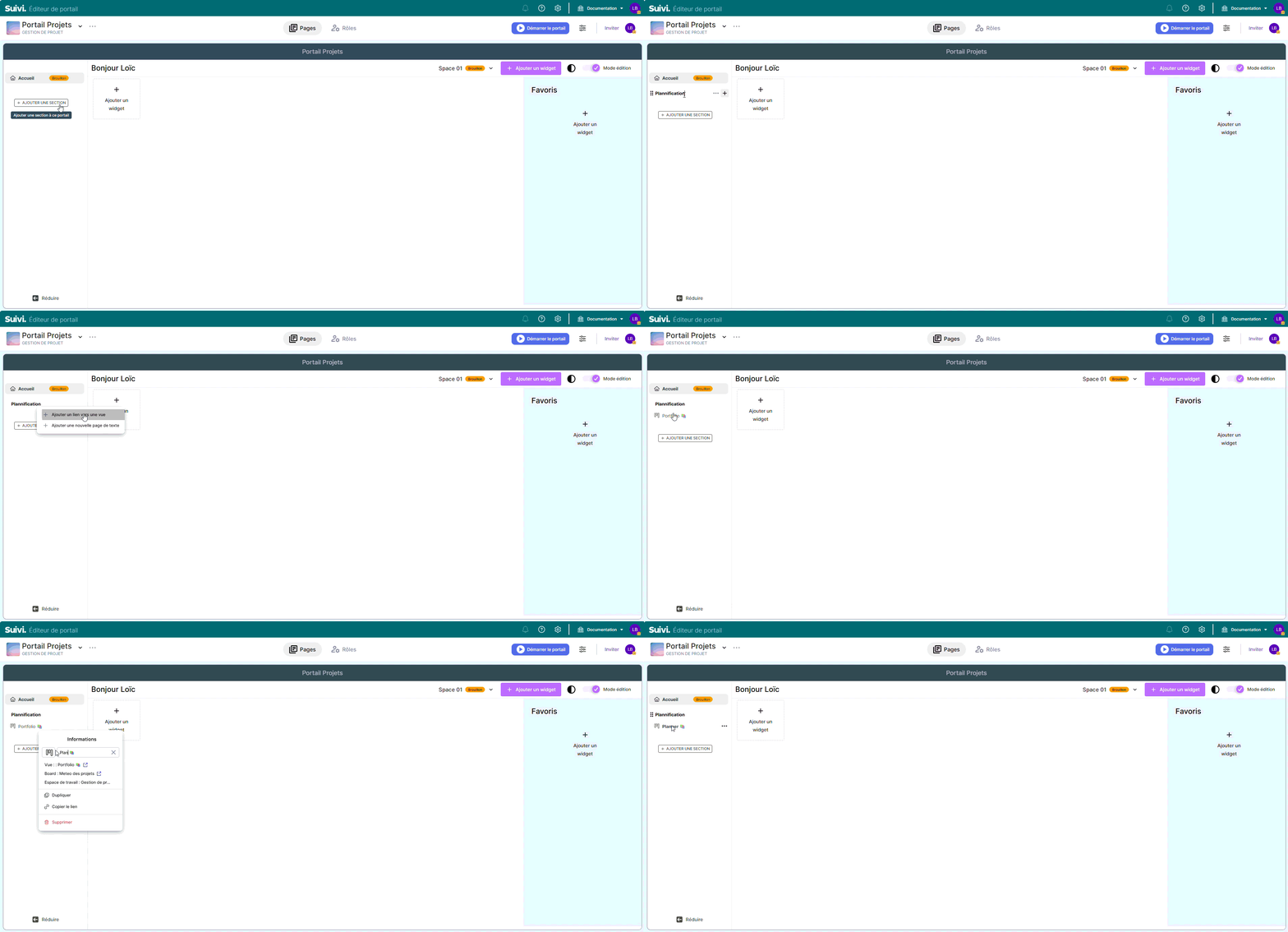
Agregar una sección, una página
Paso 1: verificar que las vistas estén compartidas en sus tableros
Paso 2: Agregar el conjunto de secciones y vistas a presentar a los usuarios finales del portal
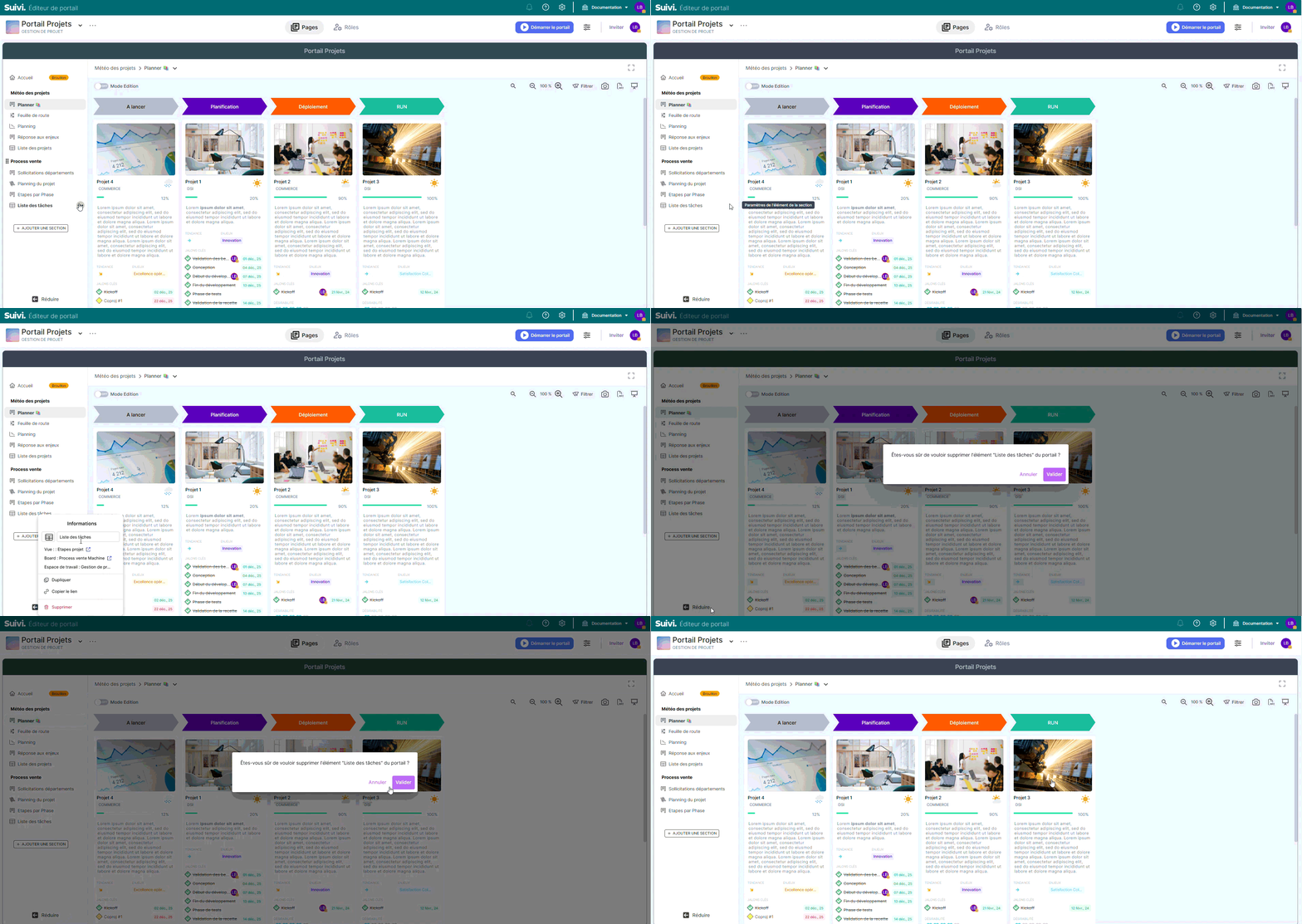
Eliminar una vista
Creación de un rol
Asignación de uno o varios roles de negocio durante la invitación
Se puede definir un permiso durante la invitación de un nuevo usuario:
Asignación de nuevos roles a un usuario
Publicación y compartición del portal
La publicación de un portal permite hacerlo accesible a los usuarios autorizados. El administrador del portal es el único que puede iniciar la publicación desde el editor.
Compartir el portal
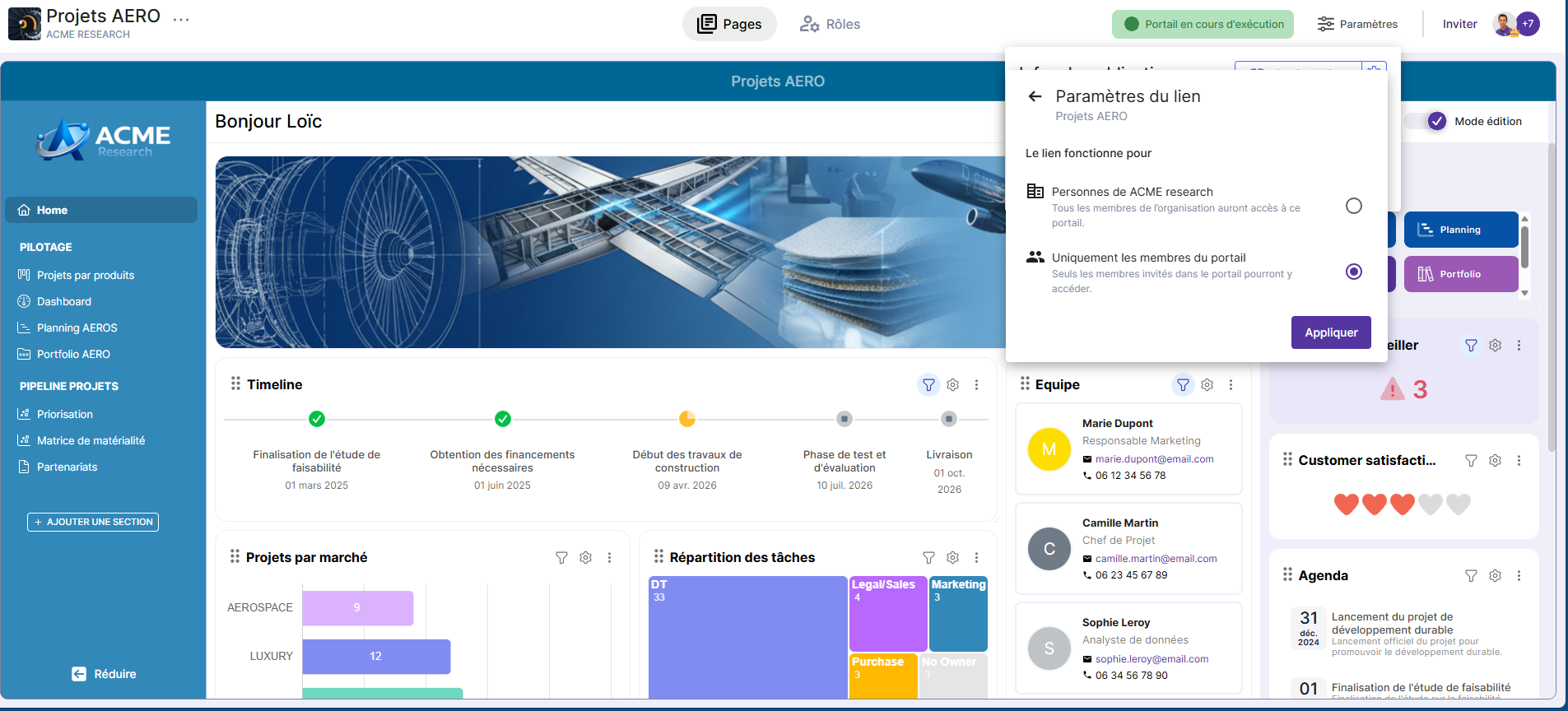
Hay dos tipos de comparticiones disponibles.
1) Solo los miembros del portal (por defecto)
- Acceso limitado a los miembros añadidos manualmente.
- Ningún rol automático asignado.
2) Todos los miembros del tenant
- Todos los usuarios de la organización tienen acceso al portal publicado.
- Reciben automáticamente el rol Visitante.
- Si un miembro ya posee un rol más fuerte en una vista vinculada: → conserva siempre el permiso más elevado.
Gestión de roles
Asignación del rol Visitante
Únicamente en modo "Todos los miembros del tenant":
- cada miembro de la organización recibe automáticamente el rol Visitante;
- este rol permite consultar todo el portal publicado (según permisos).
Prioridad de los permisos
Un miembro se beneficia siempre:
- del rol más fuerte,
- que provenga del portal o de un board vinculado.
Pop-up y notificaciones
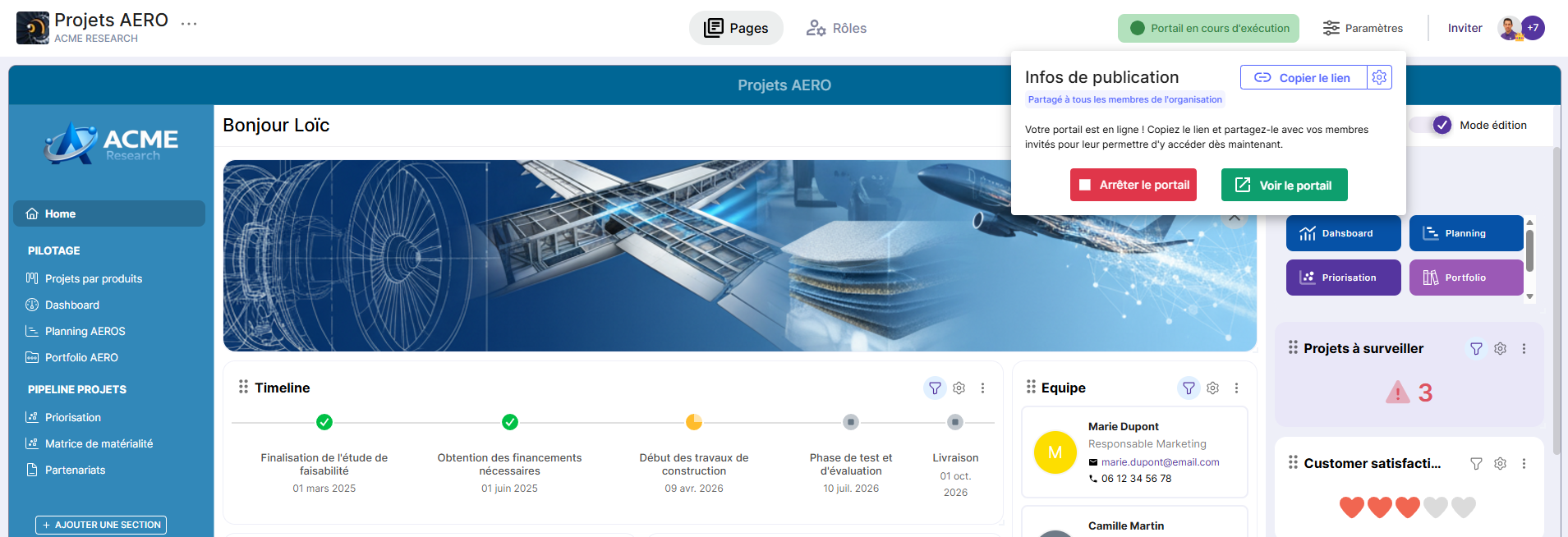
Información de publicación
Una nueva mención indica ahora el tipo de compartición activo. Objetivo: verificar rápidamente la visibilidad antes de publicar.
Página Roles del portal
El tipo de compartición se muestra únicamente si la compartición es "Todos los miembros del tenant". Esta indicación recuerda que los Visitantes (automáticos) tendrán acceso al portal.
Particularidad de la página de inicio (Draft)
La página de inicio contiene uno o varios spaces. El primer space se crea automáticamente en modo Borrador (pastilla Borrador naranja).
Reglas del modo Borrador
- Si todos los spaces están en Borrador → la página de inicio no es visible.
- Si al menos un space ya no está en Borrador → la página se vuelve visible (según permisos).
- Una página en Borrador permanece siempre invisible, incluso si un rol tiene el permiso Ve.
- El modo Borrador se aplica únicamente a la página de inicio.
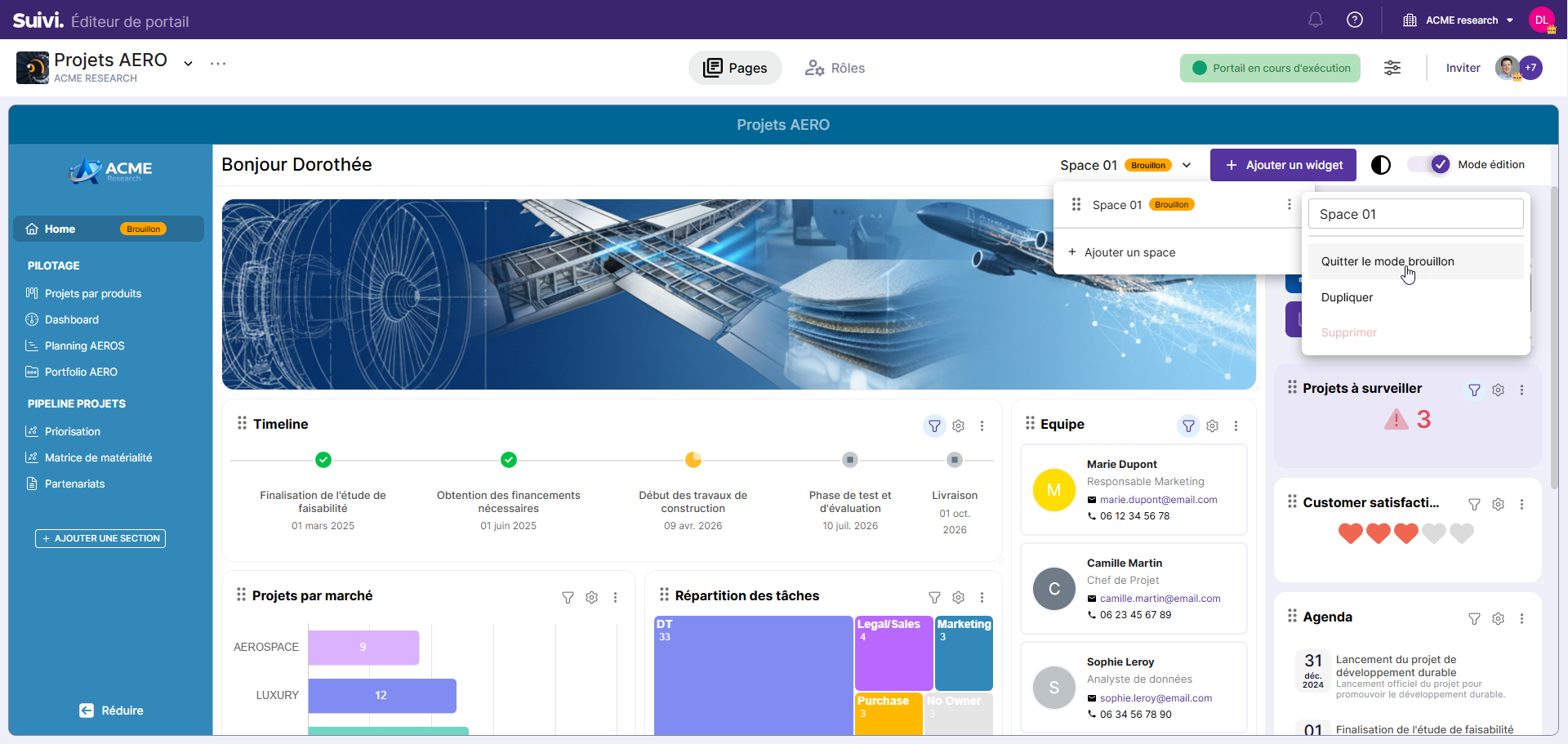
- Una página de inicio solo se finaliza si al menos uno de sus espacios ya no está en Borrador.
- Una página de inicio finalizada solo es visible para los miembros cuyo rol profesional dispone del permiso Ve en la página (los roles del sistema siempre la ven).
- El modo Borrador en la página de inicio bloquea su visibilidad en el portal independientemente de los permisos de visibilidad que tenga.