En Suivi, los usuarios son invitados a convertirse en miembros por espacio de trabajo y por board. Es en ese momento cuando se les asigna un rol que les otorga ciertos derechos en el espacio de trabajo y el board.
Una vez convertido en miembro, el usuario actúa en el board según los derechos que le otorga su rol, sujeto a los permisos definidos en el board.
Cabe señalar que los usuarios se gestionan en el directorio global de la organización Suivi. Por eso, al agregar un nuevo miembro, podrá constatar que ya está incluido en el directorio pero sin acceso al board actual.
Roles de los miembros en Suivi
En Suivi, existen 5 roles diferentes que dan acceso a funcionalidades de la aplicación:
| Rol | Presentación |
|---|---|
| Fantasma | El miembro Fantasma no tiene ningún derecho en la aplicación y de hecho no accede a ella. Su existencia en un board se debe a una importación desde un archivo CSV en el que se menciona, o a la necesidad del board para el cual será mencionado en los datos (ej: es responsable de un proyecto listado en un board de tipo Suivi de proyectos). |
| Visitante | El miembro Visitante tiene acceso al board únicamente en modo consulta. |
| Editor | El miembro Editor puede consultar pero también modificar los datos ingresados en el board. Sin embargo, no puede agregarlos ni eliminarlos |
| Contribuidor | El miembro Contribuidor puede: - consultar los datos del board, - Modificar los datos del board, - Agregar / eliminar datos del board, - Crear nuevos boards, - Modificar el modelo del board agregando / eliminando atributos. |
| Administrador | El miembro Administrador tiene todos los derechos sobre el board, incluida la gestión de miembros. |
Permisos del board
A los roles se pueden agregar permisos. En efecto, todo miembro puede tener un rol, lo que le da entonces la posibilidad de colaborar en el board con más o menos derechos de acción. Sin embargo, el administrador del board puede decidir limitar ciertas acciones en el board otorgando permisos limitados.
La nueva gestión de permisos le permite definir los permisos individualmente para cada elemento de su board, ofreciendo así una granularidad sin precedentes en la gestión de accesos y modificaciones.
En el board, esta función se ofrece en una interfaz dedicada accesible desde el menú contextual Permisos del board. Los permisos son personalizables para los derechos:
- Visibilidad de los elementos del tablero (Visibilidad),
- Actualización de los elementos del tablero (Actualización),
- Eliminación de los elementos del tablero (Eliminación).
Para cada tipo de permisos, es posible definir si se otorgan a todos los miembros del board según su rol (editor, colaborador, …) o a una población limitada que puede ser designada mediante los atributos de tipo usuario.
Para cada derecho, es posible agregar una condición adicional basándose en un atributo diferente del atributo Usuario.
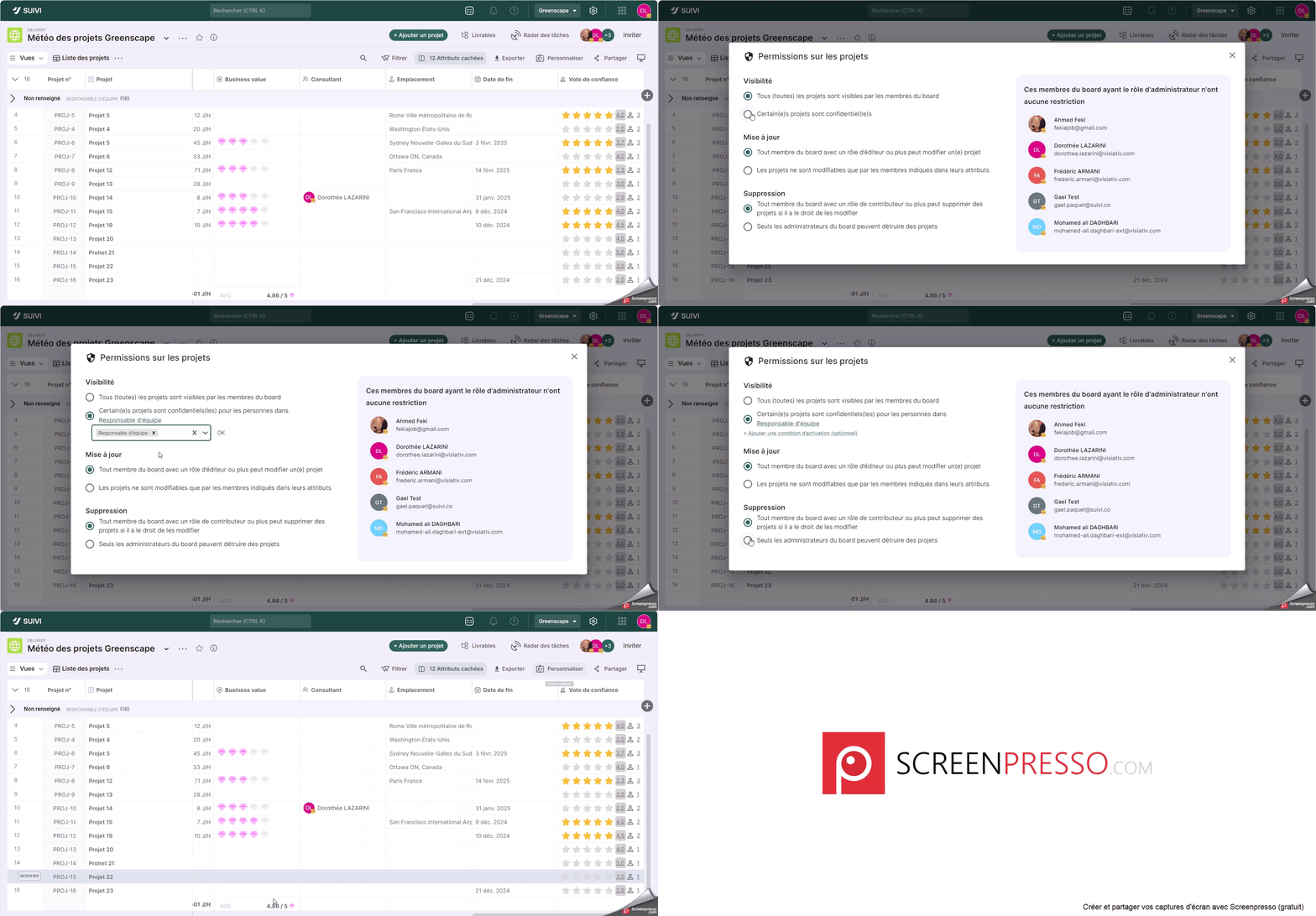
Por ejemplo, si se quiere limitar la modificación de un proyecto por su jefe de proyecto o su consultor o el responsable del servicio, se puede hacer como se muestra a continuación
Para configurar los permisos del board, es necesario tener un rol de Administrador.
- Desde el board, haga clic en el botón ….
- Elija Permisos.
- Marque las restricciones de permisos deseadas e identifica el atributo o atributos de Usuario para los cuales deseas aplicar el permiso.
- Cierra el diálogo. A partir de ahora, ciertas acciones están restringidas a ciertos usuarios.
Invitar a un miembro
Puede invitar a un miembro a un espacio de trabajo o a un tablero (lo que lo invita automáticamente al espacio de trabajo, pero lo contrario no es automático).
Para invitar a un miembro
- Haga clic en los avatares o … > Gestionar usuarios si se trata de un espacio de trabajo o haga clic en los avatares o Invitar si se trata de un tablero.
- Haga clic en la pestaña Agregar miembros.
- Elija un miembro o introduzca la dirección de correo electrónico del miembro si aún no existe en el directorio.
- Haga clic en Intro si ha introducido una nueva dirección de correo electrónico.
- Especifique el rol del miembro entre los roles propuestos.
- Haga clic en Validar.
El miembro se agrega. Recibirá una invitación para conectarse si no existía previamente en el directorio de la organización en Suivi.
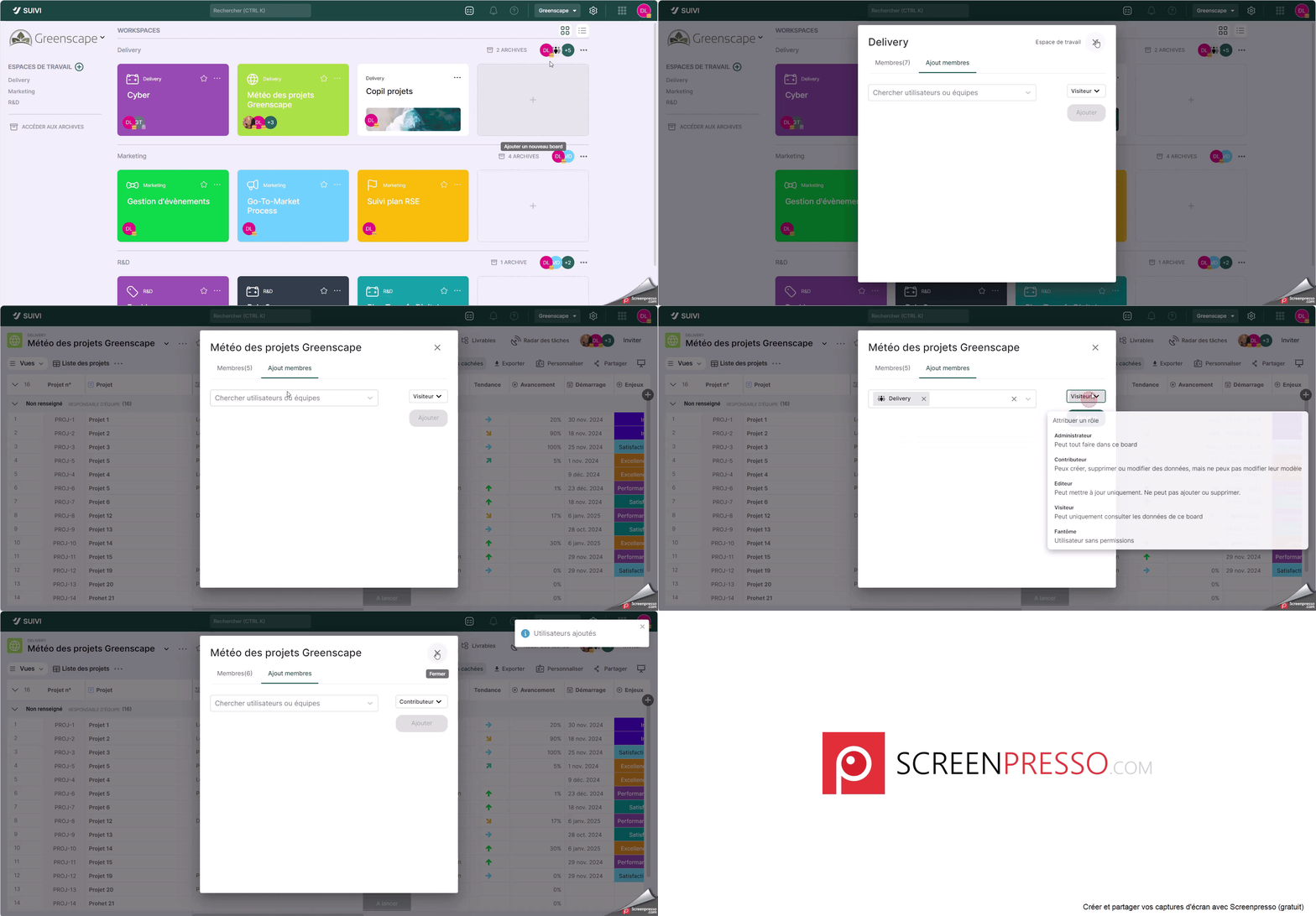
Acceso a la invitación de un nuevo miembro en un espacio de trabajo o un board