Configurar y utilizar la vista Matriz de estado en Suivi, a partir de un ejemplo concreto (benchmark de competidores / battle cards), y presentar sus límites y buenas prácticas.
Principio general de la vista Matriz de estado
La vista Matriz de estado no es una vista autónoma: cruza dos vistas "hijas" de tipo Kanban provenientes de dos boards diferentes.
Board 1 = board "padre", la vista Matriz de estado muestra tarjetas en forma de cuadrícula. Board 2 = primer eje de la matriz (filas o columnas) Board 3 = segundo eje de la matriz (filas o columnas)
Requisitos previos indispensables
- Tres tableros diferentes
- Las vistas Kanban están compartidas
- Los tableros están en el mismo espacio de trabajo
Caso de uso detallado
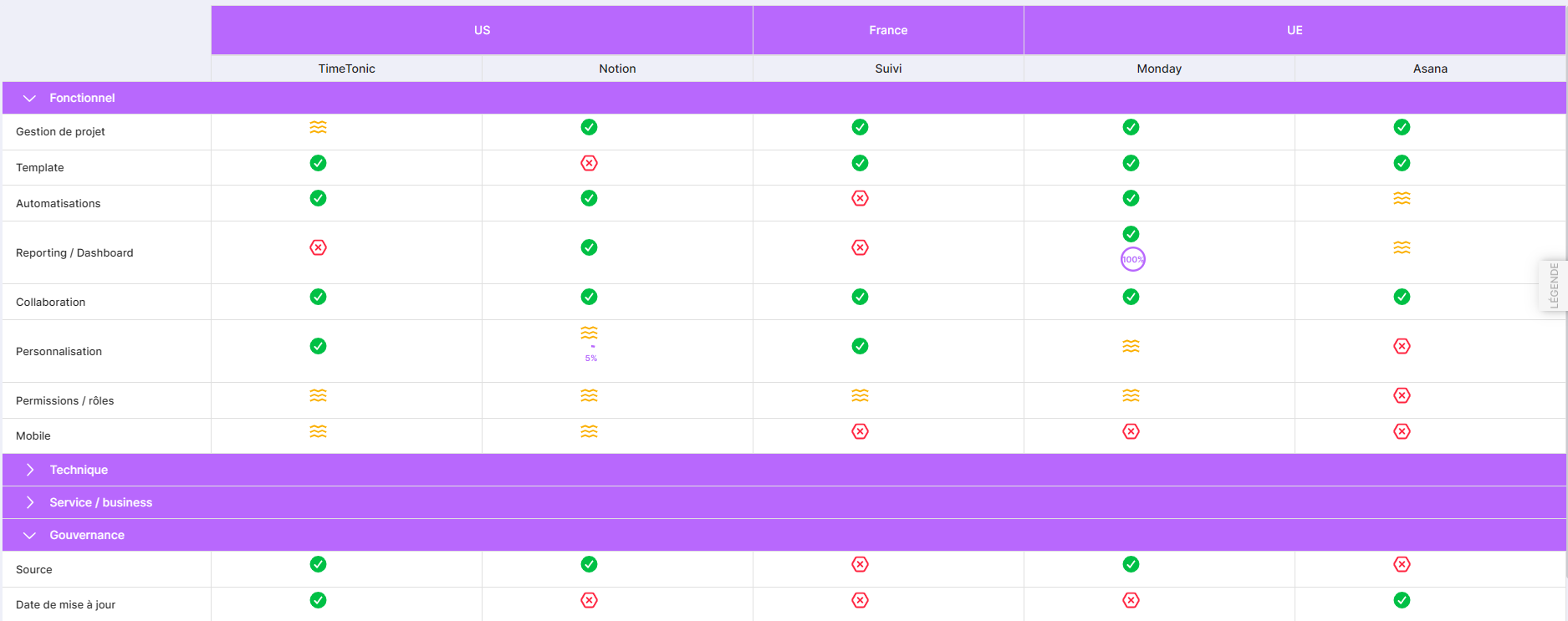
Análisis comparativo de competidores
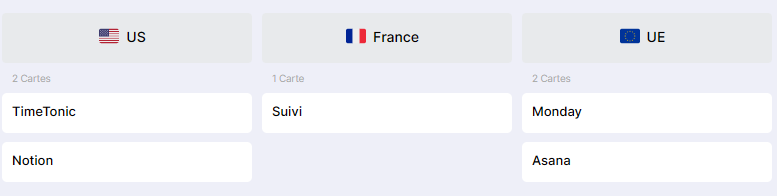
- Un tablero de competidores (TimeTonic, Asana, Monday, …)
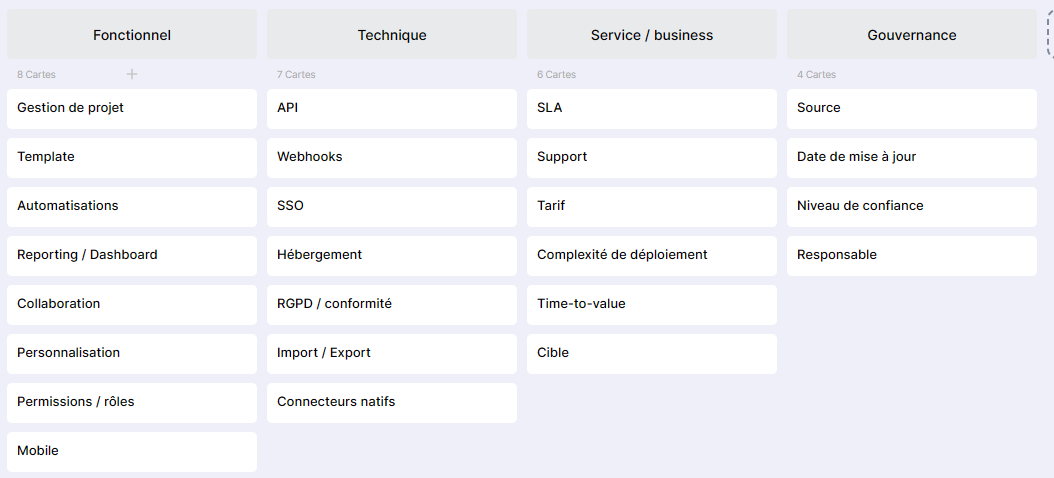
- Un board de características (categorizadas: gestión de proyectos, entorno de integración, precios…)
- Un board de benchmark.
Resultados visuales
Vista de matriz de estado (Benchmark)
Vista Competidor (hijo)
Vista Funcionalidad (hijo)
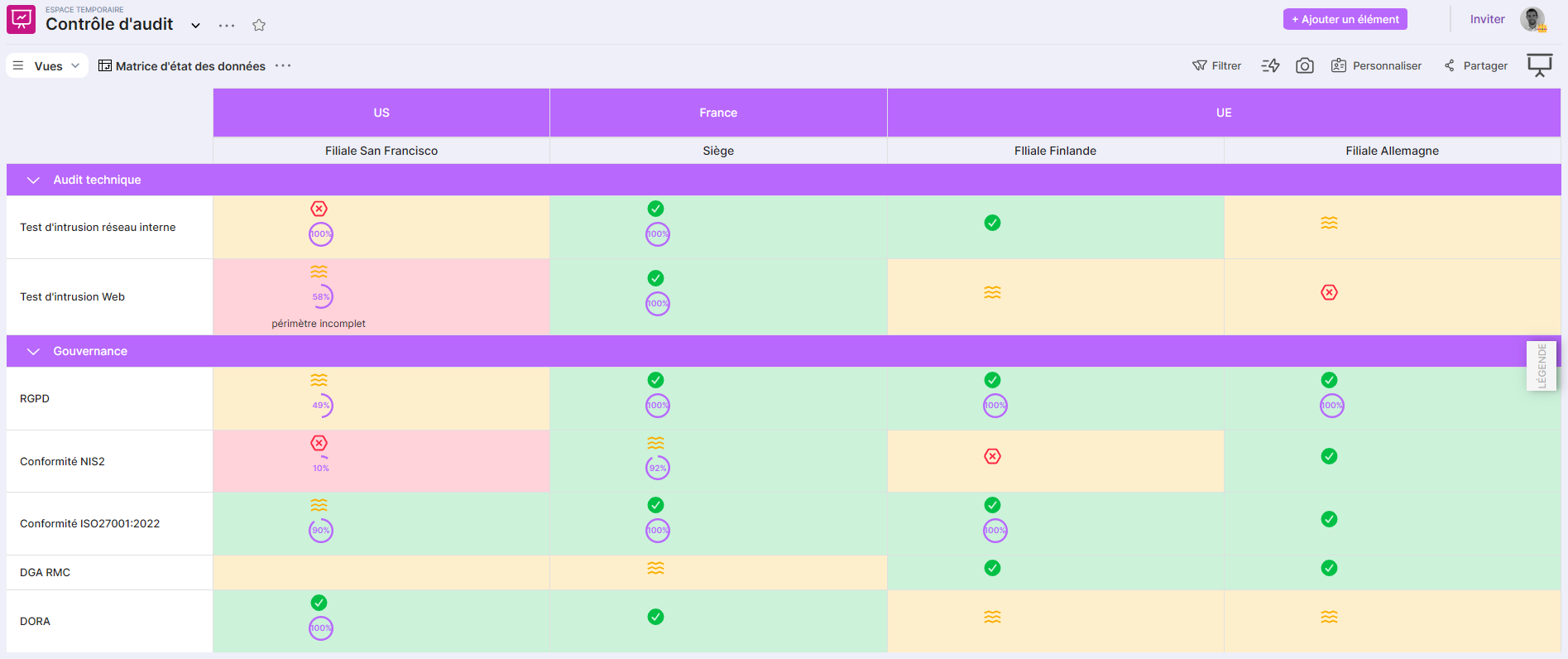
RSSI - Control de auditoría filiales
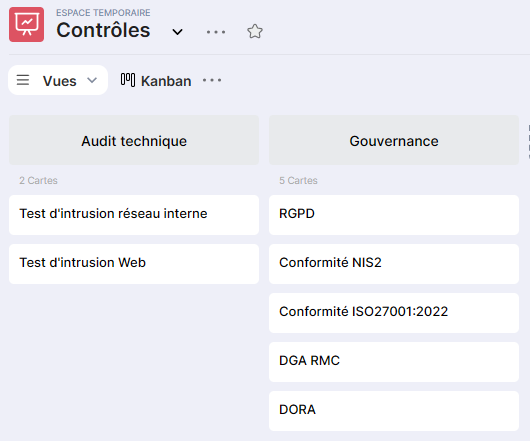
- Un board controles: lista de controles efectuados (Auditorías técnicas, gobernanza, …)
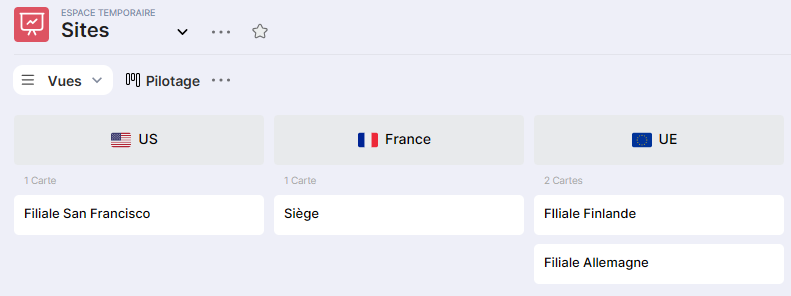
- Un board sitios: lista de filiales
- Un board Control de auditoría filiales.
Resultados visuales
Vista matriz de estado (Control de auditoría de filiales)
Vista Controles
Vista Sitios
Inicio rápido
Board Benchmark Solución → Matriz de estado Board Competidores → Lista de competidores en una vista Kanban Board Funcionalidades → Lista de funcionalidades en una vista Kanban
Paso 1 - Crear las vistas secundarias
El objetivo es crear vistas Kanban (o utilizar una existente) y compartirlas.
- Hacer una lista de los competidores/funcionalidades
- Añadir un atributo de tipo "Elección en una lista" para permitir una agrupación
- Crear una vista de tipo Kanban
- Compartir la vista
Tablero 1: Competidores
Tablero 2: Funcionalidades
Estas vistas Kanban compartidas se seleccionan luego como ejes (filas/columnas) de la matriz.
Paso 2 – Crear y configurar la vista matriz de estado
En la vista de tabla (por defecto):
- Completar las relaciones (atributos de tipo "relación" para competidores y funcionalidades)
- Agregar los atributos
- Descripción: Texto
- Insignia: Icono
- Color de estado: Color
- Progreso: Progreso
Agregar y configurar la vista Matriz de estado
Columnas: seleccionar la vista Kanban del Board Competidores. Filas: seleccionar la vista Kanban Kanban features del Board Características.
Paso 3 – Alimentar la matriz (manualmente o por importación CSV)
Llenado manual +
Elegir una Etiqueta (ej.: Valor = Sí). Hacer clic en las celdas correspondientes para aplicar rápidamente esta Etiqueta.
Llenado por importación CSV
- Exportar el board existente en CSV o Excel.
- Trabajar la exportación para obtener una estructura "una línea = un cruce (Competidor, Característica)" con las columnas correspondientes: Competidor, Característica, Valor, Color, Etiqueta, …
- Reimportar este CSV en el tablero Battle cards (vista Tabla). Verificar que los valores de Competidor y Característica correspondan exactamente a los Tags/valores de los tableros principales (para que los enlaces funcionen).
Anatomía de una celda de Matriz de estado
Cada casilla de la matriz corresponde a una tarjeta del board "hijo" (Board 3). Esta tarjeta puede mostrar hasta 4 tipos de información:
- Título (Texto simple) Ej.: comentario breve, mini resumen, etiqueta complementaria. Limitaciones: texto simple, sin texto enriquecido (sin negrita, sin formato).
- Insignia (Etiqueta / icono) Un campo Etiqueta (con icono y/o color) utilizado como insignia. Ej.: ✅ OK, ❌ KO, ⚠️ Parcial, o código de color del negocio.
- Color de estado Campo Tag dedicado al color de fondo / de estado (independiente de la insignia).
- Valor de progreso Campo numérico/deslizador para mostrar un progreso (0–100%). Mostrado en forma de círculo o indicador simplificado en la celda.
Límites funcionales a conocer
Una sola tarjeta por cruce
Para un par (A, B) dado (ej.: Competidor X, Característica Y), solo puede haber una tarjeta en el tablero de matriz. Si existen varias tarjetas con el mismo par (A, B), la Matriz solo muestra una, el usuario no sabe cuál (probablemente la primera en el orden interno de ID).
Sin filtrado dinámico en la matriz
En la vista Matriz de estado, no se puede filtrar directamente para mostrar solo un subconjunto (ej.: 1 solo competidor, 1 sola categoría de funcionalidades). El filtrado debe configurarse en las vistas Kanban de origen (Board 1 y Board 2):
ej.: crear una vista Kanban "Competidores Europa" y otra "Funcionalidades Core", luego utilizarlas en la matriz.
Visualización limitada en cada celda
La celda no puede mostrar "todo" el contenido de la tarjeta. Estamos limitados a: Título, Insignia, Color, Progreso (4 elementos). No es posible mostrar varias etiquetas distintas al mismo tiempo si solo un campo Etiqueta está configurado como Insignia.
Buenas prácticas y recomendaciones
Primero modelar los 3 boards + campos + vistas Kanban, luego integrar los datos. Evitar los campos de texto para los ejes (Tag: indispensable para la agrupación Kanban).
Un cruce = una línea → evitar los duplicados invisibles en la matriz. Limitar el número de propiedades mostradas en cada celda
En la configuración de la Matriz, elegir qué formulario se abre al hacer clic en una celda. Crear un formulario específico "Battle card" que muestre solo los campos útiles para los usuarios (o incluso un formulario "solo lectura").