Als Administrator des Suivi-Mandanten können Sie den Microsoft SharePoint-Connector aktivieren und konfigurieren, um den Datenaustausch zwischen Suivi und Ihrer Microsoft 365-Umgebung zu ermöglichen.
- Sie benötigen ein Administratorkonto für den zu verbindenden Microsoft-Mandanten.
- Sie benötigen Zugriff auf das Microsoft Entra-Portal (Azure AD): https://entra.microsoft.com/
- Stellen Sie sicher, dass Sie die Hauptdomäne und die Mandanten-ID (Tenant ID) des Microsoft-Mandanten kennen.
Am Ende dieses Verfahrens wird der SharePoint-Connector aktiv und verfügbar für alle Benutzer des Suivi-Mandanten sein, und Sie können einen Verbindungstest durchführen, um die ordnungsgemäße Funktion zu überprüfen.
SharePoint-Connector erstellen
Der Microsoft SharePoint-Connector von Suivi basiert auf dem Microsoft 365-Authentifizierungsmodell (OAuth). Bei der Aktivierung erteilt ein Administrator des Mandanten eine Zustimmung (Admin Consent), die Suivi autorisiert, Zugriffe auf SharePoint für Ihre Organisation anzufordern. Anschließend basieren die in Suivi durchgeführten Vorgänge auf delegierten Berechtigungen: Jeder Benutzer greift nur auf die SharePoint-Inhalte zu, für die er oder sie bereits über Rechte in Microsoft verfügt (Sites, Bibliotheken, Ordner, Dateien).
- Öffnen Sie Suivi als Administrator.
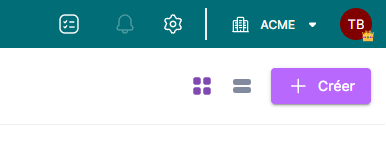
- Klicken Sie auf das Zahnrad oben rechts auf dem Bildschirm, um auf die Einstellungen zuzugreifen.
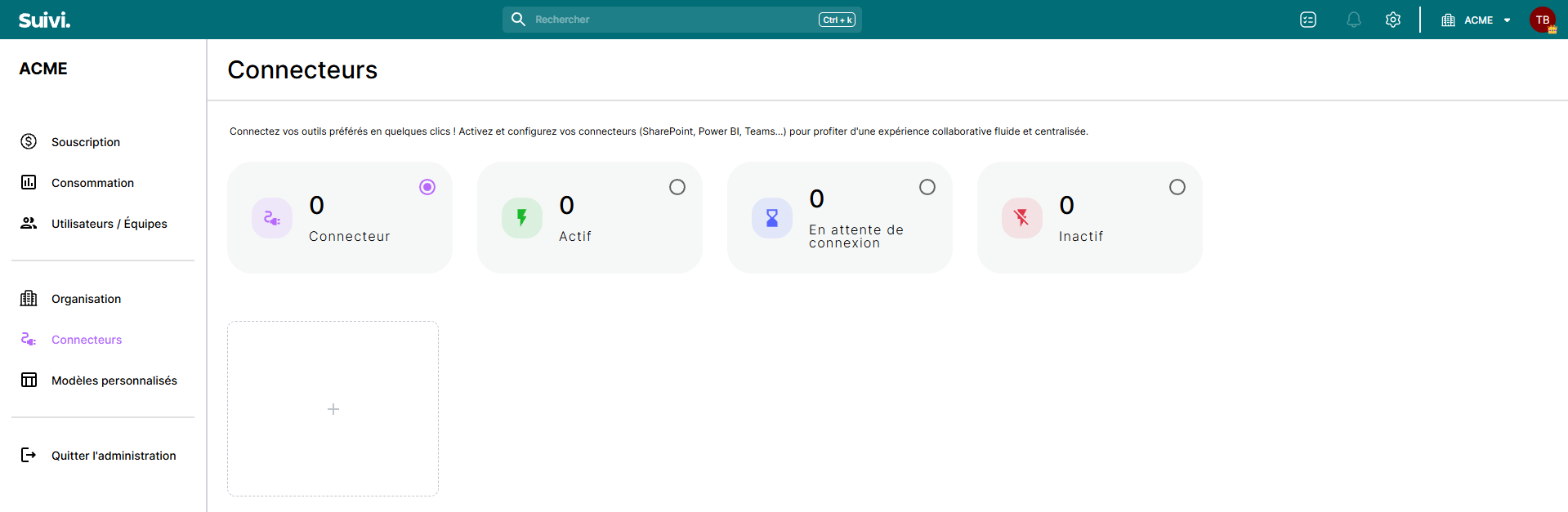
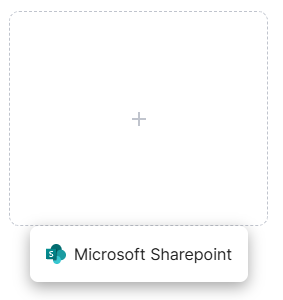
- Navigieren Sie zum Menü Connectoren und klicken Sie dann auf die Schaltfläche +, um einen Microsoft SharePoint-Connector zu erstellen.
SharePoint-Connector aktivieren
Sobald der Connector erstellt wurde, müssen Sie ihn konfigurieren und Microsoft autorisieren, Suivi die erforderlichen Rechte zu gewähren.
- Klicken Sie beim neu erstellten Connector auf die drei Punkte (…) und dann auf Konfigurieren.
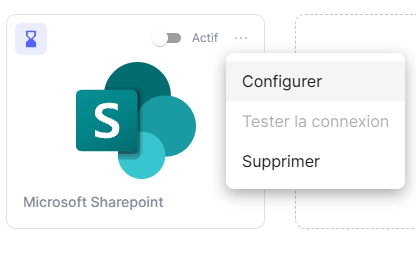
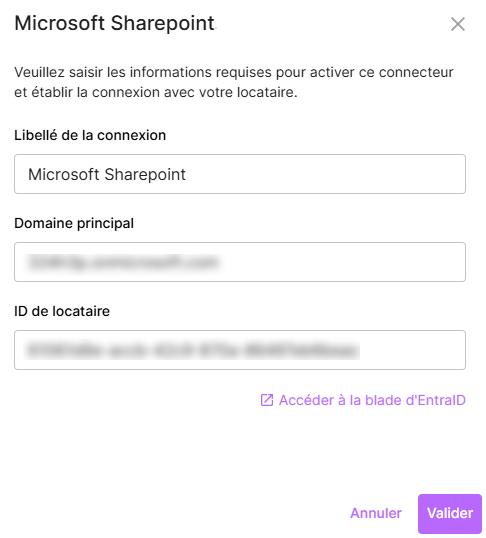
- Der Konfigurationsbildschirm öffnet sich und fordert Sie auf, Folgendes einzugeben:
- Verbindungsbezeichnung: lesbarer Name des Connectors (den Sie in der Anwendung wiederfinden).
- Hauptdomäne: Hauptdomänenname des zu verbindenden Microsoft-Mandanten (z. B.
contoso.onmicrosoft.com).
- Mandanten-ID (Tenant ID): Kennung des zu verbindenden Microsoft-Mandanten.
Die Hauptdomäne und die Mandanten-ID können über das Microsoft Entra-Portal eingesehen werden: https://entra.microsoft.com/
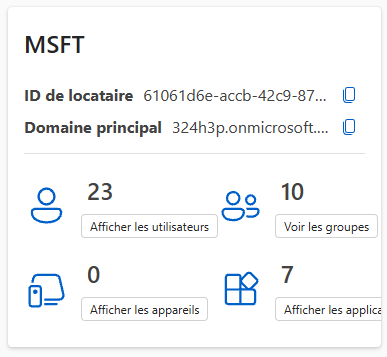
- Kopieren Sie die Hauptdomäne und die Mandanten-ID und fügen Sie sie in den Konfigurationsassistenten des Microsoft SharePoint-Connectors von Suivi ein und klicken Sie dann auf Bestätigen.
- Der Konfigurationsassistent bereitet Sie auf die Microsoft-Zustimmung vor. Wenn Sie auf Zustimmen klicken, werden Sie zu Microsoft weitergeleitet, um den Zugriff auf Ihre SharePoint-Umgebung zu autorisieren.
Melden Sie sich mit einem Administratorkonto Ihrer Organisation an, um die angeforderten Berechtigungen zu bestätigen.
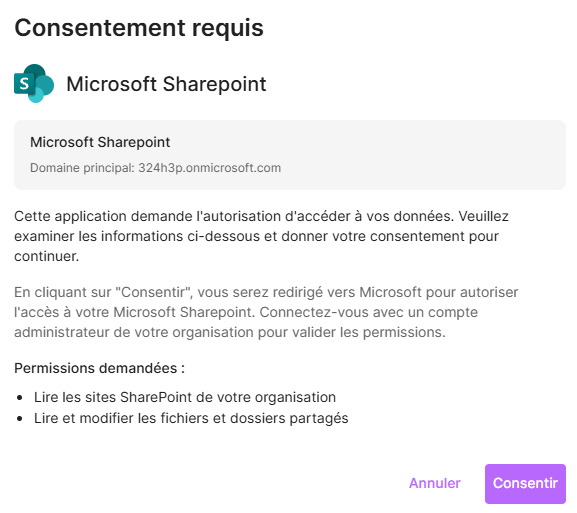
- Klicken Sie auf Akzeptieren, um die Zustimmung zu den von Suivi angeforderten Berechtigungen zu bestätigen.
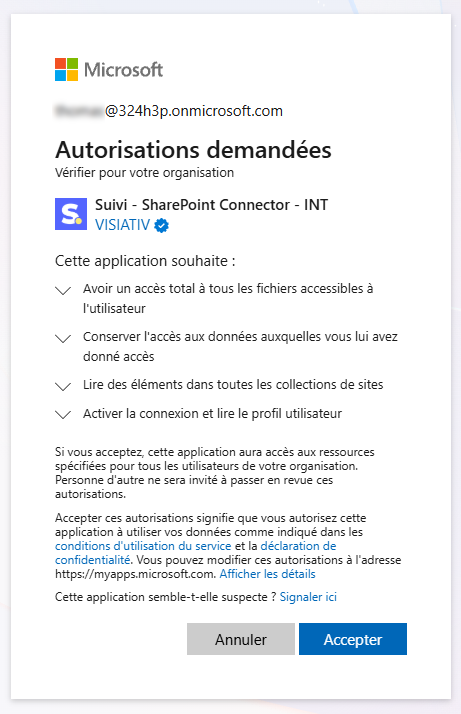
Nach Abschluss der Zustimmungsvalidierung ist der Microsoft SharePoint-Connector aktiv und verfügbar für alle Benutzer des Mandanten.
Verbindung testen
Um die implementierte Konfiguration zu validieren, klicken Sie auf (…) und dann auf Verbindung testen.
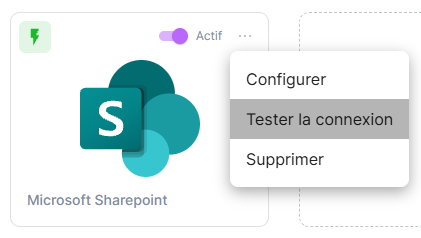
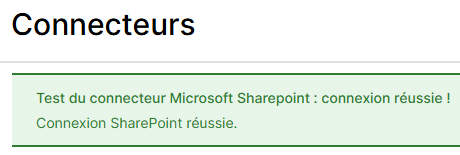
Bei Erfolg wird eine Meldung angezeigt, die die erfolgreiche Verbindung bestätigt.