Wenn ein Board bereits erstellt wurde, ist es möglich, Daten aus einer oder mehreren vorhandenen Dateien im CSV-Format hinzuzufügen. Der Import dieser Informationen erfordert dann eine Zuordnung der Daten aus den Quelldateien zu den verschiedenen Attributen des Board-Modells.
Wenn die Daten aus mehreren Dateien stammen sollen, muss für jede Datei ein CSV-Datenimport durchgeführt werden.
Bevor Sie beginnen…
Voraussetzungen für das Board
Vor jedem CSV-Import müssen die Attribute, in die die Daten importiert werden sollen, im Board vorhanden sein. Sie können fehlende Attribute während des Imports nicht erstellen.
Darüber hinaus können nur die folgenden Attribute durch CSV-Datenimport befüllt werden:
- Text
- Langer Text
- Zahl
- Auswahl aus einer Liste
- Benutzer
- Checkliste / Meilensteine
- Datum
Für die anderen müssen sie direkt im Board eingegeben werden.
Import von Daten vom Typ E-Mail-Adressen oder Listenwerte (Tag)
In den zu importierenden Daten kann es vorkommen, dass mehrere E-Mail-Adressen oder Listenwerte in einem einzigen Feld enthalten sind.
E-Mail-Adressen
Im Fall von E-Mail-Adressen ist es möglich, diese in ein Text- oder Benutzer-Attribut zu importieren. Es hängt davon ab, ob diese Benutzer eine Rolle in Ihrem Board haben sollen:
- in einem Benutzerattribut können Sie diese importieren und ihre Standardrolle beim Import wählen (einschließlich einer Phantom-Rolle, die ihnen keine Rechte auf dem Board gibt).
- in einem Textattribut sind diese Adressen nur einfache Daten ohne mögliche Aktionen dieser Benutzer auf dem Board (beachten Sie, dass es weiterhin möglich ist, "Phantom"-Mitglieder in einem Board zu haben = die keine möglichen Aktionen im Board haben).
Wenn der Import in ein Benutzerfeld erfolgt, ist es dann möglich, die folgenden Trennzeichen in der CSV-Quelldatei zu verwenden, damit jede Adresse einen separaten Benutzer erstellt. Die möglichen Trennzeichen sind:
- der Zeilenumbruch
- das Pipe-Zeichen " | "
- das Semikolon " ; "
- das Komma " , "
Natürlich muss das Ziel-Benutzerattribut Mehrfachwerte akzeptieren, damit dies funktioniert.
Listenwerte
Wenn die Quelldatei Daten vom Typ Listenwerte enthält, werden Sie diese logischerweise in ein Feld vom Typ Auswahl aus einer Liste importieren. Beachten Sie, dass das Attribut Mehrfachwerte akzeptieren muss, wenn mehrere Listenwerte für dasselbe Attribut vorhanden sein sollen.
Dieser Datentyp kann dieselben Trennzeichen verwenden wie die für den Import von Benutzern verwendeten (siehe vorheriger Abschnitt).
Typologie der Datenimporte
Der CSV-Datenimport ermöglicht zwei Arten von Importen:
- ein einmaliger Import, der verwendet wird, wenn man einfach Daten zum Board hinzufügen möchte, unabhängig davon, ob bereits Daten vorhanden sind oder nicht. In diesem Fall werden vorhandene Daten weder geändert noch gelöscht.
- ein wiederkehrender Import, der es ermöglicht, Daten zu importieren, aber auch bereits im Board vorhandene Daten zu aktualisieren.
Im Gegensatz dazu ermöglicht der wiederkehrende Import die Aktualisierung von Daten durch mehrfaches Importieren derselben Datei, die geändert, ergänzt oder von bereits importierten Daten bereinigt wurde. In diesem Fall werden Sie beim ersten Import aufgefordert, das Zuordnungsmodell zu speichern, das Sie zwischen der Quelldatei und den Attributen Ihres Boards erstellt haben. Dieses Zuordnungsmodell kann dann beim nächsten Datenimport wiederverwendet werden, ohne dass Sie alle Feldzuordnungen erneut vornehmen müssen.
Einen Datenimport durchführen
Wie bereits erwähnt, ist es möglich, einfach Daten zu einem Board hinzuzufügen oder eine Datei zu verwenden, um vorhandene Daten zu aktualisieren (was dann bedeutet, dass dieselbe geänderte Datendatei mehrmals importiert wird).
Daten einfach aus einer CSV-Datei hinzufügen
Um einfach Daten aus einer CSV-Datei hinzuzufügen, gehen Sie wie folgt vor (natürlich nachdem die Attribute des Boards definiert wurden!):
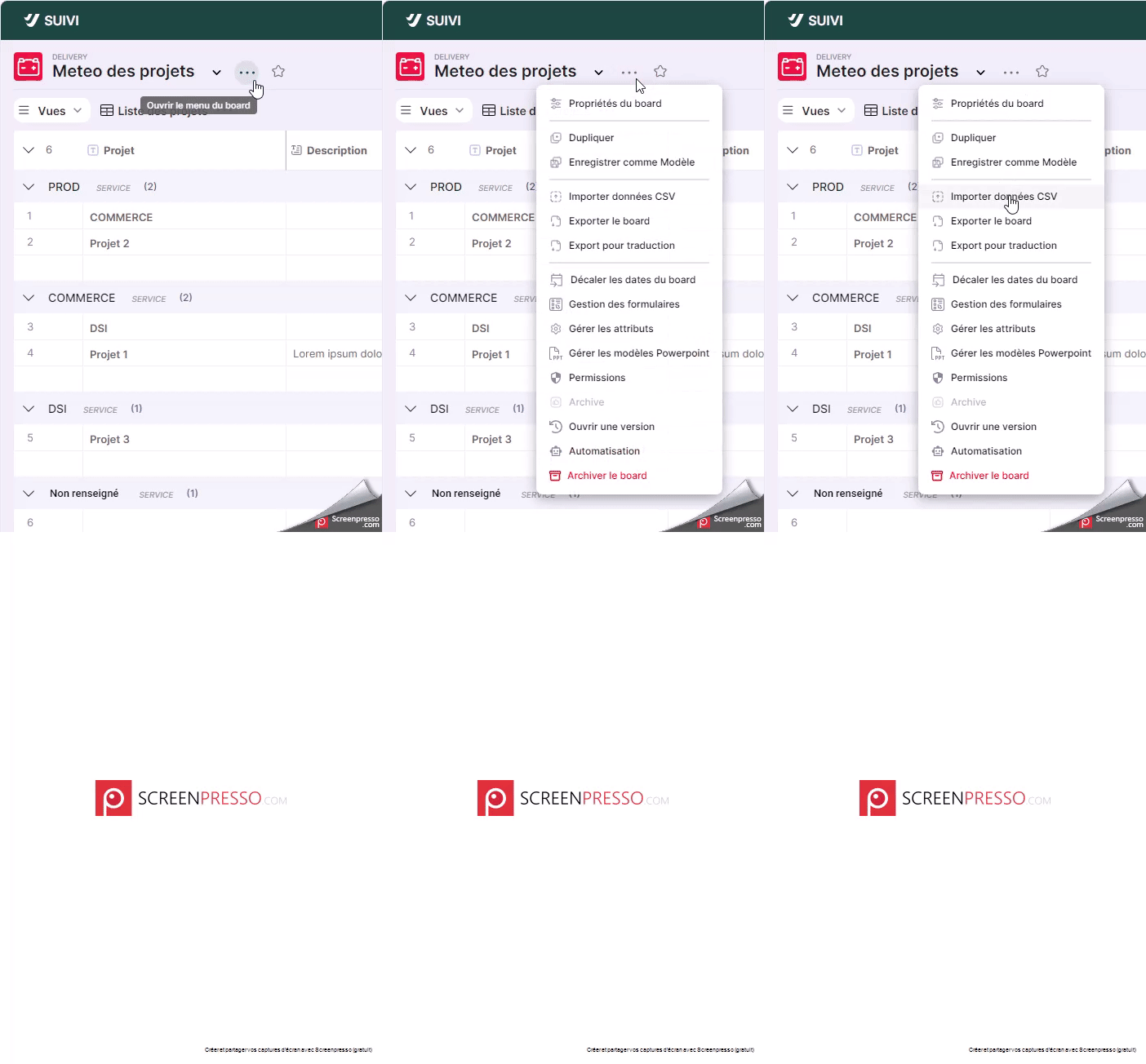
- Öffnen Sie im Board das Kontextmenü und wählen Sie CSV-Datenimport.
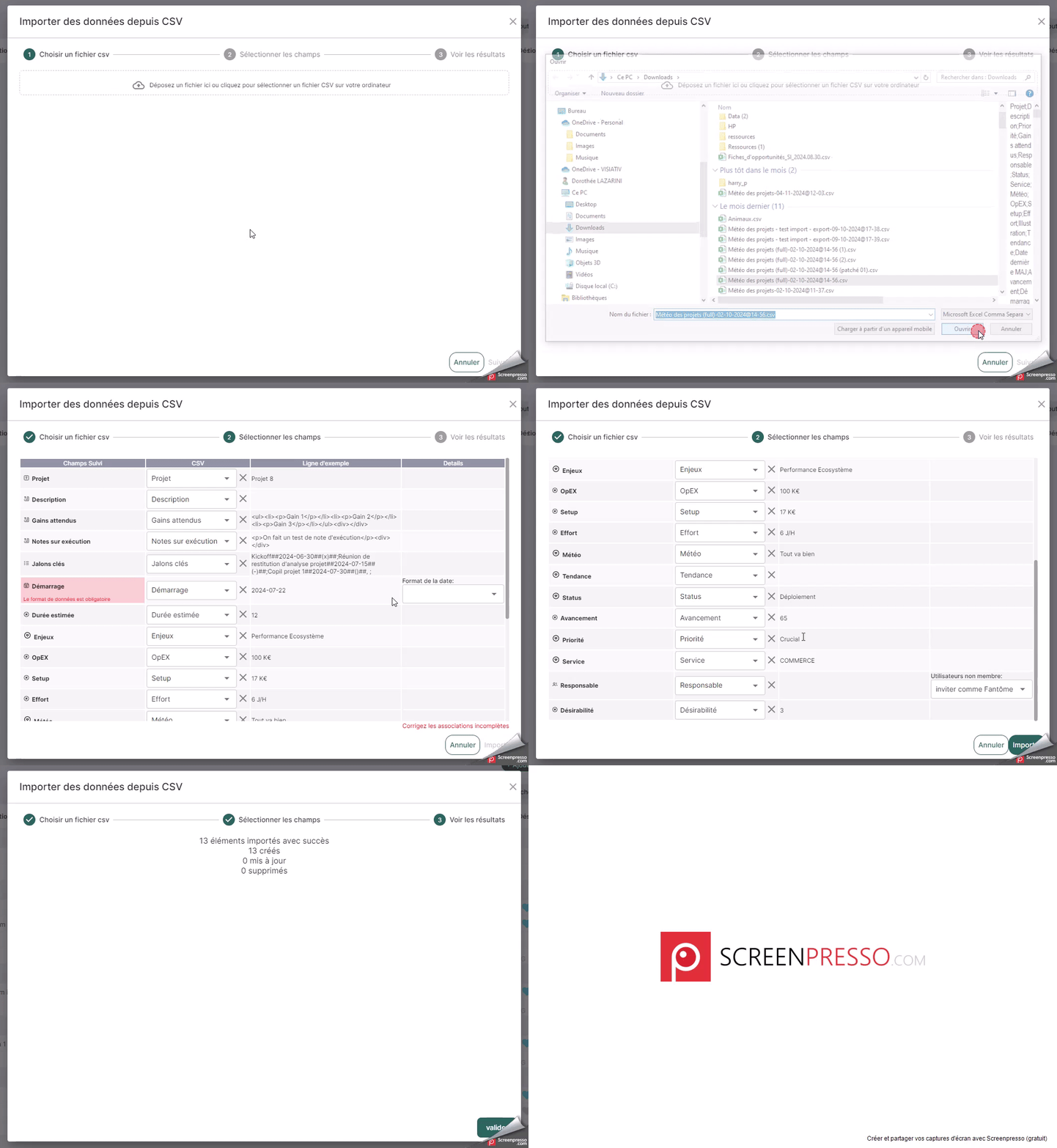
- In Schritt 1 CSV-Datei auswählen:
- Wählen Sie die Datei aus.
- Wählen Sie den Datenimporttyp Einfacher Datenimport.
- Überprüfen Sie, ob das ausgewählte Datentrennzeichen mit dem in Ihrer CSV-Datei verwendeten übereinstimmt.
- In Schritt 2 Felder auswählen:
- Sofern der Assistent keine automatische Zuordnung der Felder vornehmen konnte, ordnen Sie jede zu importierende CSV-Daten den Modellattributen manuell zu. Geben Sie die Formate für die Felder an, die dies erfordern.
- Wenn bestimmte Daten kein Attribut für den Import haben, klicken Sie auf die Schaltfläche x, um die Zuordnung zu entfernen, und passen Sie die Zuordnungen an, die zusätzliche Parameter erfordern.
- Klicken Sie auf Importieren.
- In Schritt 3 Ergebnisse überprüfen überprüfen Sie die Anzahl der importierten Datensätze und klicken Sie auf Bestätigen. Ihr Board erscheint mit den importierten Daten.
Daten aus einer CSV-Datei aktualisieren
Wenn Sie eine Quelldatei verwenden und Daten aus dieser Datei zur Aktualisierung erneut importieren möchten, müssen Sie einen wiederkehrenden Import durchführen.
Erster wiederkehrender Import einer CSV-Datendatei
Um diese Art von Import durchzuführen, gehen Sie wie folgt vor (natürlich nachdem alle Attribute des Boards definiert wurden!):
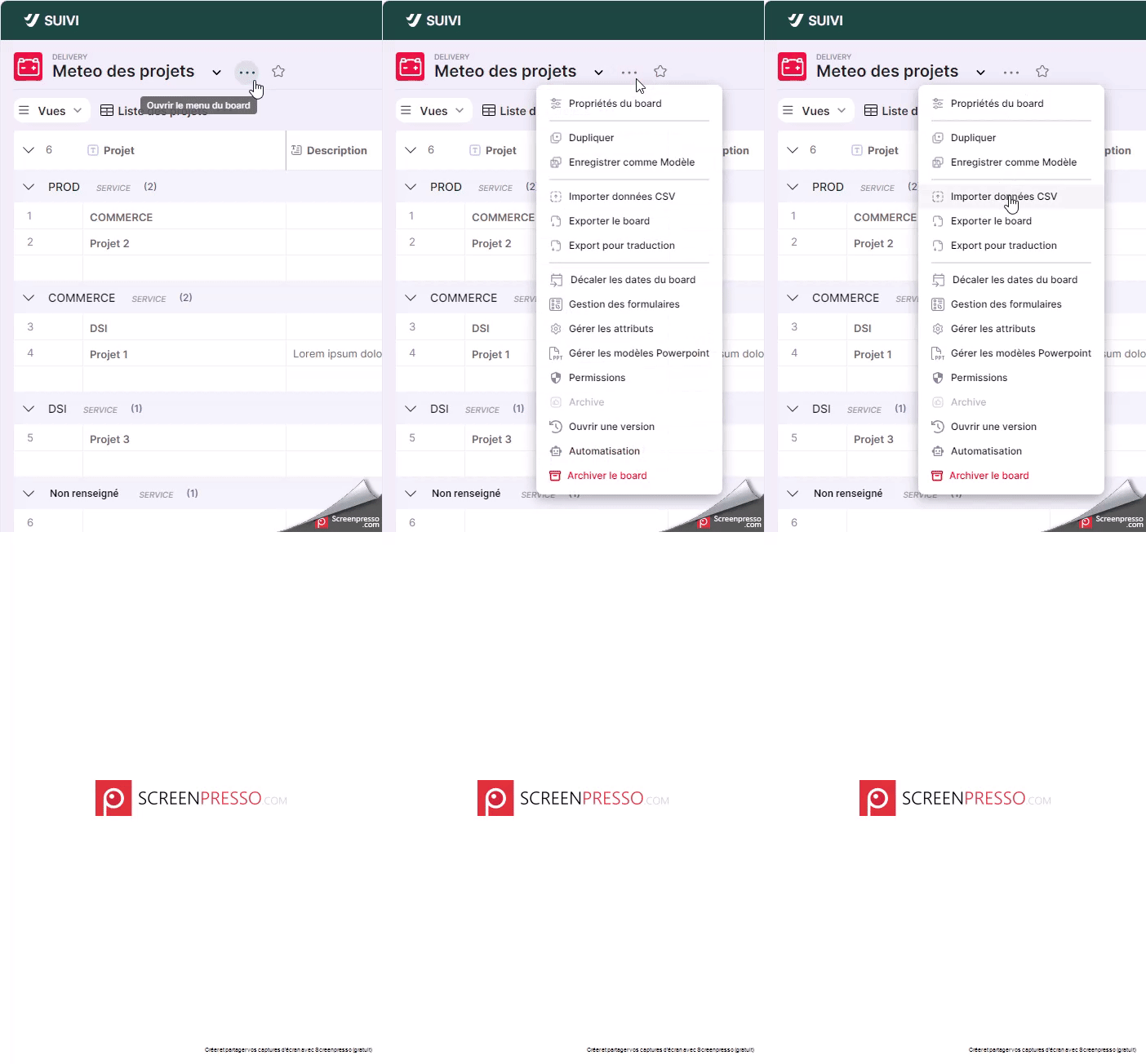
- Öffnen Sie im Board das Kontextmenü und wählen Sie CSV-Datenimport.
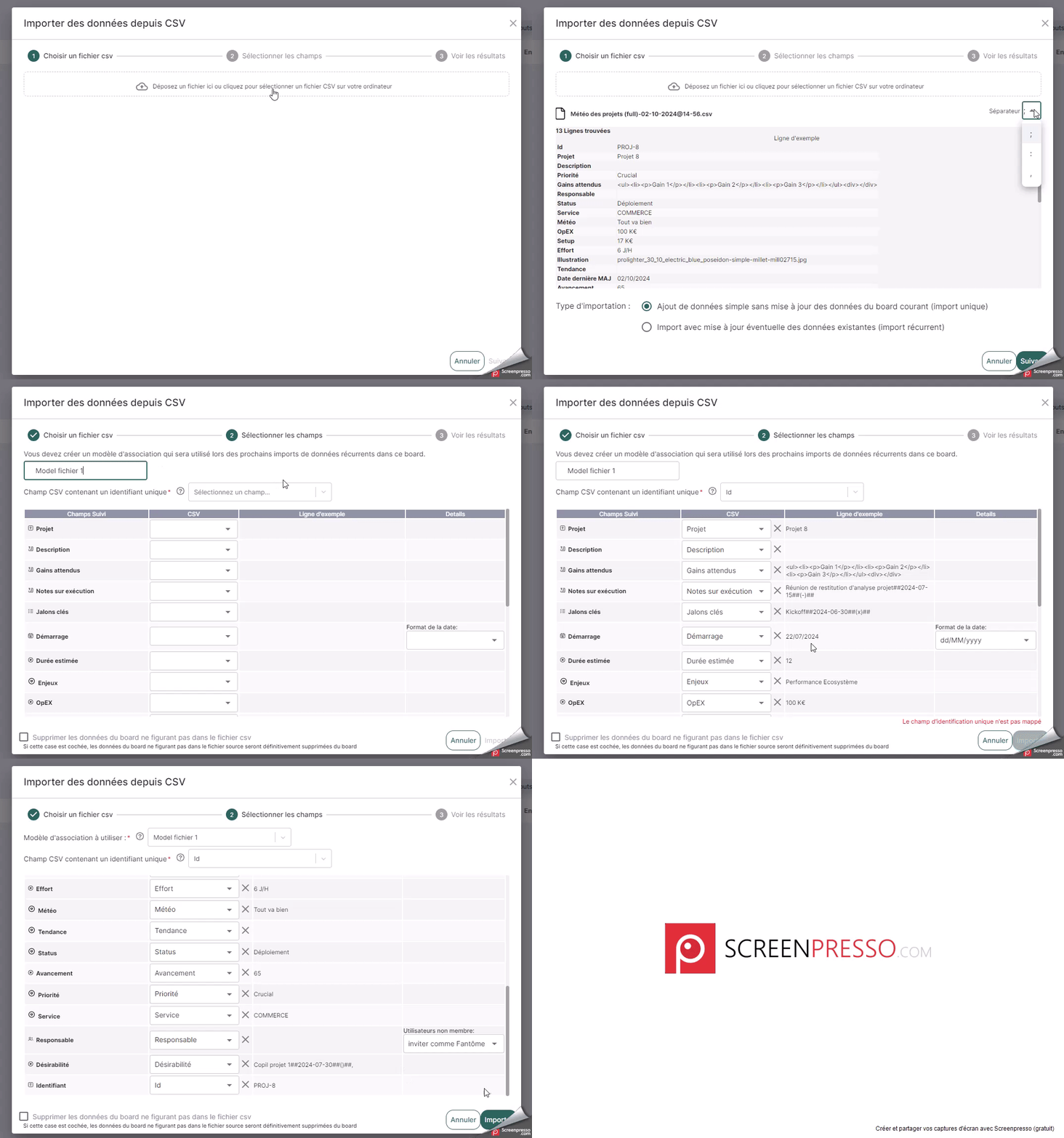
- In Schritt 1 CSV-Datei auswählen:
- Wählen Sie die Datei aus.
- Wählen Sie den Datenimporttyp Import mit möglicher Aktualisierung vorhandener Daten (wiederkehrender Import).
- Überprüfen Sie, ob das ausgewählte Datentrennzeichen mit dem in Ihrer CSV-Datei verwendeten übereinstimmt.
- In Schritt 2 Felder auswählen:
- Benennen Sie das Zuordnungsmodell. Es kann beim nächsten Import dieser Datei wiederverwendet werden. Dies ist besonders sinnvoll, wenn der Datenimport aus mehreren CSV-Datendateien erfolgen soll.
- Geben Sie das Feld der Quelldatei an, das als eindeutige Synchronisierungskennung für jede Zeile der CSV-Datei dient. Anhand dieser Kennung werden die Daten verglichen, um Aktualisierungen, Hinzufügungen oder sogar Löschungen von Daten vorzunehmen. Achtung! Es ist wichtig zu beachten, dass das zur Identifizierung der Daten verwendete Feld zwingend einem Feld des Modells zugeordnet werden muss.
- Sofern der Assistent keine automatische Zuordnung der Felder vornehmen konnte, ordnen Sie jede zu importierende CSV-Daten manuell den Attributen des Modells zu. Geben Sie die Formate für die Felder an, die dies erfordern.
- Wenn bestimmte Daten kein Attribut zum Importieren haben, klicken Sie auf die Schaltfläche x, um die Zuordnung zu entfernen
- Klicken Sie auf Importieren.
- In Schritt 3 Ergebnisse überprüfen, überprüfen Sie die Anzahl der importierten Datensätze und klicken Sie auf Bestätigen. Ihr Board erscheint mit den importierten Daten.
Datenaktualisierung erneut durchführen
Um eine bereits importierte Datei im Rahmen einer Datenaktualisierung erneut zu importieren, führen Sie einfach den wiederkehrenden Importvorgang erneut durch und wählen Sie das Zuordnungsmodell aus, das Sie beim ersten wiederkehrenden Import dieser Datei erstellt haben.
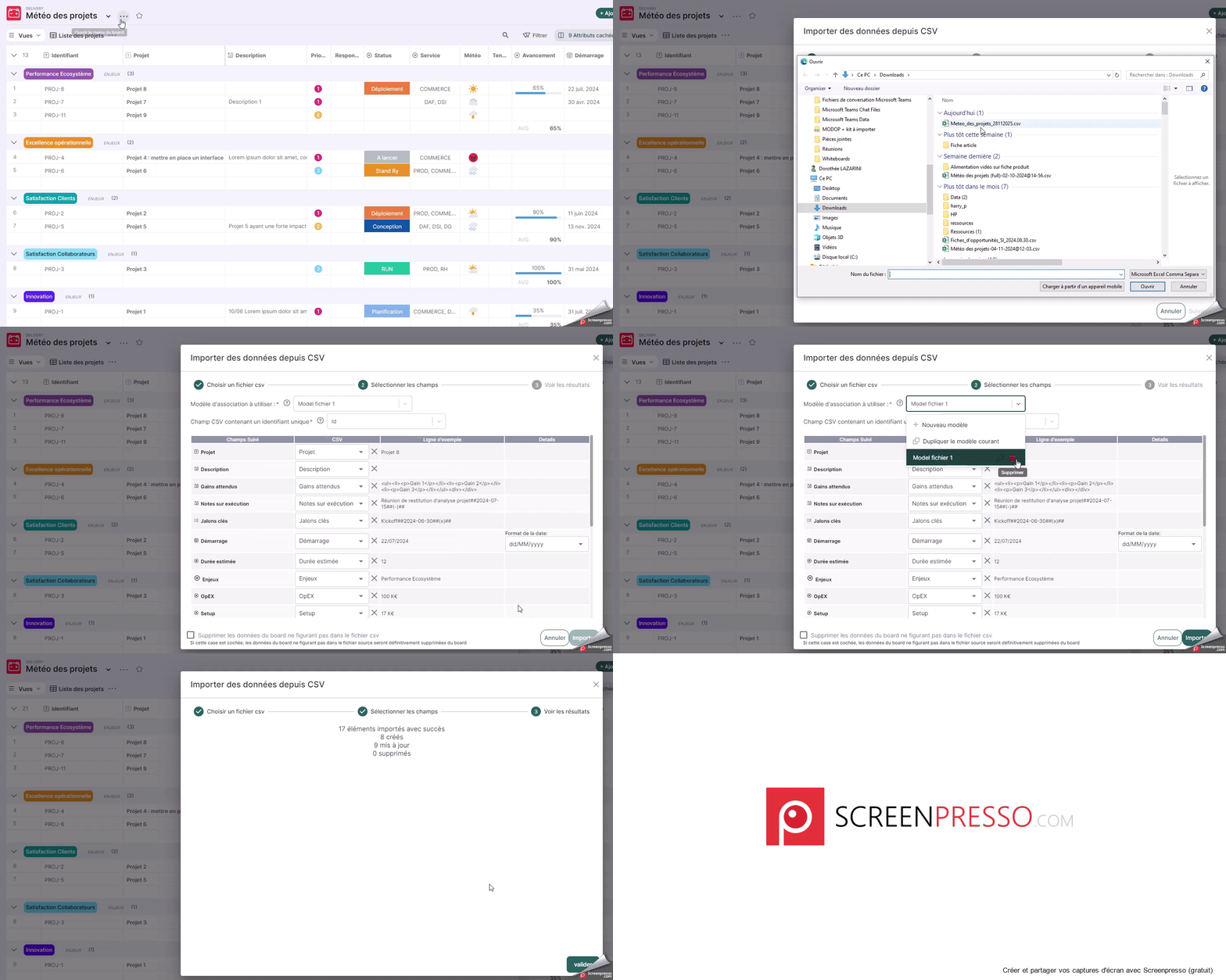
Beachten Sie jedoch, dass dieselbe Datendatei über mehrere Zuordnungsmodelle verfügen kann. Aus diesem Grund:
- Wenn Sie ein neues Zuordnungsmodell für diese Datei erstellen möchten, wählen Sie Neues Zuordnungsmodell aus der Modellliste aus. Hinweis: Um diese Auswahl rückgängig zu machen, wählen Sie erneut das vorherige Zuordnungsmodell aus.
- Wenn Sie vom aktuellen Modell ausgehen möchten, das Sie ändern wollen, wählen Sie die Option Aktuelles Modell duplizieren, bevor Sie Ihre Änderungen vornehmen. Hinweis: Um diese Auswahl rückgängig zu machen, öffnen Sie die Modellliste, um die gewünschte Option auszuwählen (neues Modell oder ein vorhandenes Modell).