Dieser Abschnitt behandelt alle gängigen Vorgänge nach der Erstellung Ihrer Vorlage: Aktivierung, Bearbeitung, Löschung und Zugriffskontrolle.
Zugriff auf das Verwaltungspanel
Alle Verwaltungsvorgänge beginnen am selben Ort:
- Öffnen Sie Ihr Board in Suivi
- Klicken Sie auf Board-Menü öffnen (Schaltfläche
…) neben dem Board-Namen
- Wählen Sie PowerPoint-Vorlagen verwalten
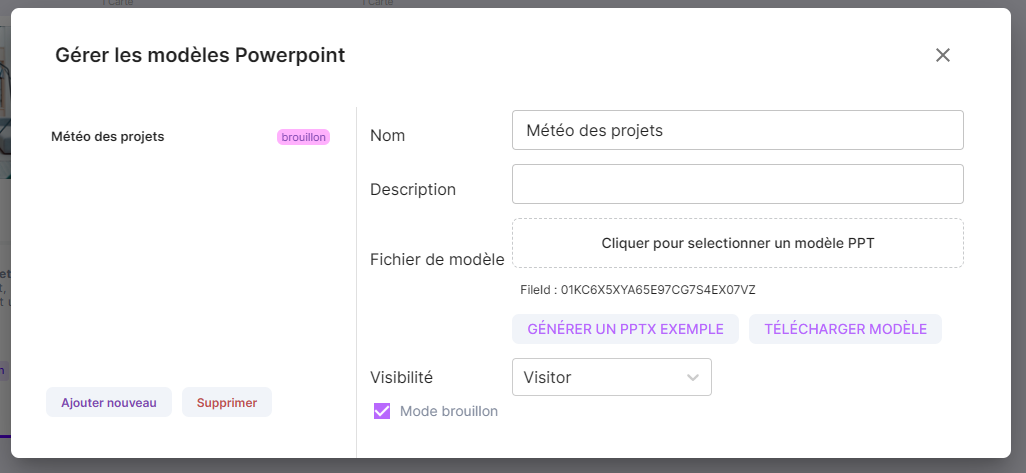
Dieser Dialog zeigt Ihnen:
- Die Liste der vorhandenen Vorlagen für dieses Board
- Ihr Status (aktiv/inaktiv)
- Ihre Zugriffsebene
Eine neue Vorlage hinzufügen
Sie können mehrere Vorlagen für dasselbe Board haben.
Zum Beispiel:
- Eine einfache Vorlage "Übersicht"
- Eine Vorlage "Vollständige Details" mit mehr Informationen
- Eine Vorlage "Administrator-Export" mit sensiblen Daten
- Im Dialog PowerPoint-Vorlagen verwalten:
- Klicken Sie auf Neu hinzufügen
- Laden Sie ein Beispiel herunter, um Ihre neue Vorlage zu erstellen (siehe Erstellen Sie Ihre Vorlage)
- Laden Sie die Datei hoch:
- Klicken Sie auf den Bereich Template-Datei
- Wählen Sie Ihre
.pptx-Datei aus
- Klicken Sie auf Hochladen
- Konfigurieren Sie den Zugriff:
- Wählen Sie Jeder oder eine bestimmte Rolle
- Bei Einschränkung können nur Benutzer dieser Rolle Dateien mit dieser Vorlage generieren
- Aktivieren Sie die Vorlage:
- Aktivieren Sie Aktiv, wenn bereit für Benutzer
- Lassen Sie es inaktiv für ausschließliche Administratornutzung (Test/Entwurf)
- Klicken Sie auf Schließen
Ergebnis: Die Vorlage erscheint in der Liste und kann über die Schaltfläche PPTX verwendet werden
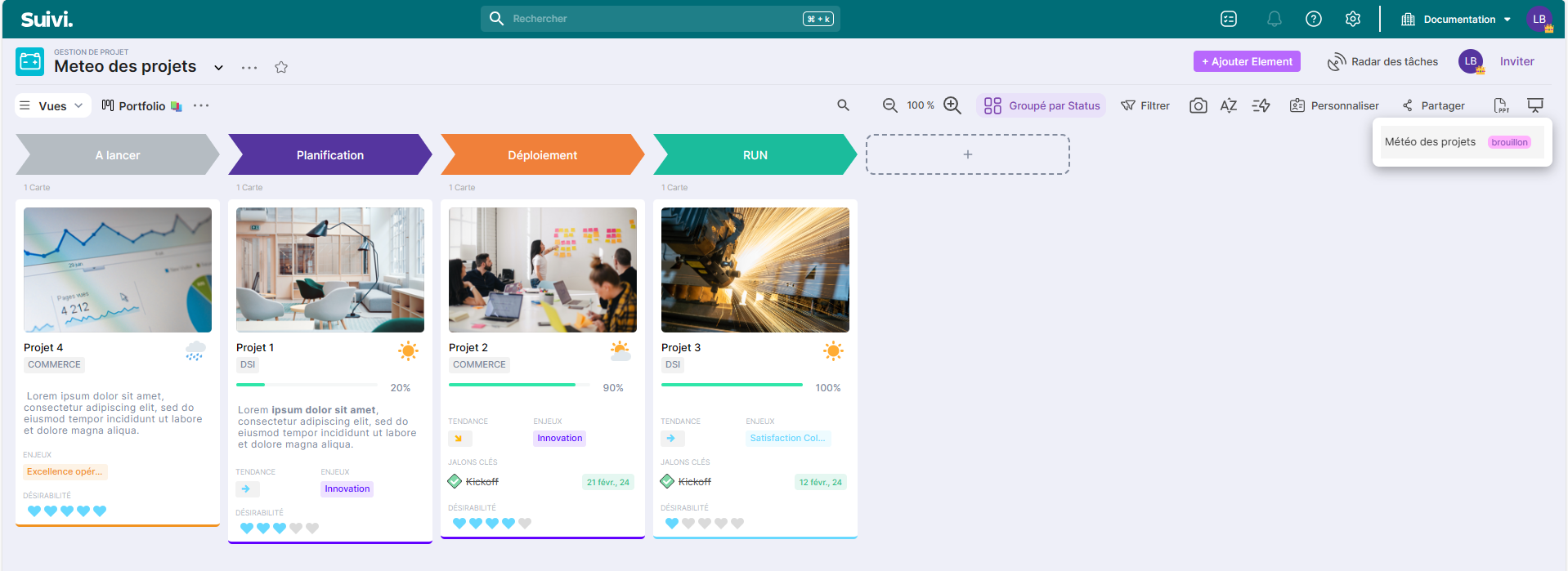
Entwurfsmodus für eine Vorlage
Eine 'Entwurfs'-Vorlage ist nur für Board-Administratoren zugänglich.
- Entwurf: Vorlage im Test oder vorübergehend entfernt
- Entwurf : Vorlage bereit für alle Benutzer
- Im Dialog PowerPoint-Vorlagen verwalten
- Wählen Sie die gewünschte Vorlage aus
- Aktivieren oder deaktivieren Sie das Kontrollkästchen Aktiv
- Klicken Sie auf Schließen
Beispiel für einen Workflow
- Hochladen einer neuen Vorlage
- Lassen Sie den Entwurfsmodus zum Testen aktiviert
- Generieren Sie mehrere Tests
- Validieren Sie die Darstellung
- Deaktivieren Sie den Entwurfsmodus, um ihn bereitzustellen
Benutzer können es jetzt verwenden!
Eine vorhandene Vorlage bearbeiten
Sie haben einen Fehler gefunden oder möchten das Design verbessern?
- Im Dialog PowerPoint-Vorlagen verwalten
- Wählen Sie die zu bearbeitende Vorlage aus
- Klicken Sie auf Vorlage herunterladen (optional)
- Damit können Sie die aktuelle Vorlage als Grundlage abrufen
- Bearbeiten Sie Ihre PowerPoint-Datei:
- Öffnen Sie die heruntergeladene Datei (oder Ihre lokale Version)
- Nehmen Sie Ihre Änderungen vor
- Speichern Sie
- Laden Sie die Vorlage erneut hoch:
- Klicken Sie auf den Bereich Template-Datei
- Wählen Sie Ihre geänderte Datei aus
- Klicken Sie auf Hochladen
- Klicken Sie auf Schließen
Testen vor der Bestätigung
Bevor Sie eine Vorlage nach der Bearbeitung aktivieren:
- Lassen Sie sie inaktiv
- Generieren Sie einen Test über die Schaltfläche
PPTX(nur Admin)
- Überprüfen Sie das Ergebnis
- Aktivieren Sie, wenn alles in Ordnung ist
Zugriff nach Rolle steuern
Beim Hinzufügen oder Ändern einer Vorlage können Sie deren Sichtbarkeit einschränken:
Anwendungsfälle
| Auswahl | Wer kann verwenden? | Beispiel |
|---|---|---|
| Jeder | Alle Benutzer des Boards | Standardbericht |
| Spezifische Rolle | Nur diese Rolle | Finanzvorlage = Rolle "Manager" |
Bei der Generierung der Vorlage sehen die Benutzer nur die Vorlagen, auf die ihre Rolle Zugriff hat.
Eine Vorlage löschen
Eine gelöschte Vorlage verschwindet endgültig aus der Bibliothek des Boards.
Vor dem Löschen
- Benutzer können diese Vorlage nicht mehr verwenden
- Diese Aktion ist unwiderruflich, erstellen Sie vorher eine Sicherungskopie (Vorlage herunterladen)
- Im Dialog PowerPoint-Vorlagen verwalten
- Wählen Sie die zu löschende Vorlage aus
- Klicken Sie auf Löschen
- Bestätigen Sie die Löschung
- Klicken Sie auf Schließen