Dieser Abschnitt behandelt das Abrufen des Board-Beispiels, die Gestaltung der Vorlage, die Konfiguration der Attributcodes und die Validierung/Veröffentlichung Ihrer Vorlage.
Schritt 1: Das Board-Beispiel abrufen
Das Beispiel ist eine PowerPoint-Datei, die automatisch von Suivi generiert wird. Es zeigt alle verfügbaren Attribute mit echten Daten des ersten Elements Ihres Boards. Es dient Ihnen als Referenz.
So rufen Sie das Beispiel ab
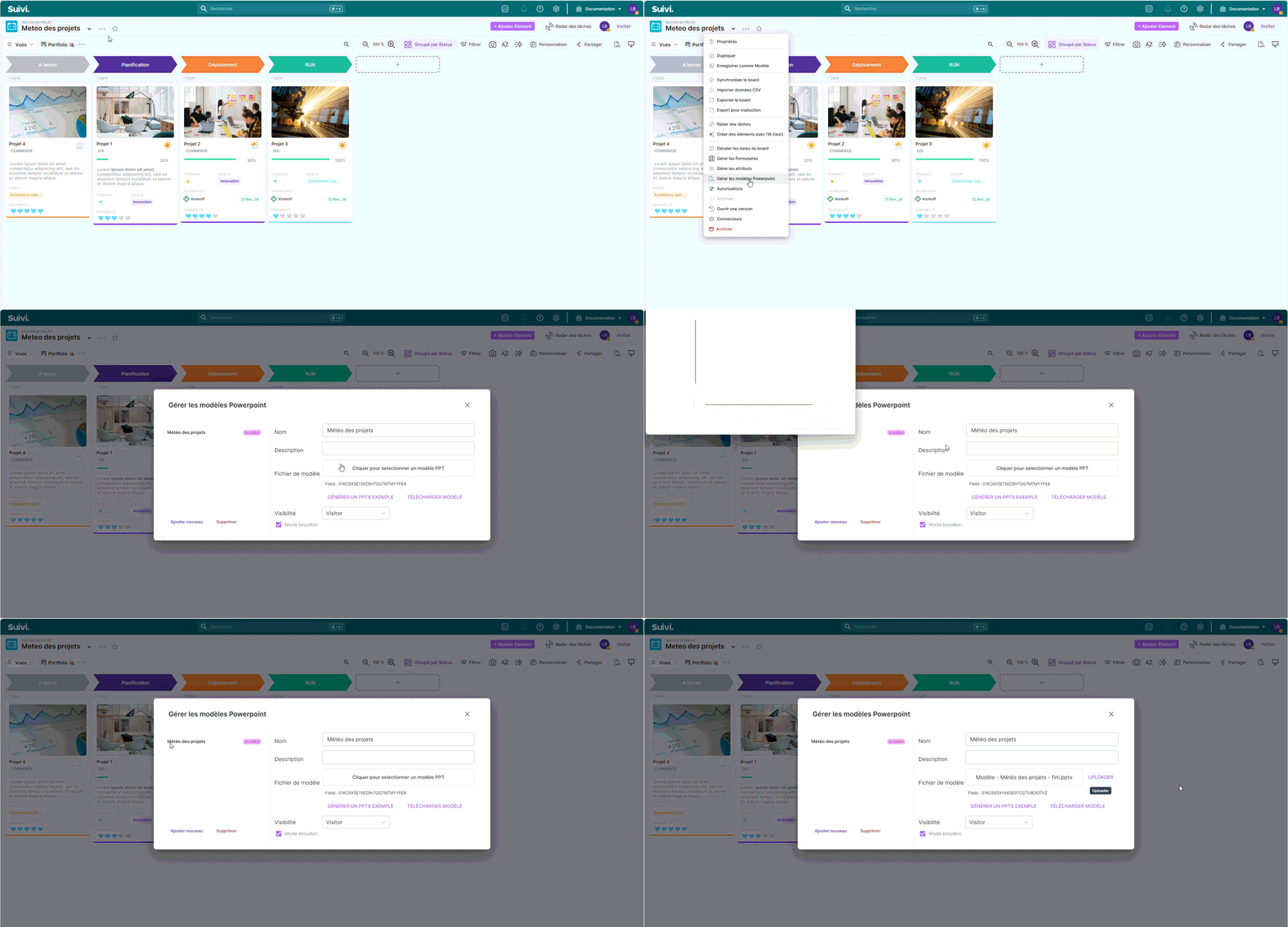
- Öffnen Sie Ihr Board in Suivi
- Klicken Sie auf Board-Menü öffnen (Schaltfläche
…) neben dem Board-Namen
- Wählen Sie PowerPoint-Vorlagen verwalten
- Klicken Sie auf Neu hinzufügen
- Klicken Sie auf Beispiel generieren
- Die Datei wird automatisch in Ihren Ordner Downloads heruntergeladen
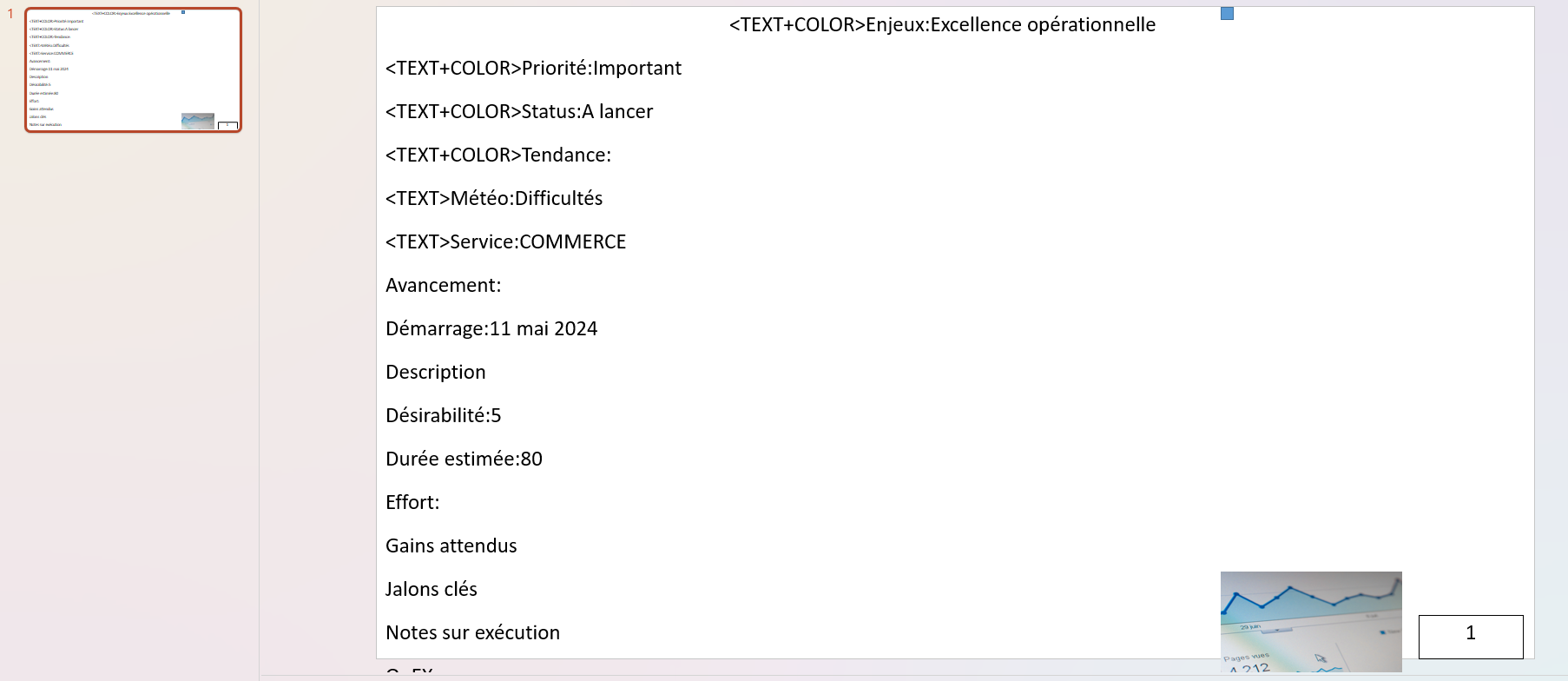
Wenn Sie die heruntergeladene PowerPoint-Datei öffnen, sehen Sie:
- Eine einzige Folie mit allen Blöcken in loser Anordnung
- Jeder Block enthält: einen tatsächlichen Wert des ersten Elements des Boards
- Kryptische Namen in den Blöcken: Dies sind die Attributcodes
Schritt 2: Gestalten Sie Ihre Präsentationsvorlage
Dies ist der kreative Schritt! Sie erstellen die endgültige Präsentation so, wie Sie sie sich wünschen.
Die Struktur der Vorlage erstellen (optional)
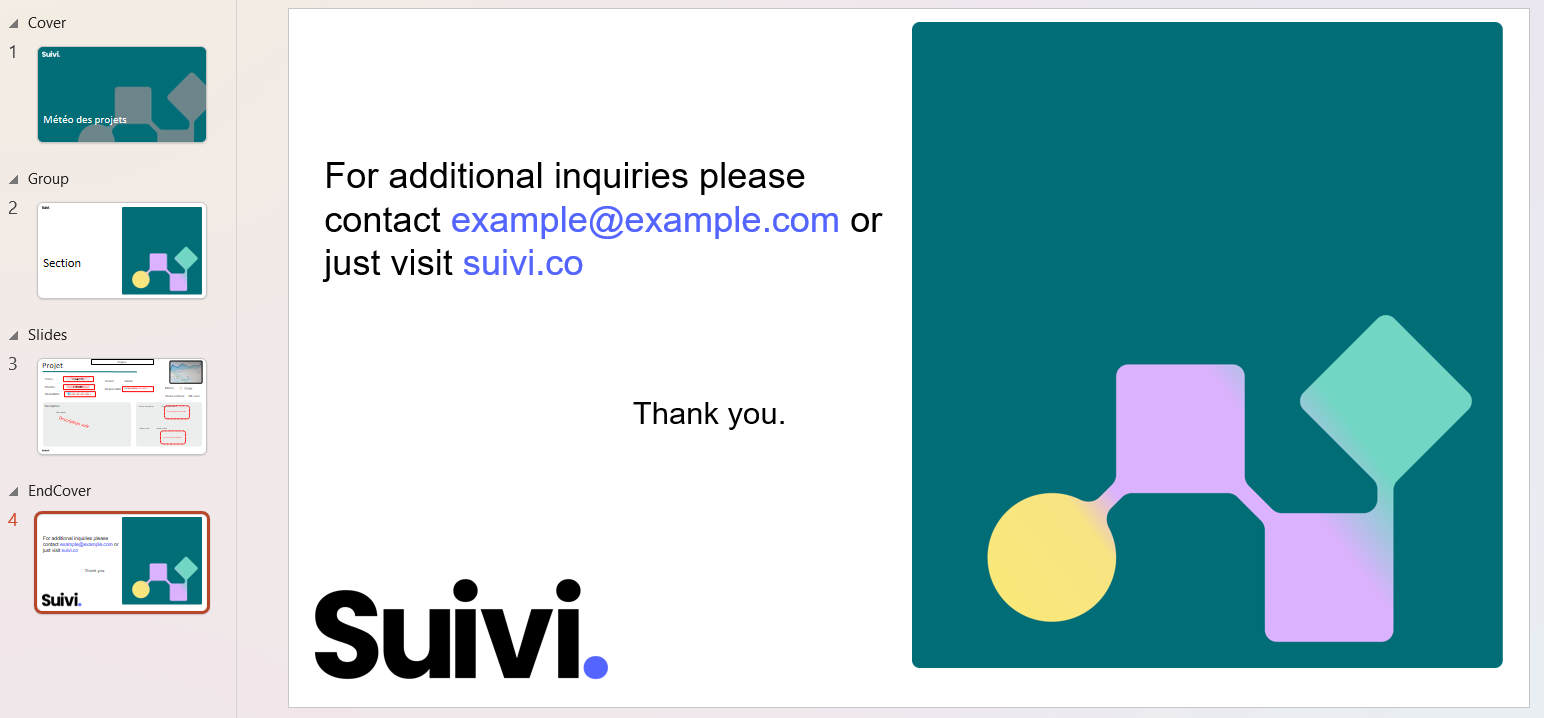
Um eine Präsentationsstruktur zu haben, ist es möglich, ein Deckblatt und Abschnitte für jede Zeilengruppierung hinzuzufügen.
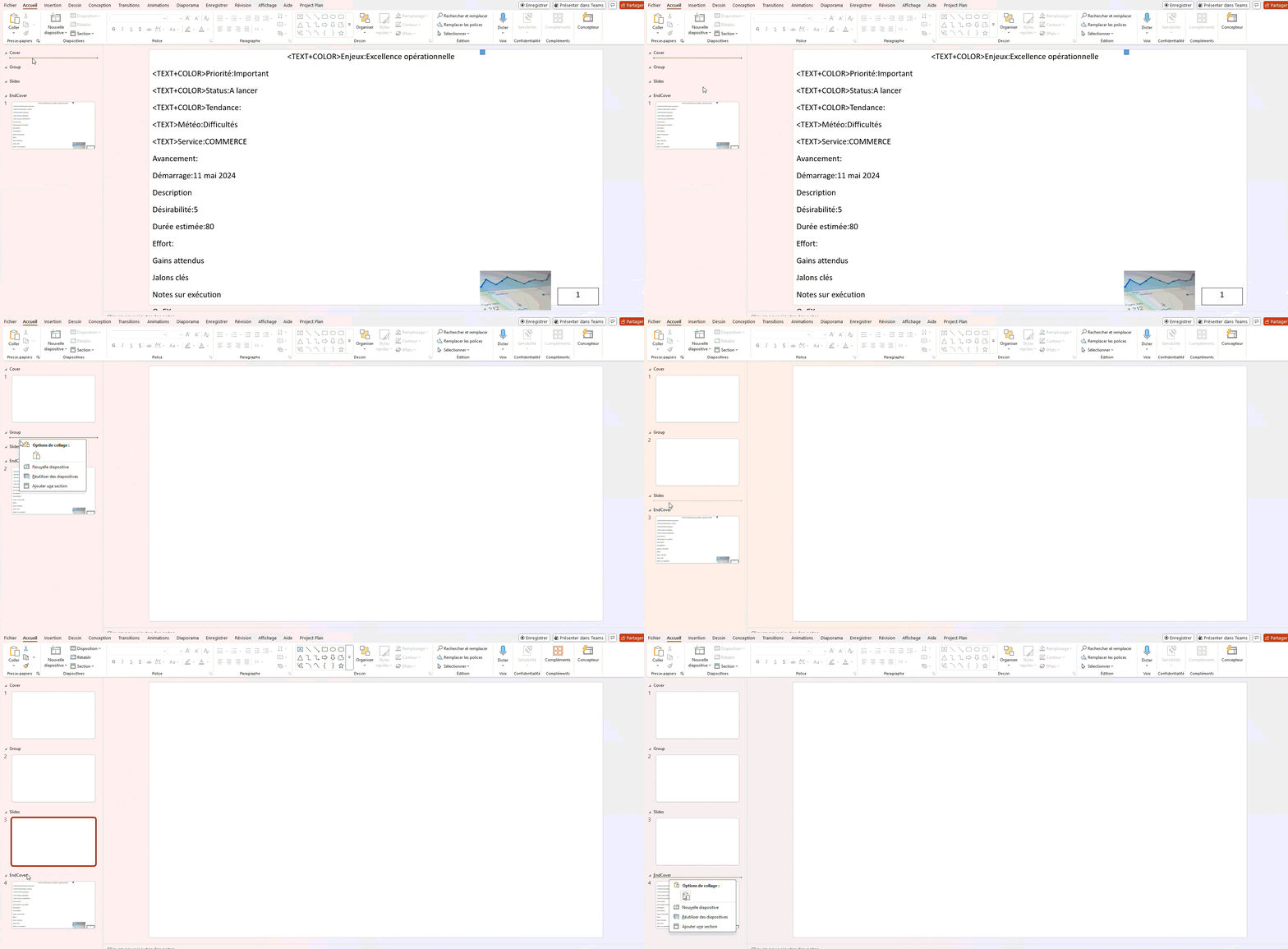
- Fügen Sie die folgenden Abschnitte in die zuvor abgerufene Präsentation ein:
- Cover
- Group
- Slides
- EndCover
- Fügen Sie eine Folie hinzu (zunächst leer) für jeden Abschnitt
Die Folien anpassen
Fügen Sie in die Folien Ihr eigenes Design ein:
- Farben
- Schriftarten
- Hintergrundbilder
- Formen
- Layout
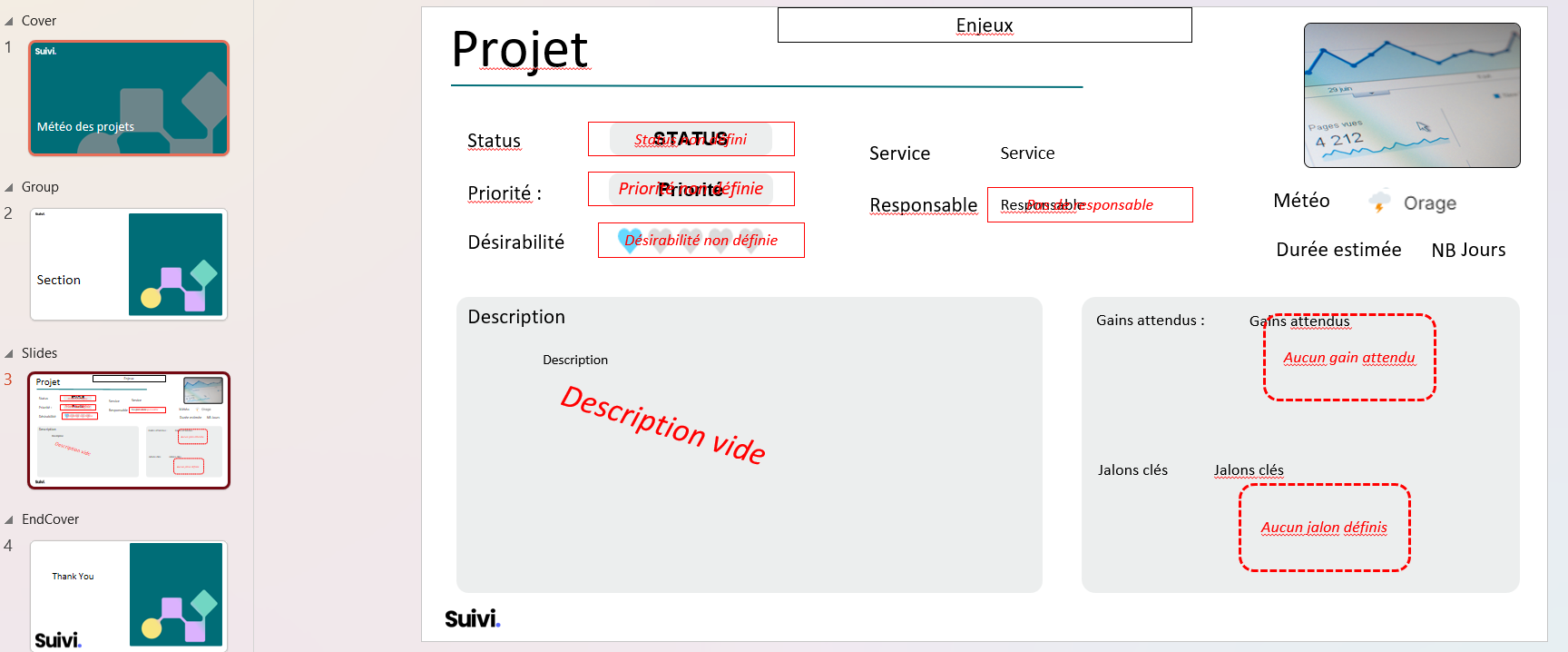
Cover-Abschnitt (optional)
Titelseite Ihrer Präsentation, kann den Titel oder die allgemeine Einführung enthalten.
Section Group (optional)
Abschnittsseite, eine pro Elementgruppe.
Section Slides
Seite für jede Zeile der Ansicht, sie wird für jedes Element wiederholt und enthält die spezifischen Daten für jedes einzelne.
Gestaltungstipps
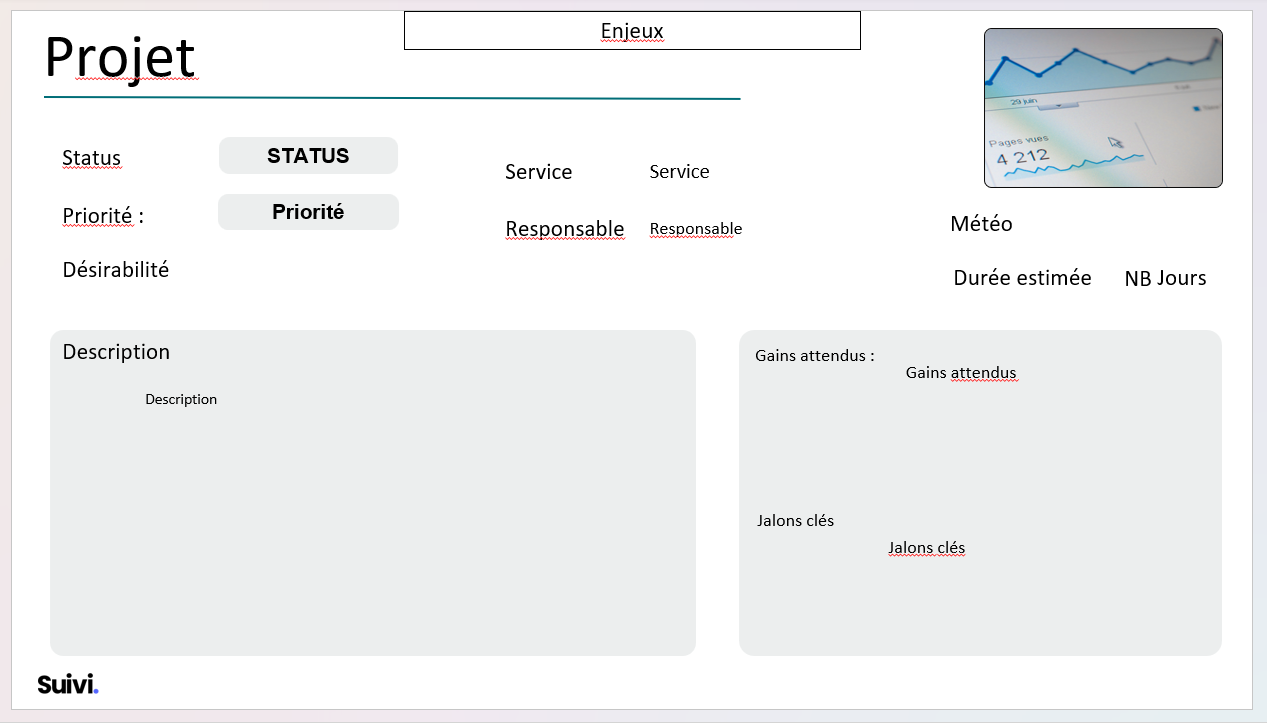
Stellen Sie sich diese Folie für ein Element vor. Zum Beispiel, wenn es eine "Projekt"-Folie ist:
- Wo soll der Projektname platziert werden?
- Wo soll das Budget angezeigt werden?
- Wo soll der Status platziert werden?
Erstellen Sie Textfelder für jede dieser Positionen, lassen Sie sie aber vorerst leer
Empfehlungen
- 📐 Halten Sie ein lesbares und nicht überladenes Layout bei
- 🎨 Verwenden Sie einen Stil, der mit Ihrer Marke/Organisation übereinstimmt
- 📝 Lassen Sie genug Platz, damit der Text vollständig angezeigt wird
- 🖼️ Wenn Sie bedingte Bilder möchten, bereiten Sie diese jetzt vor (siehe Erweiterte Funktionen)
Abschnitt EndCover (optional)
Abschlussseite Ihrer Präsentation, kann das Fazit oder die Kontaktinformationen enthalten.
Schritt 3: Attributcodes konfigurieren
Dies ist der Schritt, der Ihr Design mit Ihren Daten verknüpft. Sie werden die Attributcodes aus dem Beispiel in Ihre Folie kopieren.
Vorbereitung
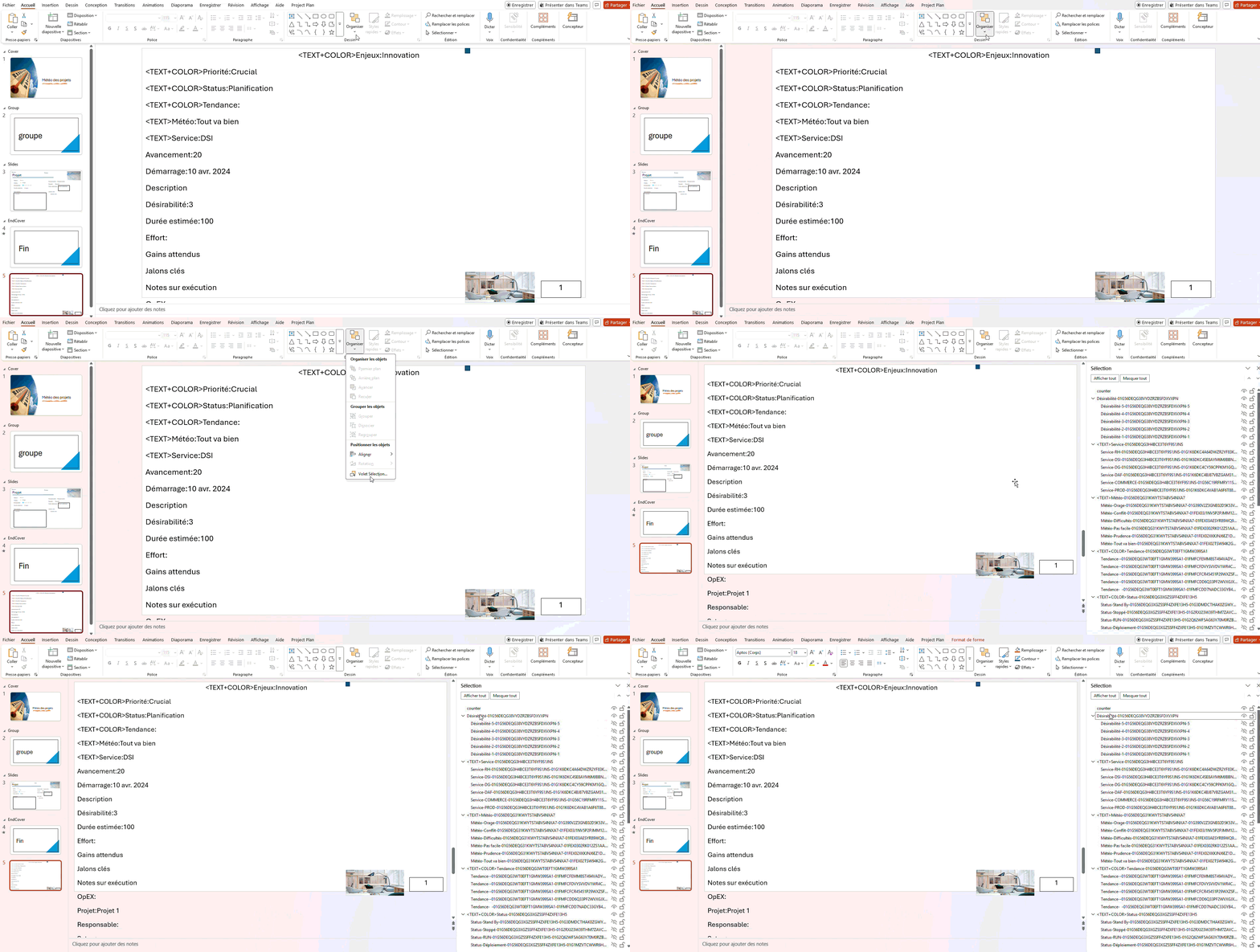
- Verwenden Sie den Auswahlbereich, um die Namen anzuzeigen:
- Menü Start → Auswählen → Auswahlbereich
Sie sehen nun jeden Block mit seinem Attributcode (Beispiel: NomProjet, BudgetTotal, Statut)
Konfigurationsprozess
Für jeden anzuzeigenden Block in Ihrer Vorlage:
- Identifizieren Sie den Block in der Beispielfolie
- Kopieren Sie seinen Attributcode aus dem Auswahlbereich
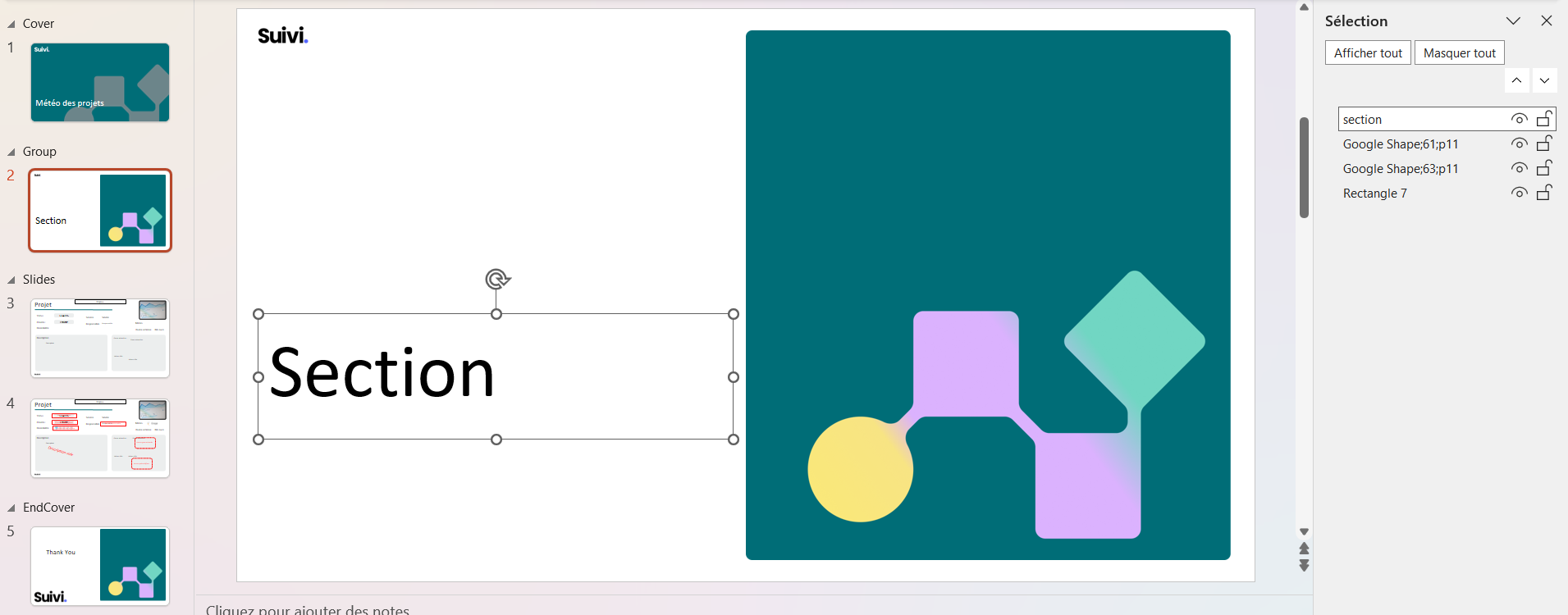
- Im Abschnitt Slides klicken Sie auf den entsprechenden Textblock und fügen Sie den Code ein
- Wiederholen Sie dies für jedes anzuzeigende Attribut

Schritt 4: Testen und hochladen
Vor dem Hochladen: Bereinigung
- Löschen Sie die Beispielfolie, falls Sie diese kopiert hatten
- Stellen Sie sicher, dass sich nur eine Folie im Abschnitt Folien befindet
- Speichern Sie Ihre Datei im PowerPoint-Format (
.pptx)
Upload der Vorlage
- Im Dialog PowerPoint-Vorlagen verwalten Ihres Boards:
- Klicken Sie auf den Bereich Vorlagendatei
- Wählen Sie Ihre
.pptx-Datei aus
- Klicken Sie auf Hochladen
- Zugriff einschränken (optional):
- Wählen Sie eine bestimmte Rolle oder Jeder
- Aktivieren Sie "Aktiv", wenn die Vorlage bereit ist, andernfalls ist sie nur für Admins verfügbar
- Klicken Sie auf Schließen
Die Generierung testen
- Klicken Sie auf die Schaltfläche PPTX in der Symbolleiste
- Wählen Sie Ihre Vorlage aus
- Suivi erstellt die Datei (einige Sekunden)
- Laden Sie die generierte Datei herunter und öffnen Sie sie
Wahrscheinliche Fehler
Codes nicht ersetzt?
- Überprüfen Sie die exakte Schreibweise der Codes in Ihrer Vorlage
- Überprüfen Sie die Groß-/Kleinschreibung
Falsches Layout?
- Überlappen sich die Blöcke? Passen Sie dies in Ihrer Vorlage an
- Text abgeschnitten? Vergrößern Sie die Blöcke
Bei jeder Iteration:
- Ändern Sie Ihre PowerPoint-Datei
- Laden Sie sie erneut hoch (ersetzt die alte)
- Erstellen Sie einen neuen Test
- Verfeinern Sie, bis Sie zufrieden sind