Wie Sie verstanden haben, ist Suivi ein Werkzeug, das es ermöglicht, einen Datensatz unter verschiedenen Ansichten zu projizieren, je nachdem, welche Informationen hervorgehoben werden sollen. Aus diesem Grund bietet Ihnen Suivi 13 verschiedene mögliche Ansichten für dasselbe Board, von denen jede mehrfach existieren und spezifische Anzeige- und Filtermerkmale haben kann, die der Ansicht dann eine andere Dimension verleihen:
Tabellenansicht
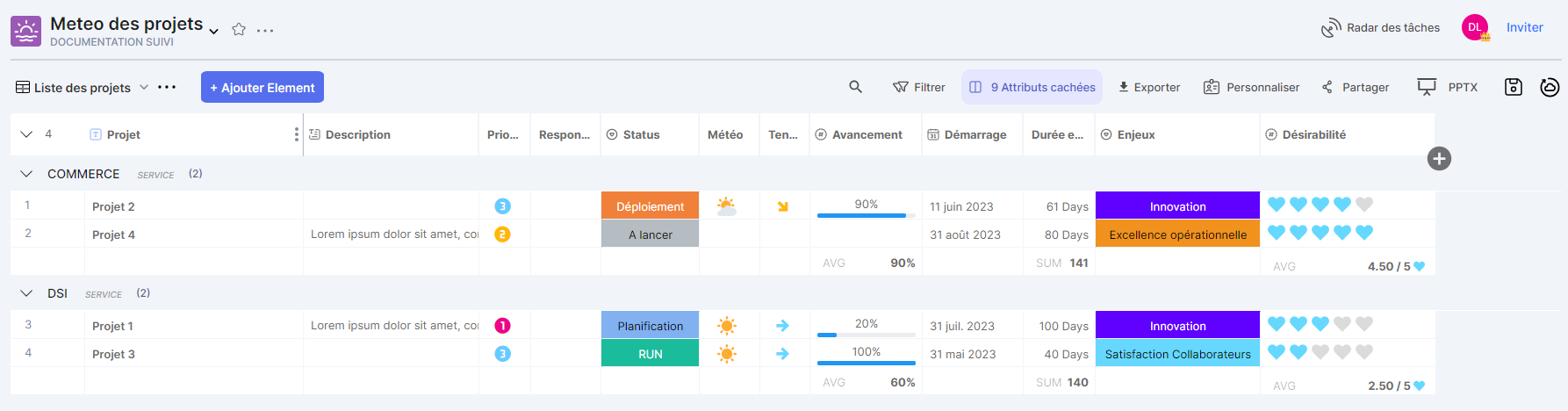
Die Tabellenansicht zeigt eine Liste von Elementen, die in Form einer Tabellenkalkulation organisiert sind, wie in einem Excel-Datenblatt (ohne Registerkarten). Die Informationen einer Zeile der Ansicht können direkt in den Zellen eingegeben werden oder durch Klicken auf eine Bearbeiten-Schaltfläche am Zeilenanfang, vorausgesetzt, der angemeldete Benutzer verfügt über die entsprechende Rolle und die Berechtigungen für das Board.
Kanban-Ansicht
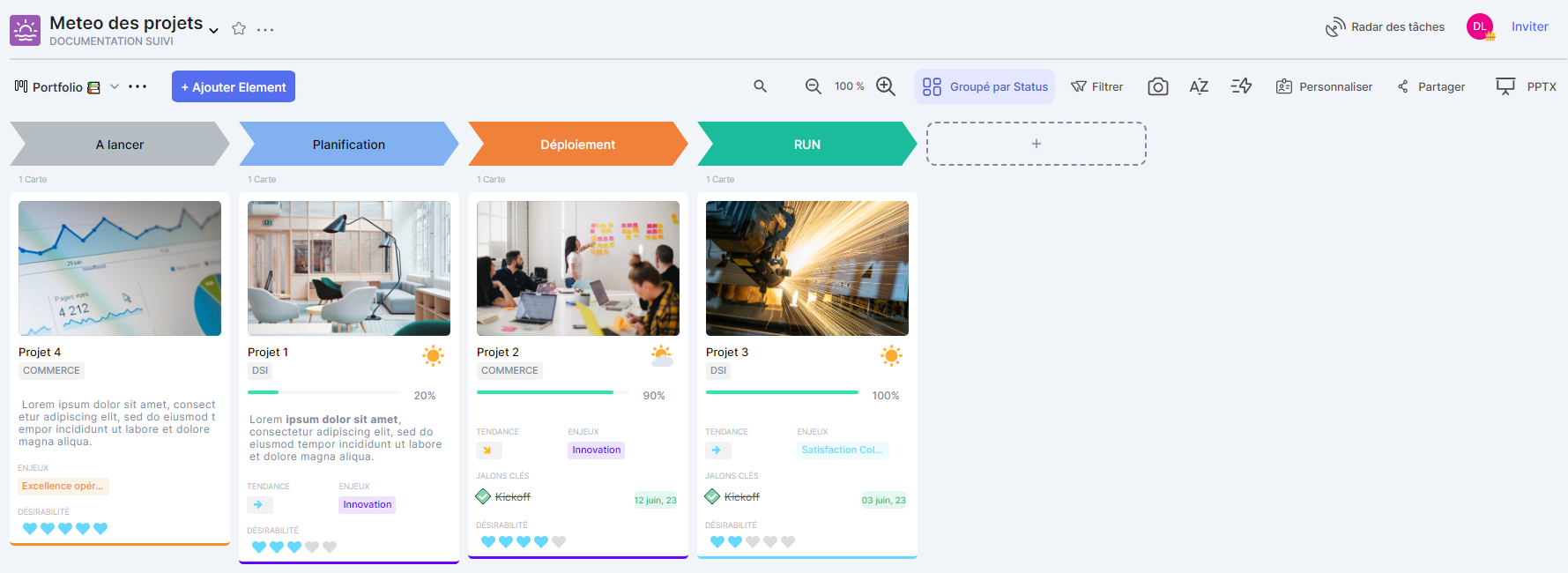
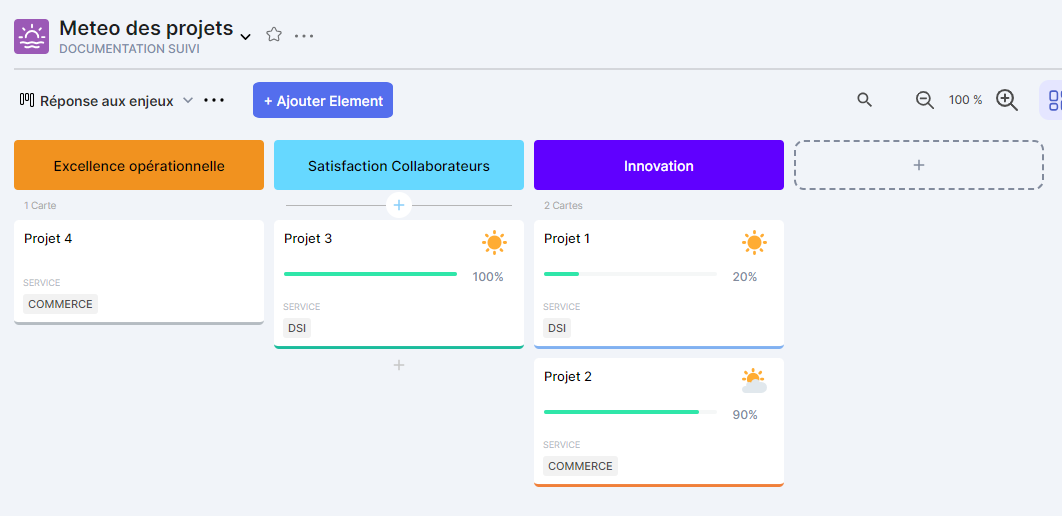
Die Kanban-Ansicht ermöglicht es, jedes Element des Boards in Form einer Karte darzustellen. Der Inhalt der Karten ist anpassbar. Bei der Initialisierung enthält die Ansicht keine Daten, solange die Anpassung nicht durchgeführt wurde.
Planungsansicht
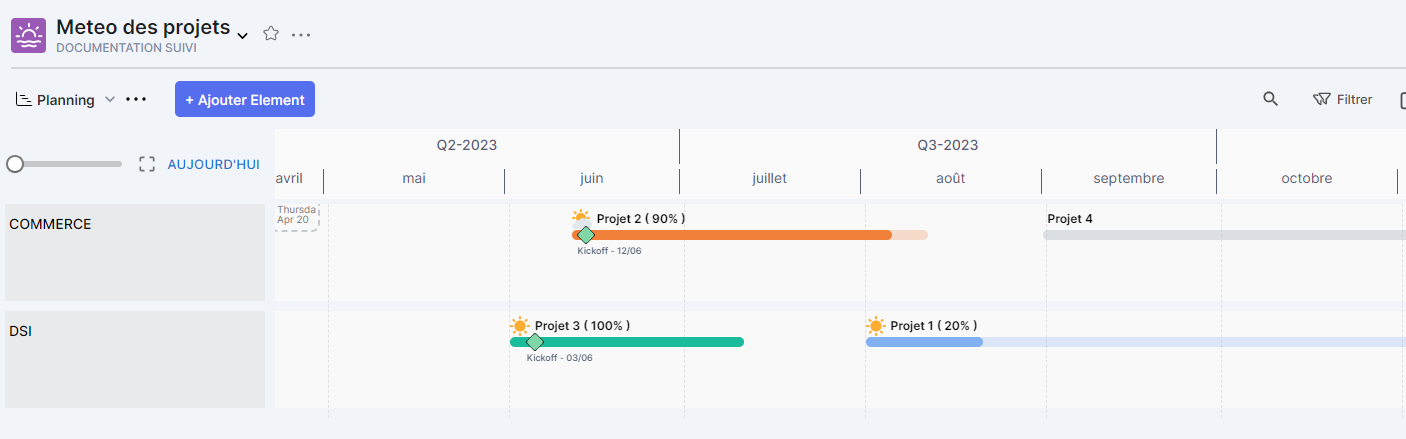
Die Ansicht Zeitplan ermöglicht es, eine Reihe von Elementen in Form von Zeitlinien in einem Zeitplan darzustellen. Die pro Zeile angezeigten Informationen sind anpassbar.
Formularansicht
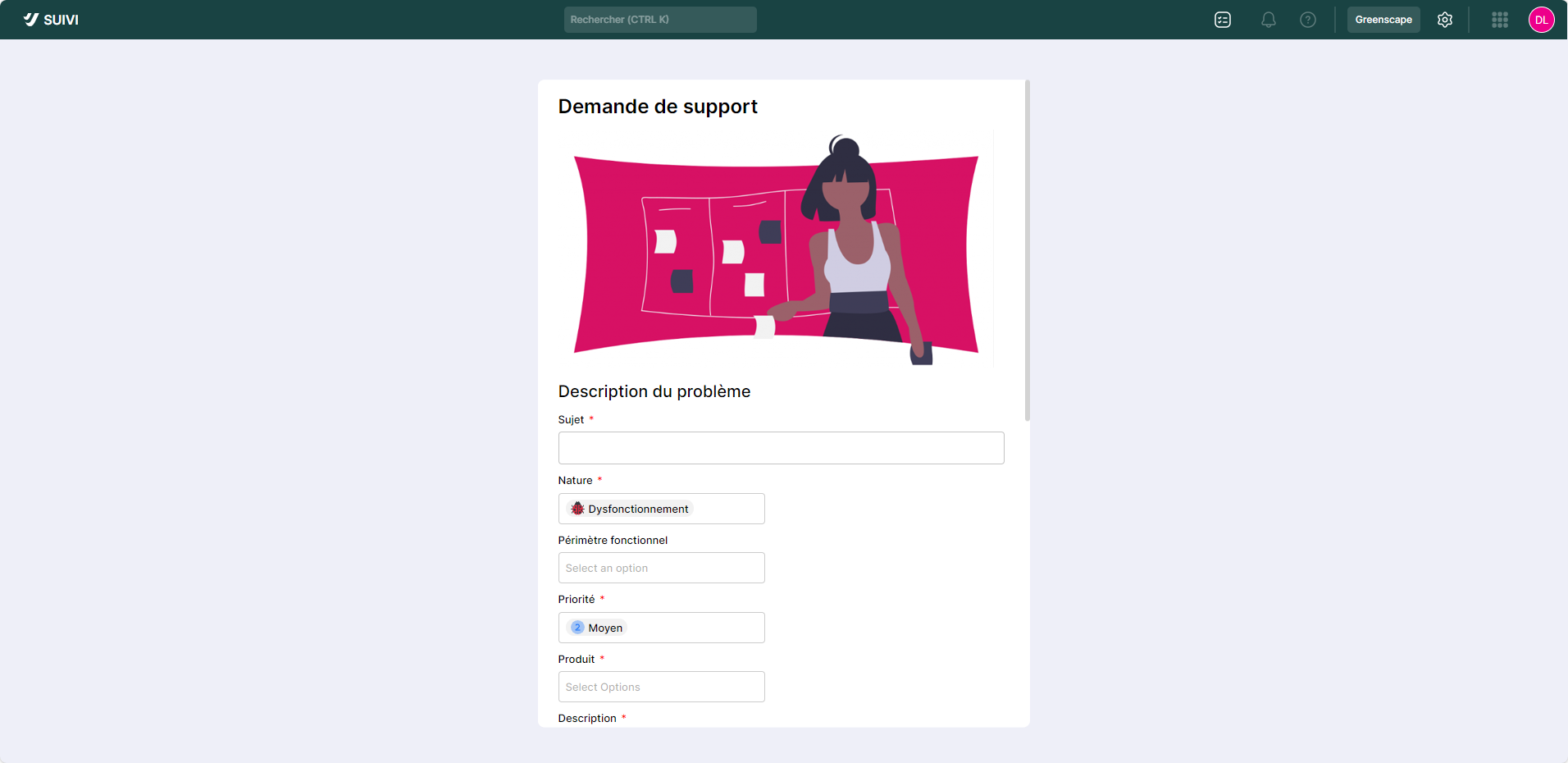
Die Ansicht Formular ermöglicht es, ein Formular zum Hinzufügen neuer Elemente zu einem Projekt anzubieten. Somit ermöglicht dieses Formular externen Benutzern, neue Elemente einzugeben. Die Ansicht kann aus Feldern bestehen, die den verschiedenen Attributen des Boards entsprechen, sowie aus statischen Layout-Informationen wie Titel, Text und Bild.
Es ist zu beachten, dass die Felder obligatorisch sein oder Standardwerte haben können
Kartenansicht

Die Ansicht Karte ermöglicht es, die Elemente des Boards auf einer geografischen Karte oder einem Plan anzuzeigen. Für die Funktionsweise muss das Board zwingend über ein Attribut vom Typ Standort verfügen, das eine Positionsinformation des Elements auf dem Plan liefert (Stadt, Adresse usw.).
Gantt-Ansicht

Die Ansicht Gantt ermöglicht es, die Elemente des Boards in Form eines Gantt-Diagramms zu visualisieren. Die für jede Zeile des Gantt-Diagramms angezeigten Informationen sind anpassbar und basieren auf den verschiedenen Attributen des Boards (Inhalt, Farbe). Selbstverständlich erfordert diese Darstellung die Verwendung eines Datumsattributs, um das Startdatum für die zeitliche Anzeige der Elemente zu bestimmen.
Roadmap-Ansicht
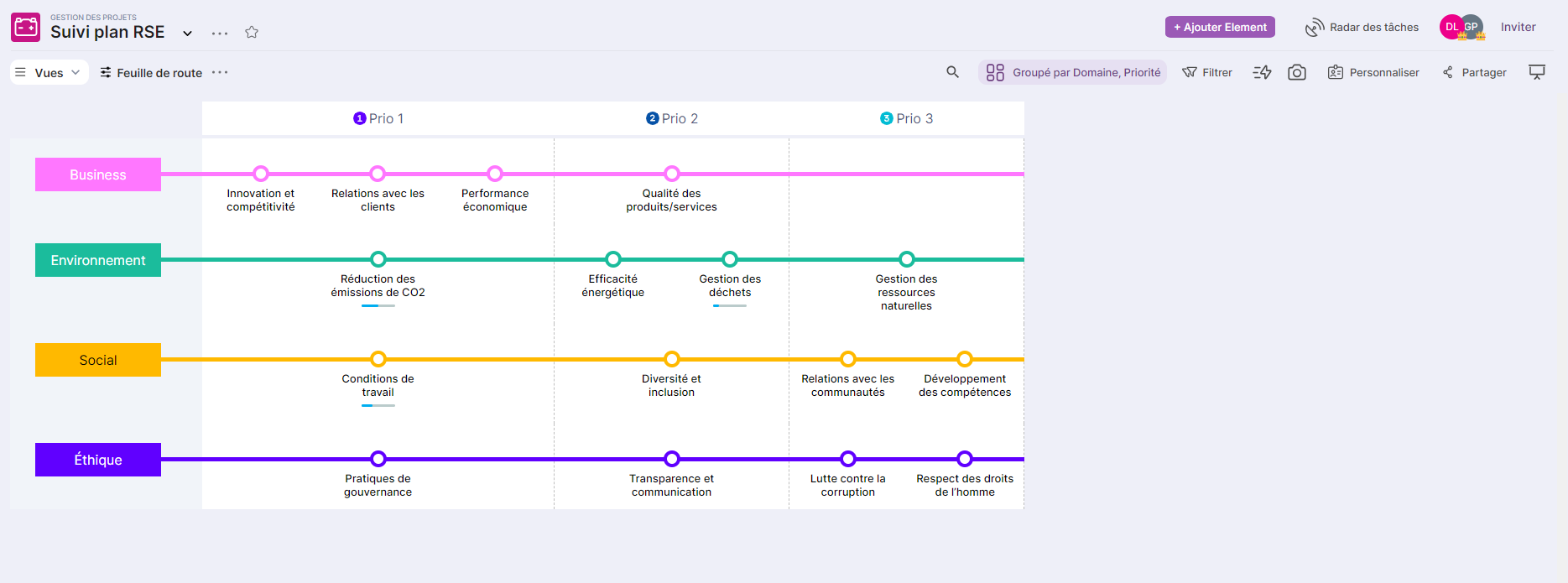
Die Ansicht Roadmap, auch „Swimlane
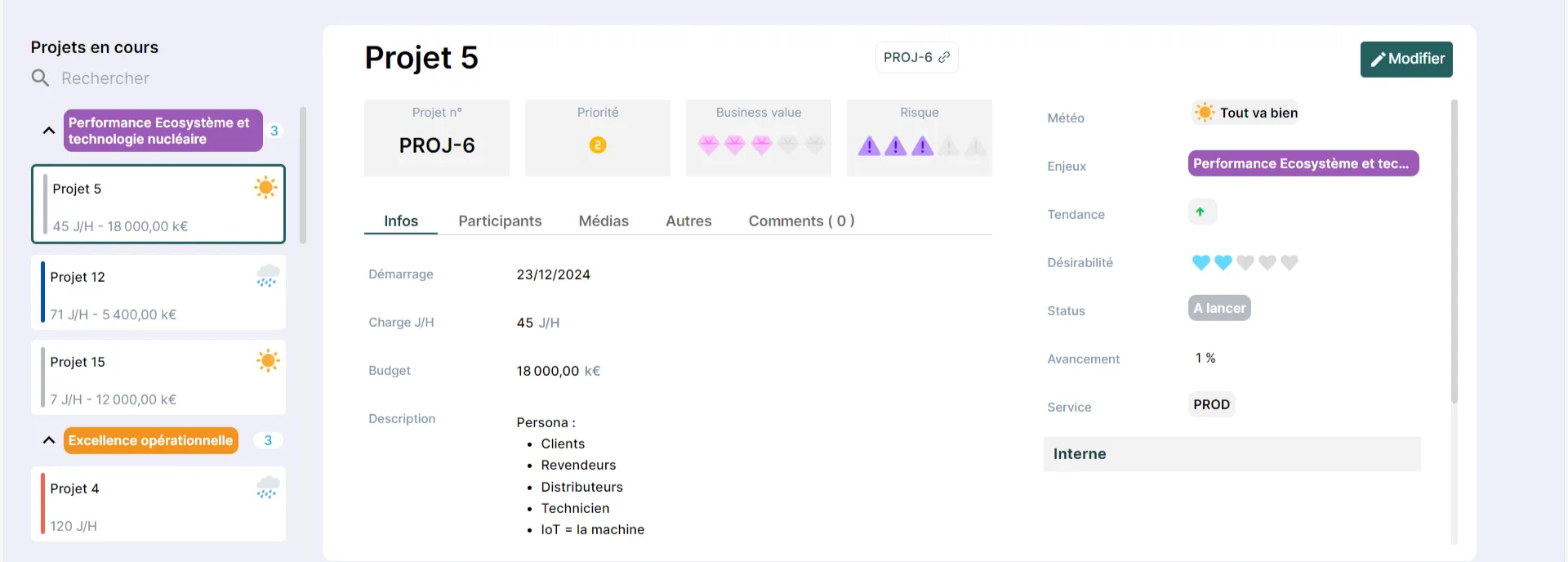
Die Ansicht Liste / Details ermöglicht es, eine Zusammenfassung von Elementen in Form von Karten darzustellen, die nur wenige Informationen enthalten, ergänzt durch einen Fokus auf die Details der ausgewählten Karte. Die Details können nur bearbeitet werden, wenn der Benutzer über die entsprechende Rolle und Berechtigungen verfügt.
Kalenderansicht
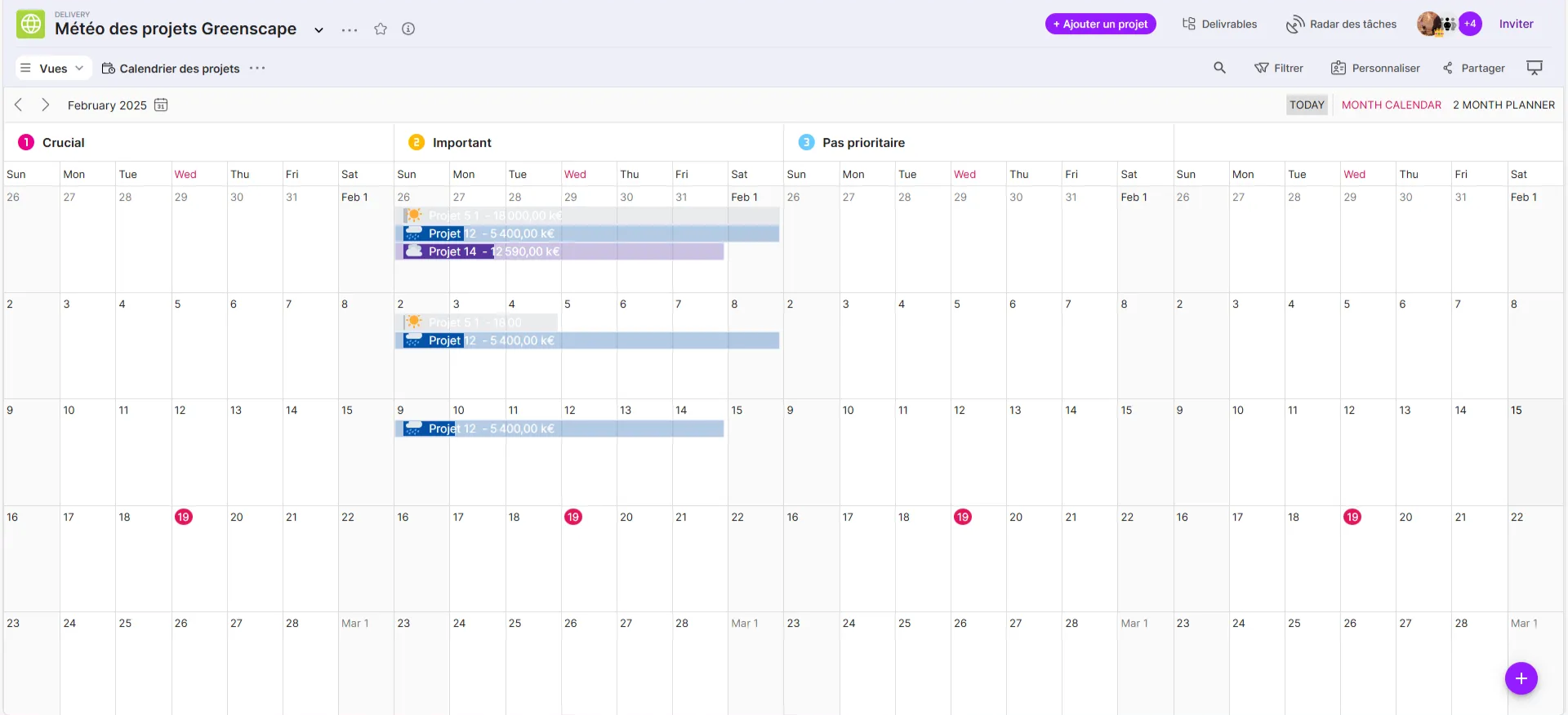
Die Ansicht Kalender stellt die Elemente in einem Kalender dar. Dies erfordert natürlich die Verwendung eines Attributs vom Typ Datum im Modell des Boards.
Dashboard-Ansicht
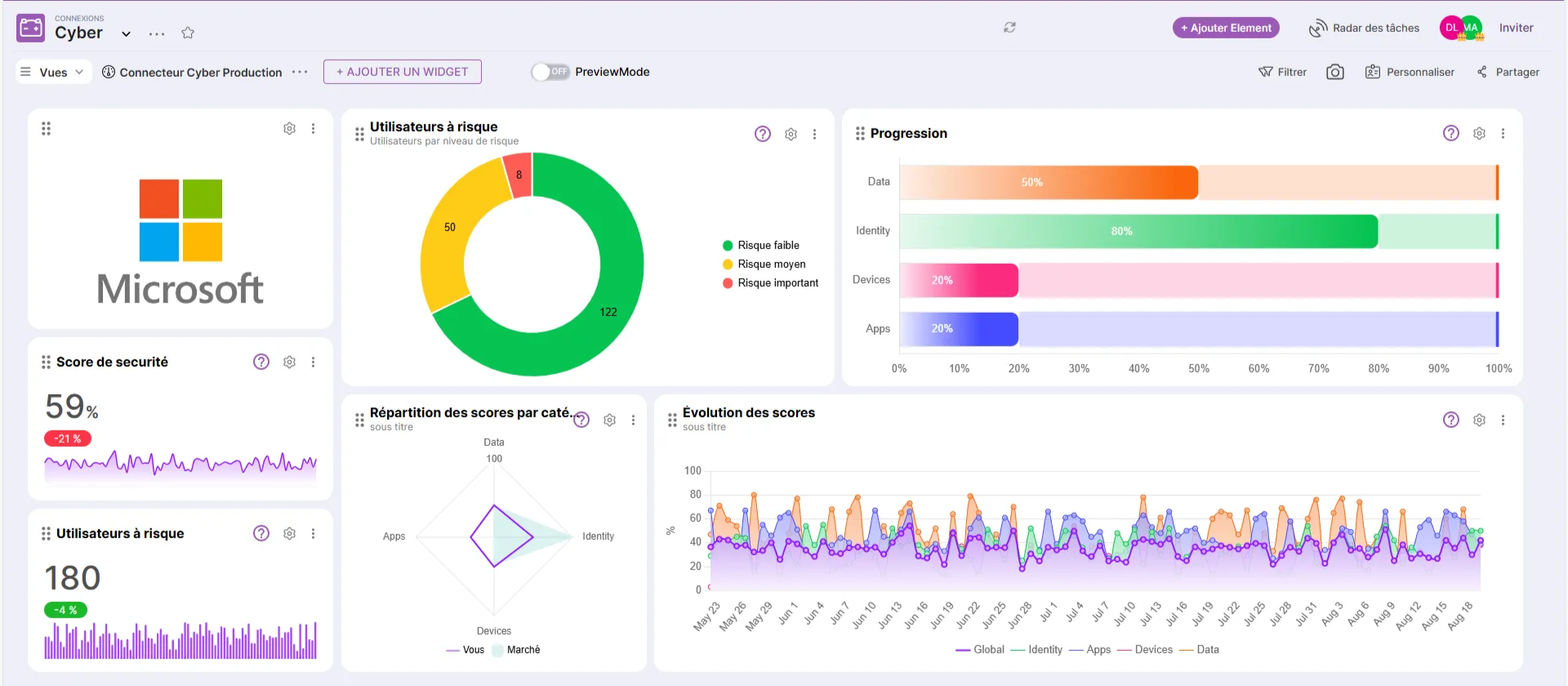
Die Ansicht Dashboard zeigt eine Reihe von Statistikdiagrammen basierend auf den Daten der Board-Elemente oder externen Daten aus einer HTTPS-Verbindung. Der Aufbau dieser Ansicht erfordert das Hinzufügen von Widgets, für die die zu verwendenden Daten ausgewählt werden. Es gibt Widgets vom Typ Ringdiagramm, Zahl, Balkendiagramm, Liniendiagramm, …
Bento-Ansicht
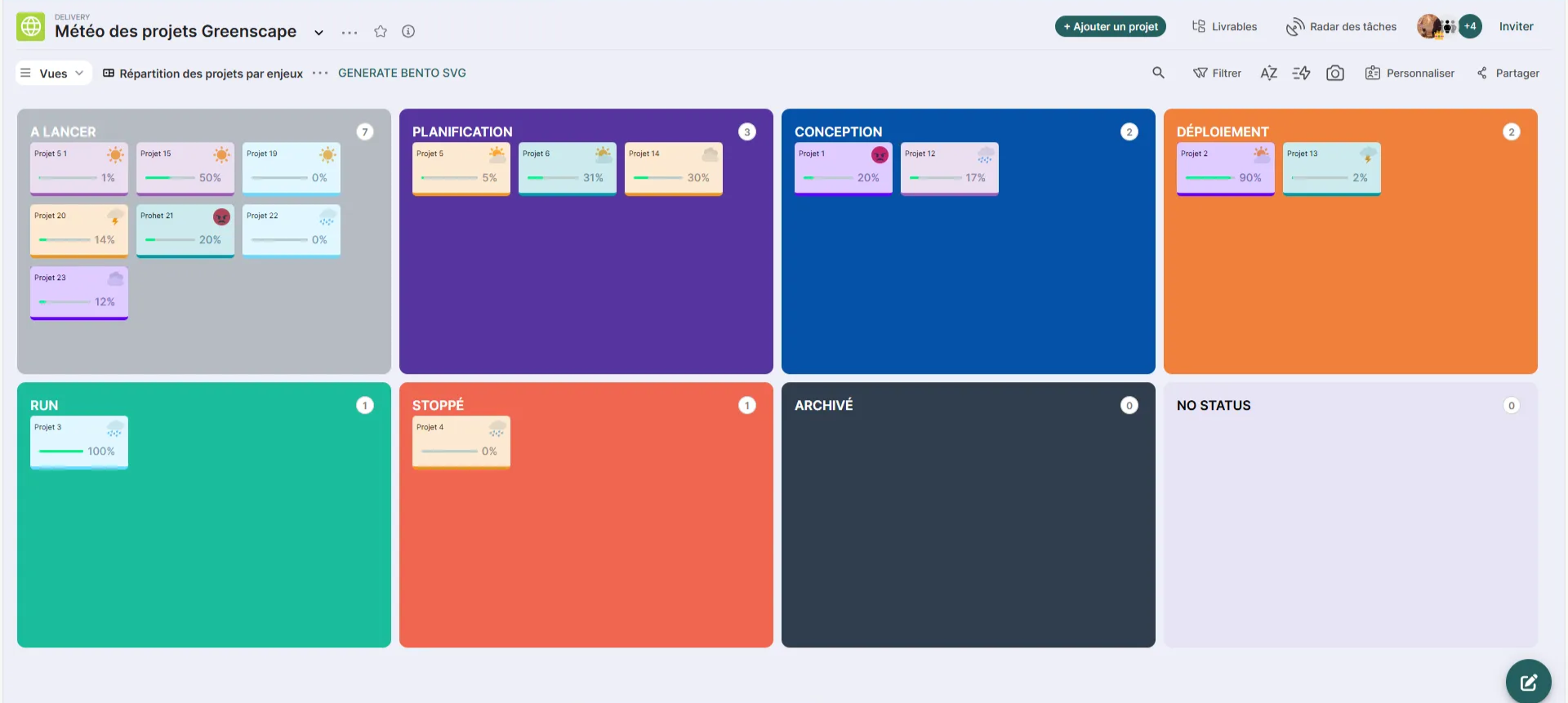
Die Bento-Ansicht ermöglicht es, Elemente visuell in Form von modularen Fächern darzustellen.
Diese Ansicht bietet folgende Vorteile:
- Modularität: Organisieren Sie Ihre Aufgaben in visuellen Modulen, wie in einer Bento-Box, für eine klare und geordnete Verwaltung.
- Kompakte Übersicht: Erhalten Sie eine strukturierte Gesamtansicht, die sich automatisch anpasst, sodass nie gescrollt werden muss – perfekt, um das Wesentliche im Blick zu behalten.
- Anpassung mit wenigen Klicks: Passen Sie Ihre Bento-Ansichten an Ihre Bedürfnisse an, für ein maßgeschneidertes und äußerst effizientes Management.
- Einfache Umsetzung: Wählen Sie ein Tag zur Unterteilung, ordnen Sie Ihre Bereiche in der Bento-Ansicht an und Suivi übernimmt den Rest
Matrixansicht
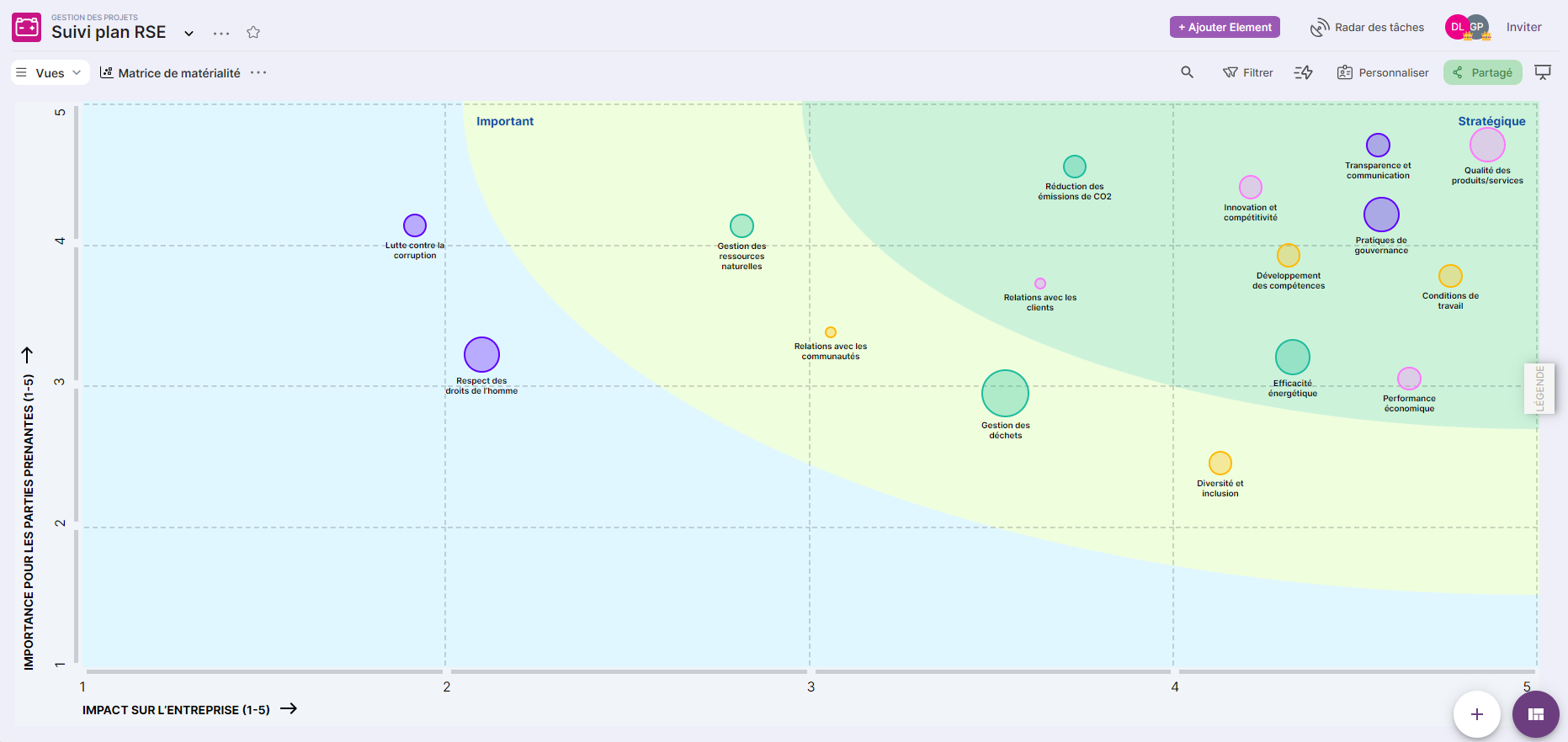
Die Matrixansicht ermöglicht es, die Elemente des Boards in Form eines Matrixdiagramms mit zwei bewerteten Achsen darzustellen, wobei jedes Element durch eine mehr oder weniger große grafische Darstellung entsprechend seinem Gewicht repräsentiert wird.
Zusammenfassende Tabellenansicht


Die Ansicht Zusammenfassende Tabelle ermöglicht die Anzeige von Daten in Form einer Tabelle oder eines Baums. In Tabellenform bietet sie Gruppierungsoptionen, die die Gruppierungsspalten ganz am Anfang der Tabelle positionieren. Darüber hinaus verfügt jede Spalte über ein Filterfeld.
In Baumform kann jeder Knoten bei Bedarf geschlossen werden. Auch in dieser Form sind mehrere Gruppierungskriterien möglich.