Konfigurieren und verwenden Sie die Statusmatrix-Ansicht in Suivi anhand eines konkreten Beispiels (Wettbewerber-Benchmark / Battle Cards) und stellen Sie deren Grenzen und Best Practices vor.
Allgemeines Prinzip der Statusmatrix-Ansicht
Die Statusmatrix-Ansicht ist keine eigenständige Ansicht: Sie kreuzt zwei "untergeordnete" Ansichten vom Typ Kanban aus zwei verschiedenen Boards.
Board 1 = "übergeordnetes" Board, die Statusmatrix-Ansicht zeigt Karten in Rasterform an. Board 2 = erste Achse der Matrix (Zeilen oder Spalten) Board 3 = zweite Achse der Matrix (Zeilen oder Spalten)
Unverzichtbare Voraussetzungen
- Drei verschiedene Boards
- Die Kanban-Ansichten sind freigegeben
- Die Boards befinden sich im selben Workspace
Detaillierter Anwendungsfall
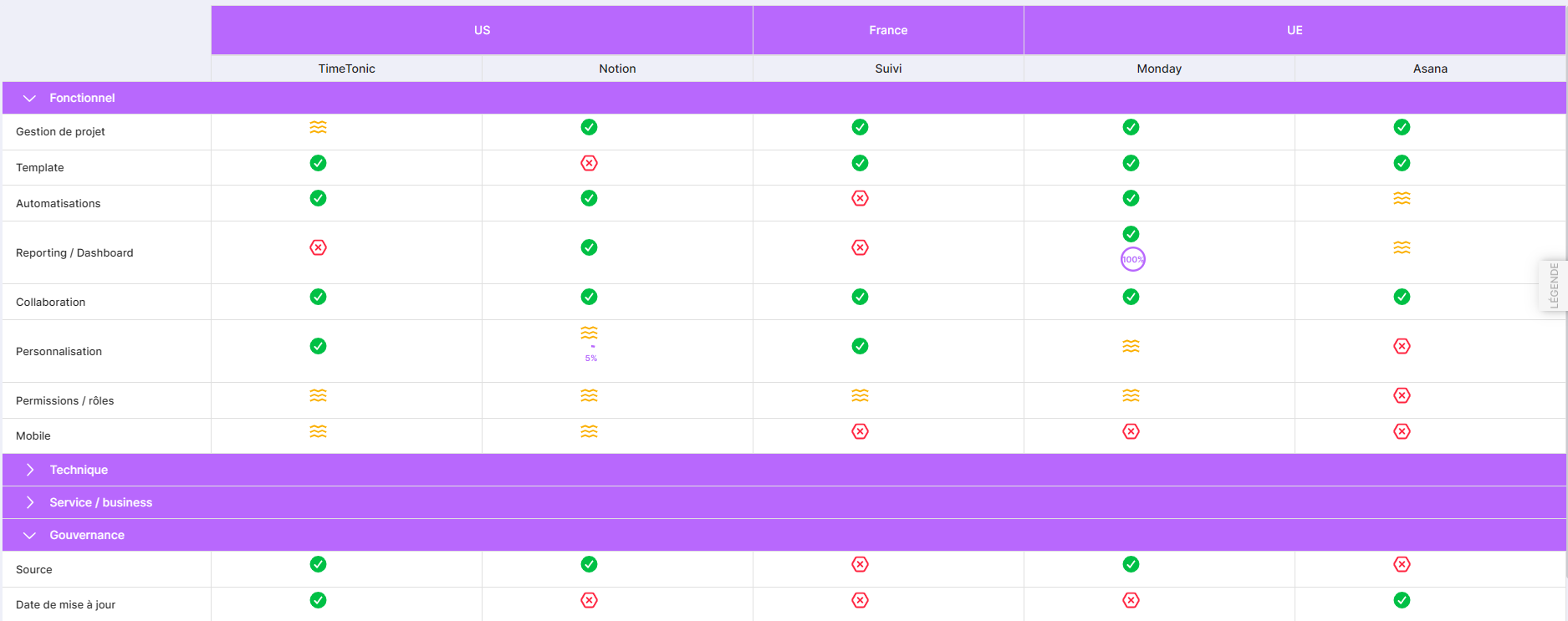
Wettbewerber-Benchmark
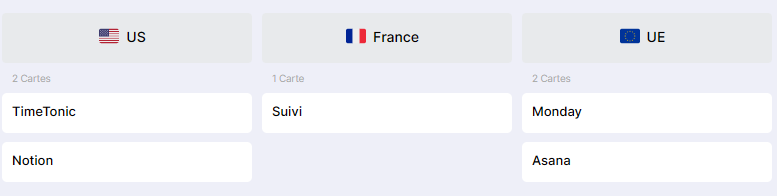
- Ein Wettbewerber-Board (TimeTonic, Asana, Monday, …)
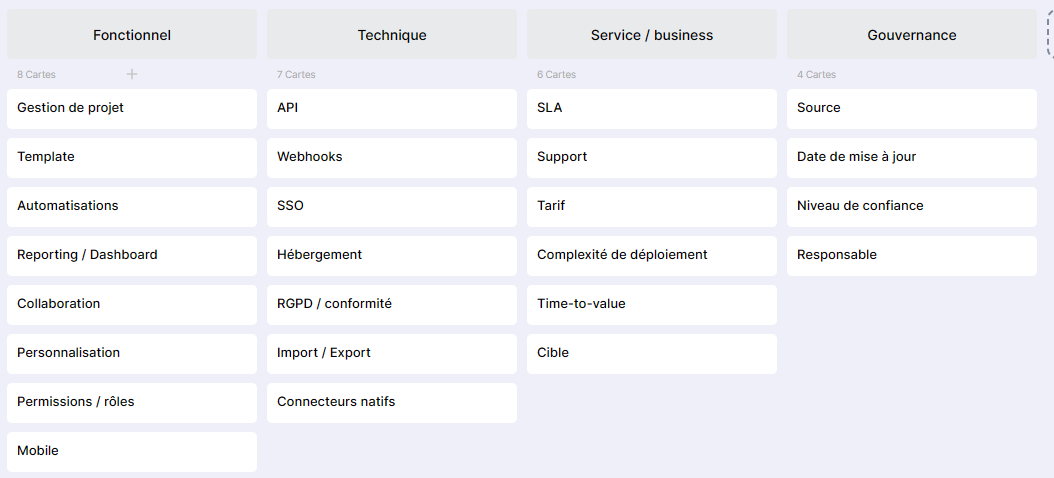
- Ein Board für Features (kategorisiert: Projektmanagement, Integrationsumgebung, Preisgestaltung…)
- Ein Benchmark-Board.
Visuelle Ergebnisse
Statusmatrix-Ansicht (Benchmark)
Konkurrierende Ansicht (untergeordnet)
Funktionsansicht (untergeordnet)
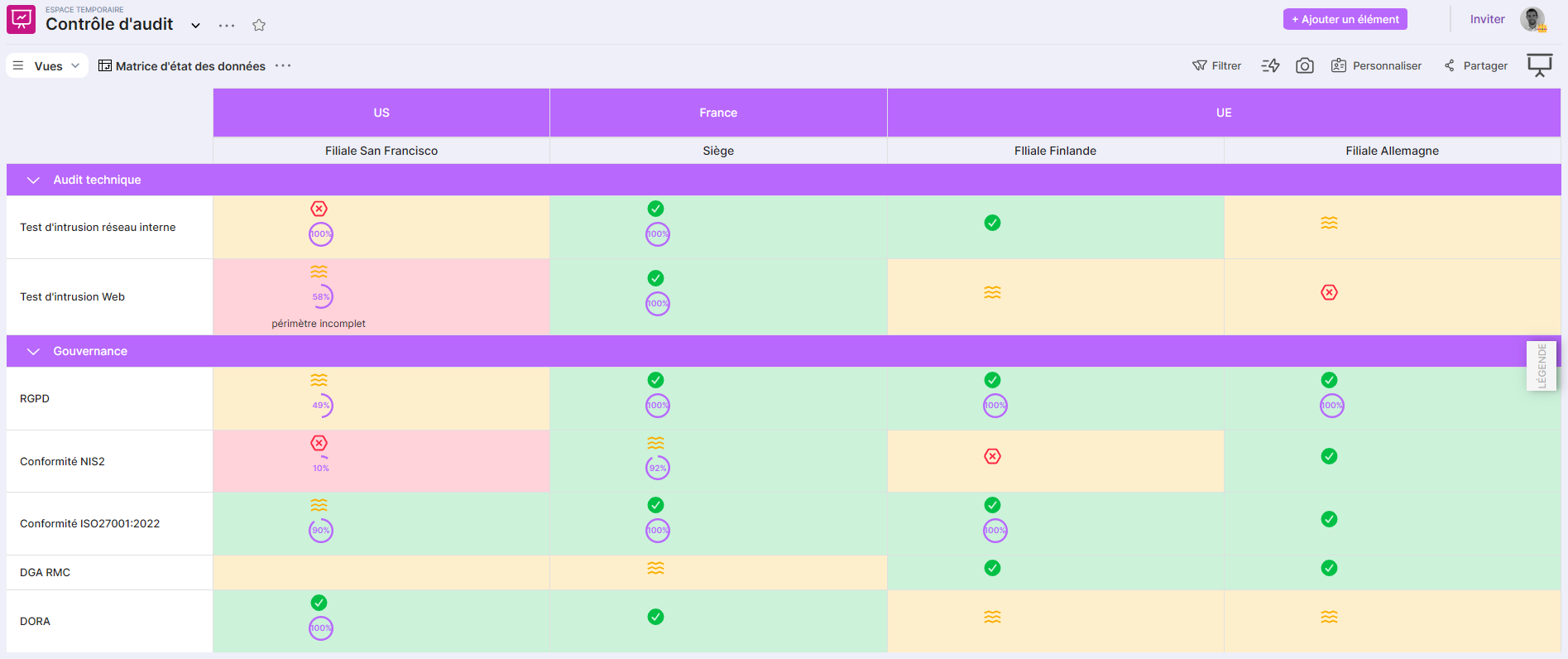
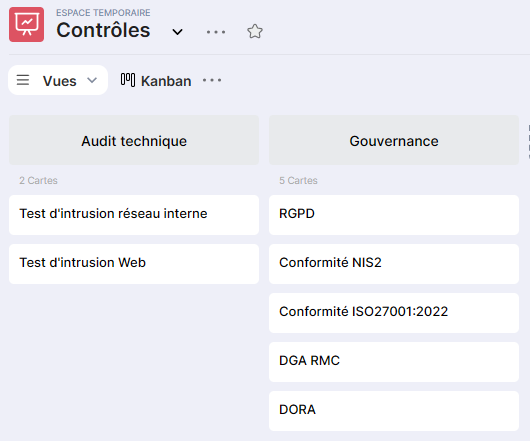
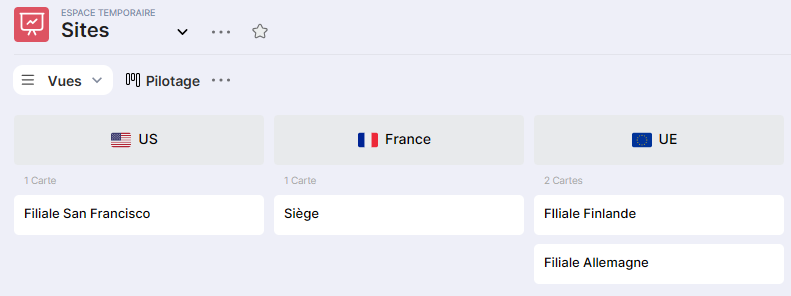
CISO - Auditprüfung Tochtergesellschaften
- Ein Kontroll-Board: Liste der durchgeführten Kontrollen (technische Audits, Governance, …)
- Ein Standort-Board: Liste der Tochtergesellschaften
- Ein Board für Tochtergesellschafts-Audit-Kontrollen.
Visuelle Ergebnisse
Statusmatrix-Ansicht (Tochtergesellschaften-Audit-Kontrolle)
Kontrollen-Ansicht
Standorte-Ansicht
Schnellstart
Board Benchmark Solution → Statusmatrix Board Konkurrenten → Liste der Konkurrenten in einer Kanban-Ansicht Board Funktionen → Liste der Funktionen in einer Kanban-Ansicht
Schritt 1 - Erstellen Sie die untergeordneten Ansichten
Das Ziel ist es, Kanban-Ansichten zu erstellen (oder eine vorhandene zu verwenden) und diese zu teilen.
- Erstellen Sie eine Liste der Wettbewerber/Funktionen
- Fügen Sie ein Attribut vom Typ „Auswahl aus einer Liste
- Eine Kanban-Ansicht erstellen
- Die Ansicht teilen
Board 1: Wettbewerber
Board 2: Funktionen
Diese gemeinsam genutzten Kanban-Ansichten werden dann als Achsen (Zeilen/Spalten) der Matrix ausgewählt.
Schritt 2 – Erstellen und Konfigurieren der Statusmatrix-Ansicht
In der Tabellenansicht (Standard):
- Die Beziehungen ausfüllen (Attribute vom Typ „Beziehung
- Die Attribute hinzufügen
- Beschreibung: Text
- Badge: Symbol
- Statusfarbe: Farbe
- Fortschritt: Fortschritt
Hinzufügen und Konfiguration der Statusmatrix-Ansicht
Spalten: Wählen Sie die Kanban-Ansicht des Boards Wettbewerber. Zeilen: Wählen Sie die Kanban-Ansicht Kanban Features des Boards Features.
Jede Zeile der Tabellenansicht ist eine Karte, die die Kreuzung der untergeordneten Ansichten darstellt. Die Statusmatrix-Ansicht zeigt diese Karten in Form eines Rasters an.Schritt 3 – Die Matrix befüllen (manuell oder per CSV-Import)
Manuelle Befüllung + „Fast Tag
Wählen Sie ein Tag (z. B.: Wert = Ja). Klicken Sie auf die betreffenden Zellen, um dieses Tag schnell anzuwenden.
Fast Tag füllt jeweils nur ein Feld aus (z. B. Wert); Sie müssen einen weiteren Durchgang durchführen, um eine Farbe oder ein Symbol auszufüllen.Ausfüllen durch CSV-Import
- Exportieren Sie das vorhandene Board als CSV oder Excel.
- Bearbeiten Sie den Export, um eine Struktur „eine Zeile = eine Kombination (Wettbewerber, Feature)
Anatomie einer Statuszellen-Matrix
Jedes Feld der Matrix entspricht einer Karte des "untergeordneten" Boards (Board 3). Diese Karte kann bis zu 4 Arten von Informationen anzeigen:
- Titel (Einfacher Text) Bsp.: kurzer Kommentar, Kurzzusammenfassung, ergänzende Bezeichnung. Einschränkungen: einfacher Text, kein Rich-Text (kein Fettdruck, keine Formatierung).
- Badge (Tag / Symbol) Ein Tag-Feld (mit Symbol und/oder Farbe), das als Badge verwendet wird. Bsp.: ✅ OK, ❌ KO, ⚠️ Teilweise, oder fachspezifischer Farbcode.
- Statusfarbe Dediziertes Tag-Feld für die Hintergrund-/Statusfarbe (unabhängig vom Badge).
- Fortschrittswert Numerisches Feld/Schieberegler zur Anzeige eines Fortschritts (0–100%). Wird als Kreis oder vereinfachte Anzeige in der Zelle dargestellt.
Funktionale Einschränkungen, die Sie kennen sollten
Nur eine Karte pro Kreuzung
Für ein gegebenes Paar (A, B) (z. B.: Konkurrent X, Feature Y) kann es nur eine Karte im Matrix-Board geben. Wenn mehrere Karten mit demselben Paar (A, B) existieren, zeigt die Matrix nur eine davon an, der Benutzer weiß nicht welche (wahrscheinlich die erste in der internen ID-Reihenfolge).
Es muss daher die Eindeutigkeit des Paares (Board1, Board2) für jede Karte des Matrix-Boards gewährleistet werden (Anwendungsfall = "eine Kreuzung = eine Zeile im untergeordneten Board").Keine dynamische Filterung in der Matrix
In der Statusmatrix-Ansicht kann nicht direkt gefiltert werden, um nur eine Teilmenge anzuzeigen (z. B.: 1 einzelner Wettbewerber, 1 einzelne Feature-Kategorie). Die Filterung muss in den Quell-Kanban-Ansichten (Board 1 und Board 2) konfiguriert werden:
Beispiel: Erstellen Sie eine Kanban-Ansicht "Wettbewerber Europa" und eine weitere "Kern-Features", und verwenden Sie diese dann in der Matrix.
Erstellen Sie mehrere gefilterte "Quell"-Kanban-Ansichten (nach Umfang, Kategorie usw.) und erstellen Sie dann mehrere Matrix-Ansichten, die diese verwenden.Begrenzte Anzeige in jeder Zelle
Die Zelle kann nicht "den gesamten" Inhalt der Karte anzeigen. Wir sind beschränkt auf: Titel, Badge, Farbe, Fortschritt (4 Elemente). Es ist nicht möglich, mehrere unterschiedliche Tags gleichzeitig anzuzeigen, wenn nur ein Tag-Feld als Badge konfiguriert ist.
Tipp: Modellieren Sie bei Bedarf "kombinierte" Tags (z. B.: ✅ OK – Nur Web).Best Practices & Empfehlungen
Mit der Struktur beginnen, nicht mit den DatenZuerst die 3 Boards + Felder + Kanban-Ansichten modellieren, erst danach die Daten integrieren. Textfelder für die Achsen vermeiden (Tag: unverzichtbar für die Kanban-Gruppierung).
Eindeutigkeit gewährleisten (Board1, Board2) im Matrix-BoardEine Kreuzung = eine Zeile → unsichtbare Duplikate in der Matrix vermeiden. Die Anzahl der in jeder Zelle angezeigten Eigenschaften begrenzen
Ein passendes Formular vorbereitenIn der Matrix-Konfiguration auswählen, welches Formular sich beim Klick auf eine Zelle öffnet. Ein spezifisches Formular "Battle card" erstellen, das nur die für die Benutzer nützlichen Felder anzeigt (oder sogar ein "schreibgeschütztes" Formular).
- Die Attribute hinzufügen