C'est la partie la plus simple ! Une fois vos modèles créés et validés, la génération est rapide et directe.
Générer un fichier
1. Naviguez sur une vue adaptée à un modèle PowerPoint.
2. Dans la barre d'outils de la vue du board, repérez le bouton PPTX.
3. Sélectionnez le modèle
4. Attendez et téléchargez
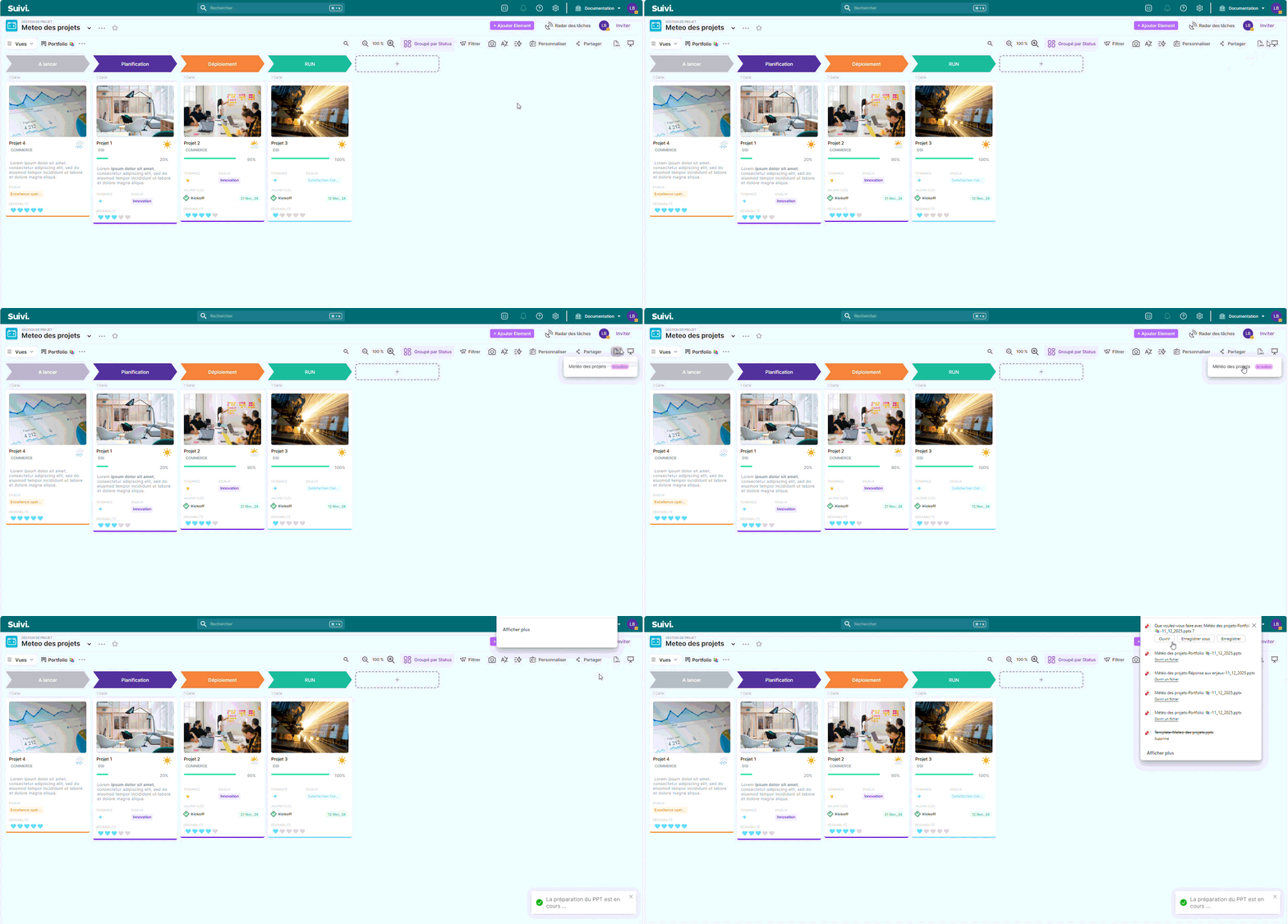
C'est fait ! Vous avez votre PowerPoint prêt à être utilisé / partagé.
Comprendre le fichier généré
- 📥 Le fichier arrive dans un répertoire de Téléchargements
- 📝 Renommez-le si vous générez plusieurs versions (ex:
Projet_2025_v1.pptx)
Vous pouvez régénérer autant de présentation que vous voulez
Contenu du fichier
- Nombre de slides : Égal au nombre d'éléments présent dans la vue sélectionnée
- Contenu de chaque slide : Votre modèle rempli avec les données de chaque élément
- Ordre des slides : Dépend de l'ordre des éléments dans la vue affichée
Le fichier est indépendant : les modifications dans Suivi ne l'affectent pas.
Cas particuliers
Aucun modèle disponible ?
Le bouton PPTX peut être:
- Grisé (inactif) : Aucun modèle n'a été configuré pour ce board
- Solution: Voir Créer votre Modèle
- Visible mais vide : Les modèles existent mais ne correspondent pas à votre rôle
- Solution: Contactez l'administrateur du board
Un élément sans données ?
Si un attribut n'a pas de valeur pour un élément :
- Le bloc reste vide (ou affiche une valeur par défaut si configurée)
- Les autres attributs s'affichent normalement
- Le slide est quand même créé
Si le rendu n'est pas bon
- Vérifiez le modèle :
- Voyez-vous le problème sur l'exemplaire du board ? modifiez le modèle (voir Créer votre Modèle)
- Modifiez et régénérez :
- Upload du modèle corrigé
- Génération d'un nouveau fichier
- Comparaison avec l'ancien
- Si c'est un problème ponctuel :
- Vous pouvez éditer le PowerPoint généré
- Sachez que c'est une correction temporaire (la prochaine génération reprendra depuis le modèle)