Cette section couvre la récupération de l'exemplaire du board, la conception du modèle, le paramétrage des codes d'attributs et la validation/publication de votre modèle.
Étape 1 : Récupérer l'exemplaire du board
L'exemplaire est un PowerPoint généré automatiquement par Suivi. Il montre tous les attributs disponibles avec des données réelles du premier élément de votre board. C'est votre référence.
Comment récupérer l'exemplaire
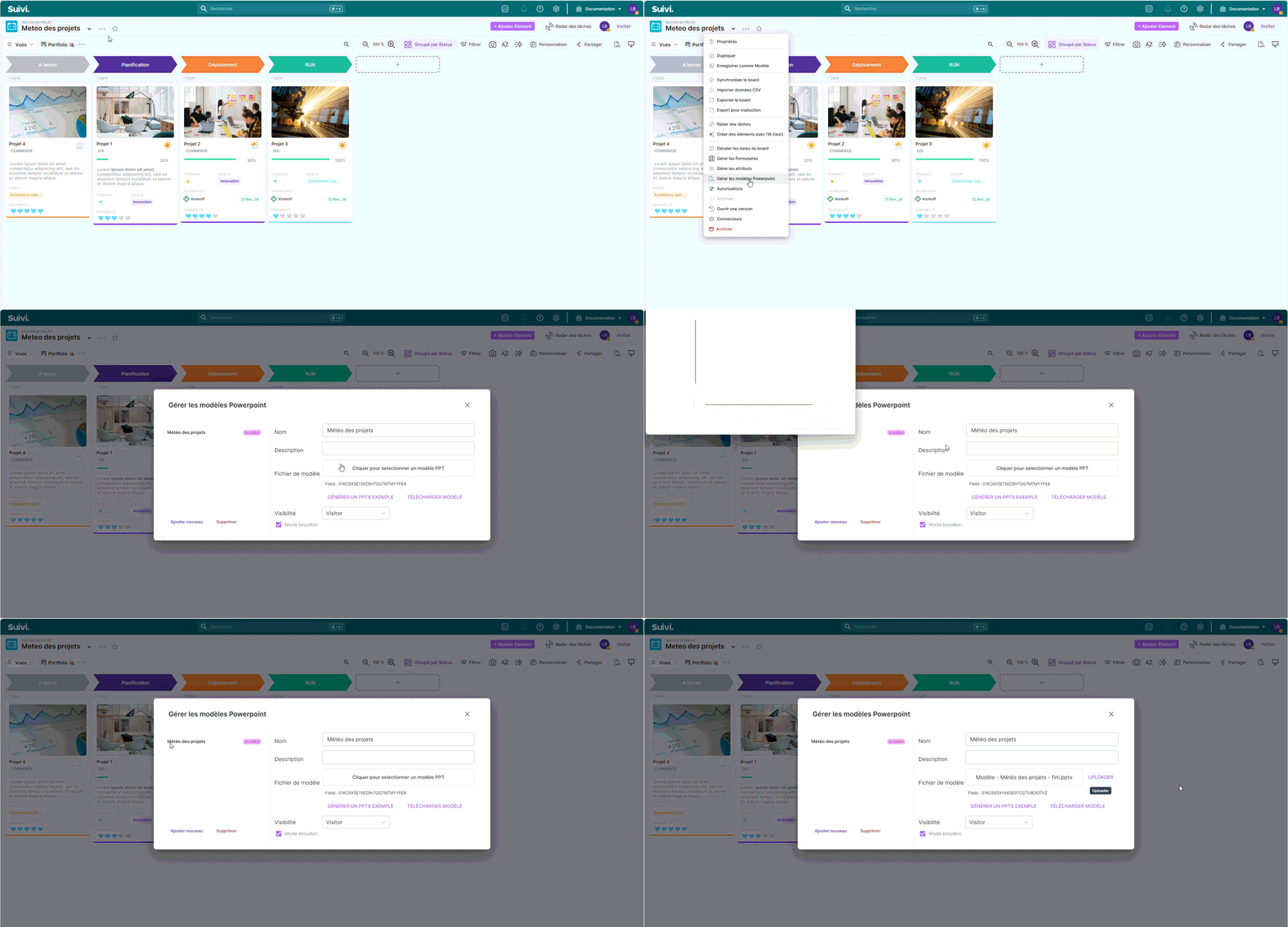
- Ouvrez votre board dans Suivi
- Cliquez sur Ouvrir le menu du board (bouton
…) à côté du nom du board
- Sélectionnez Gérer les modèles Powerpoint
- Cliquez sur Ajouter nouveau
- Cliquez sur Générer un exemplaire
- Le fichier est téléchargé automatiquement dans votre dossier Téléchargements
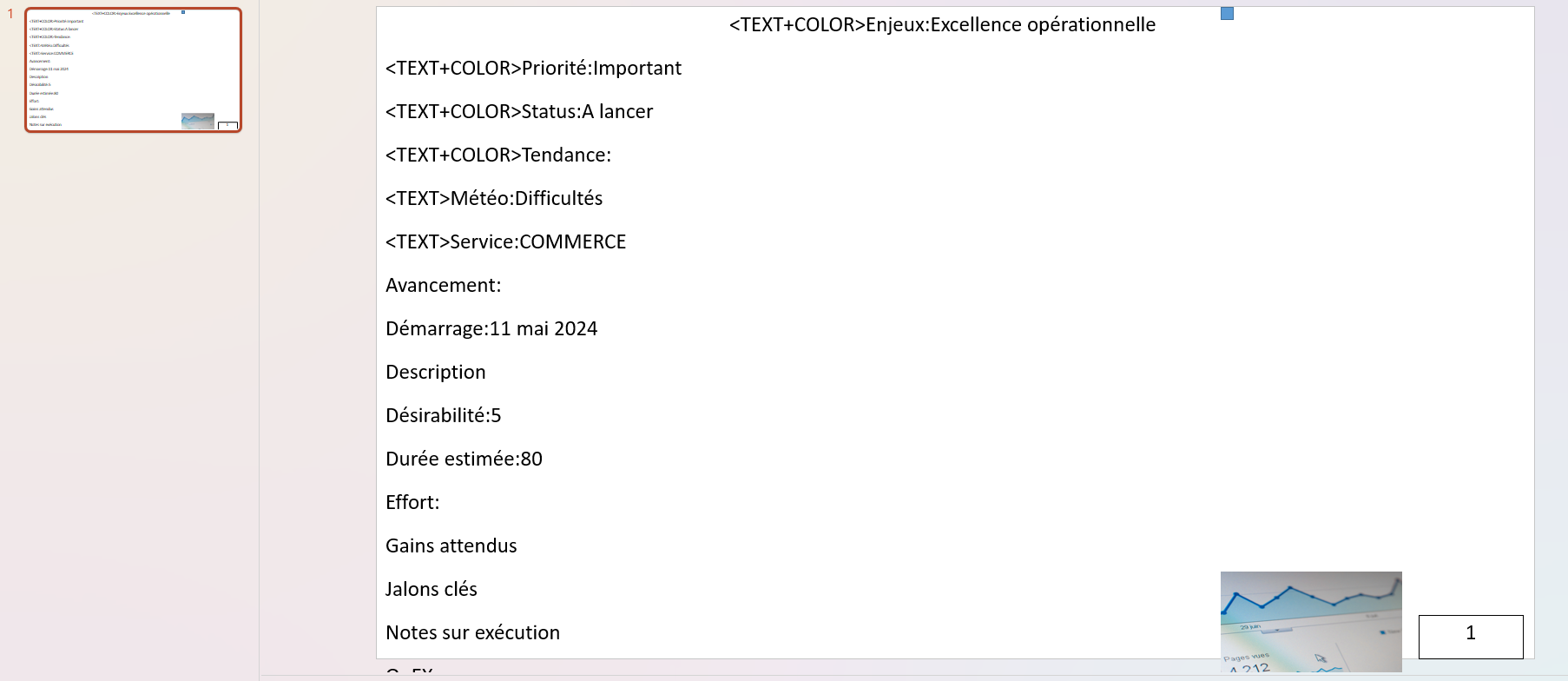
Si vous ouvrez le fichier PowerPoint téléchargé., vous verrez :
- Une seule slide avec tous les blocs en vrac
- Chaque bloc contient : une valeur réelle du premier élément du board
- Des noms cryptiques dans les blocs : ce sont les codes d'attributs
Étape 2 : Concevoir votre modèle de présentation
C'est l'étape créative ! Vous créez la présentation finale telle que vous la souhaitez.
Faire la structure du modèle (optionnel)
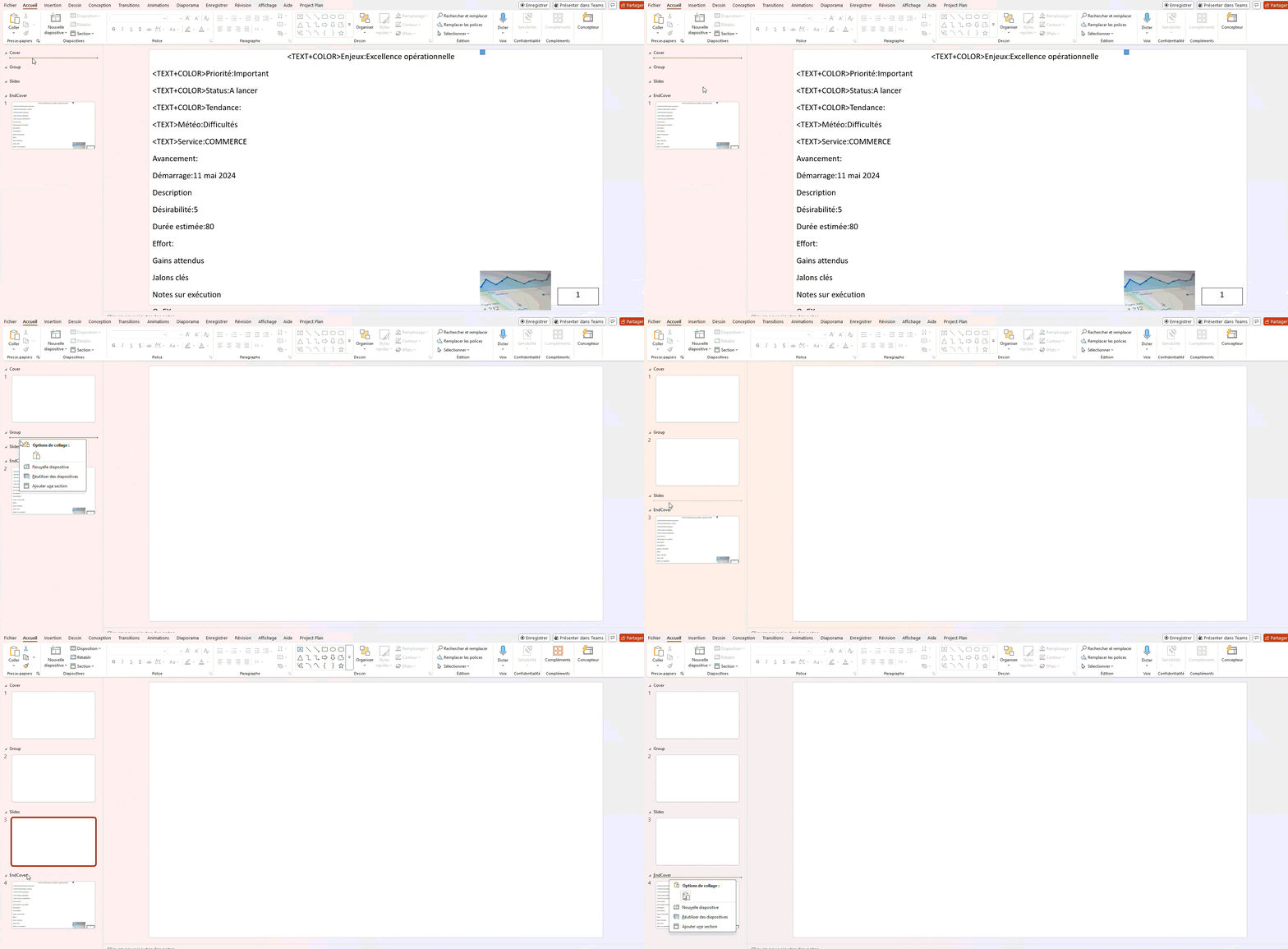
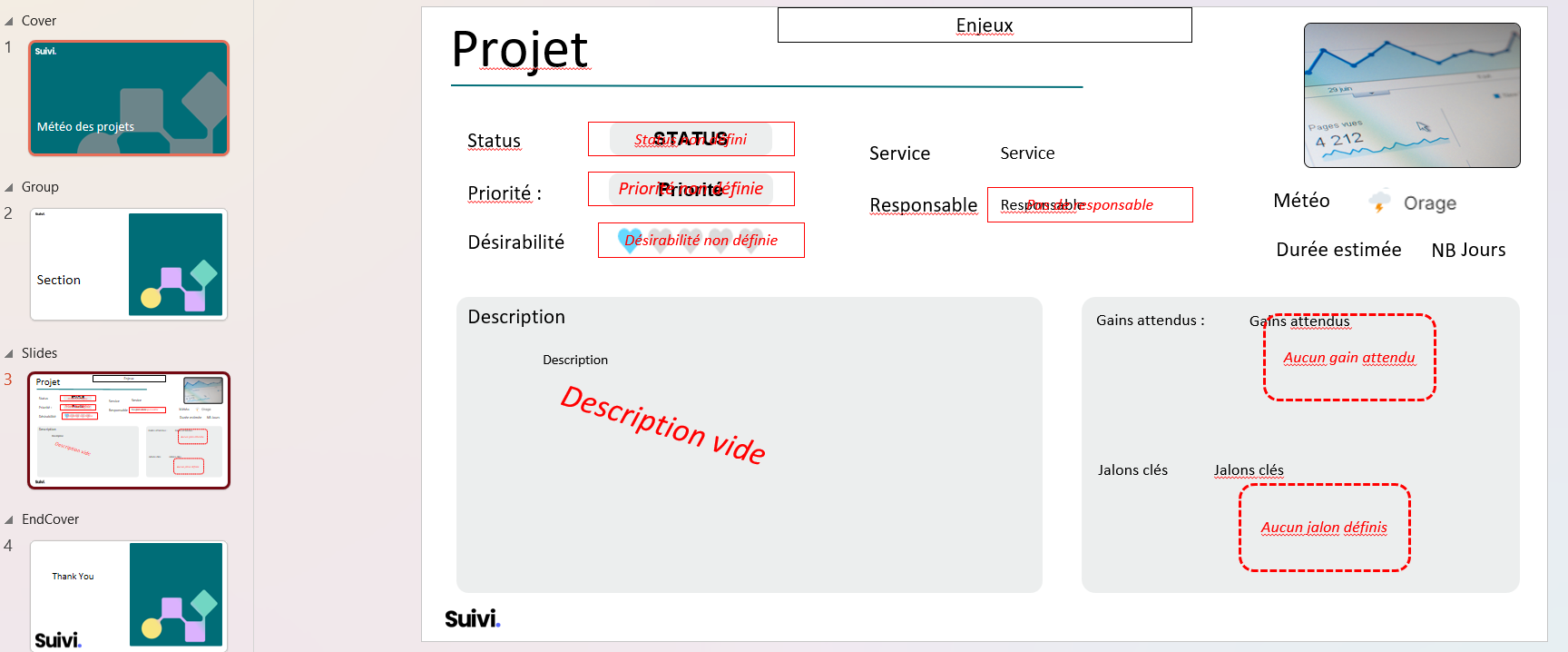
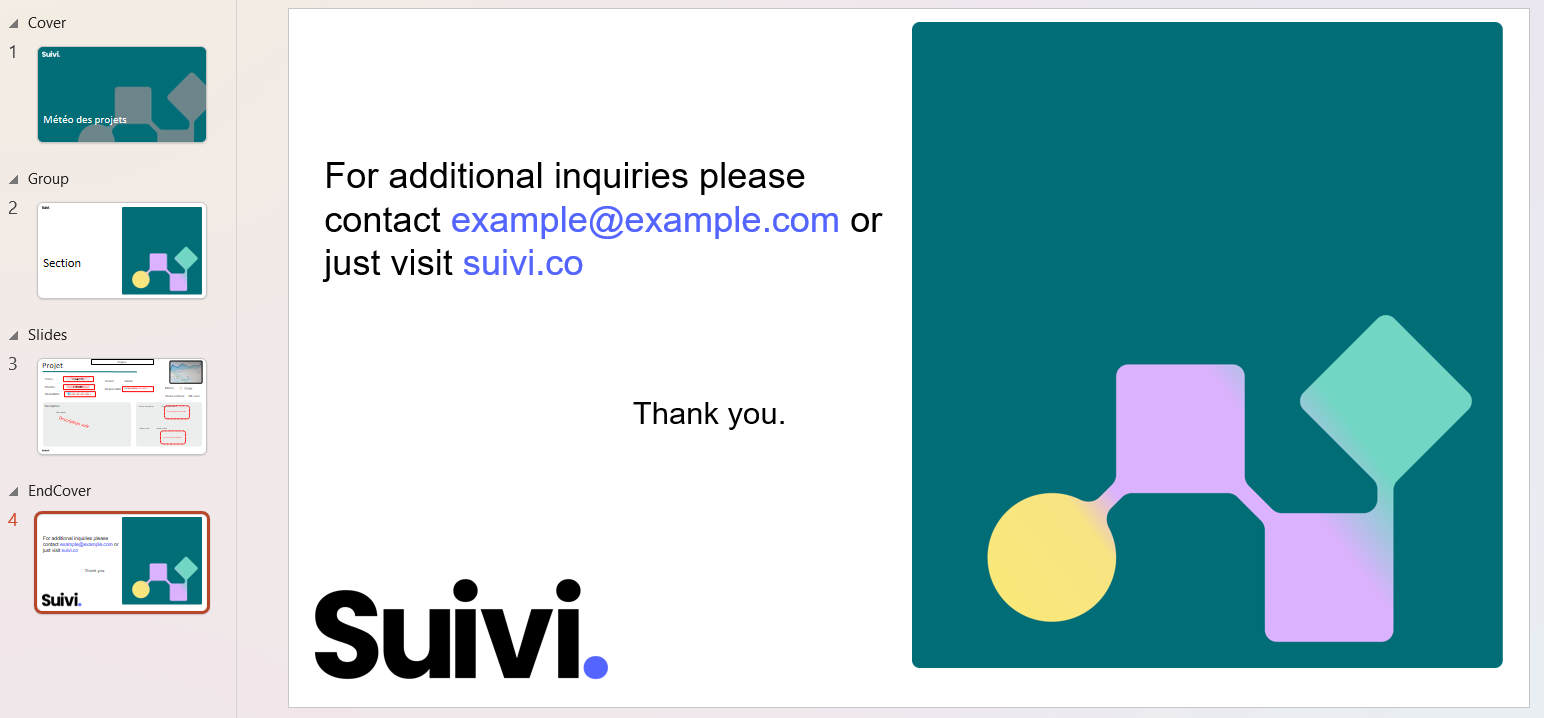
Afin d’avoir une structure de présentation, il est possible d’ajouter une page de couverture et sections pour chaque regroupement de ligne.
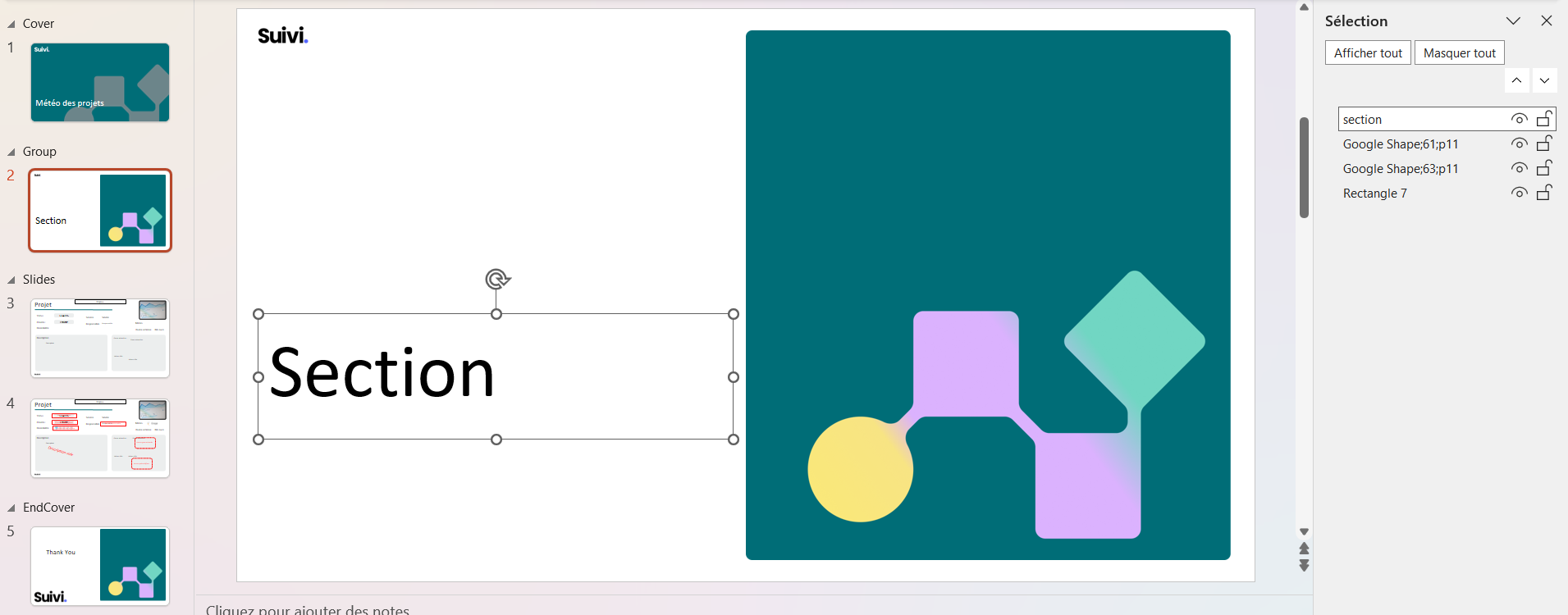
- Ajouter les sections suivantes dans la présentation précédemment récupérée :
- Cover
- Group
- Slides
- EndCover
- Ajouter une diapositive (vide dans un premier temps) pour chaque section
Personnaliser les dispositives
Ajouter dans les diapositives votre propre design:
- Couleurs
- Polices
- Images de fond
- Formes
- Mise en page
Section Cover (optionnelle)
Page de couverture de votre présentation, peut contenir le titre ou l'introduction générale.
Section Group (optionnelle)
Page de section, une par groupe d’éléments.
Section Slides
Page pour chaque ligne de la vue, elle sera répétée pour chaque élément et contient les données spécifiques à chacun.
Tips de conception
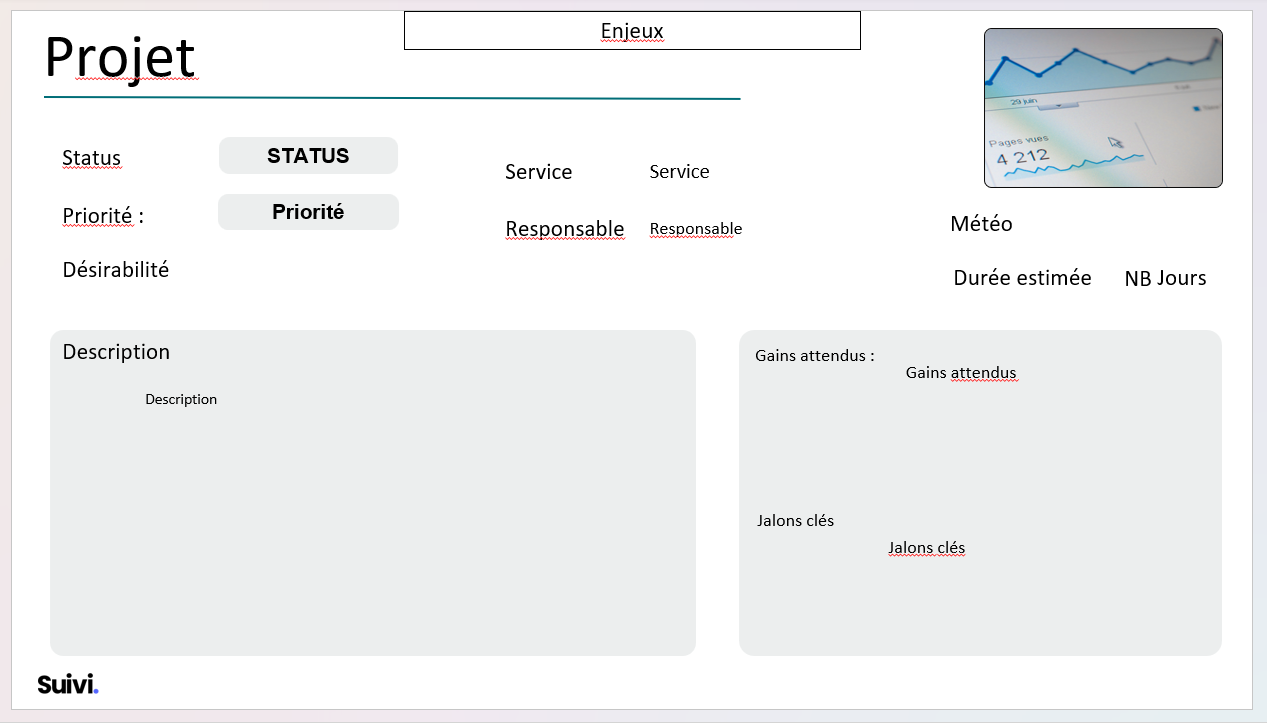
Imaginez cette slide pour un élément. Par exemple, si c'est une slide "Projet":
- Où placer le nom du projet?
- Où afficher le budget?
- Où mettre le statut?
Créez des blocs texte pour chacune de ces positions, mais laissez-les vides pour l'instant
Recommandations
- 📐 Gardez une mise en page lisible et non surchargée
- 🎨 Utilisez un style cohérent avec votre marque/organisation
- 📝 Laissez assez de place pour que le texte s'affiche complètement
- 🖼️ Si vous voulez des images conditionnelles, préparez-les dès maintenant (voir Fonctionnalités Avancées)
Section EndCover (optionnelle)
Page de fin de votre présentation, peut contenir la conclusion ou les informations de contact.
Étape 3 : Paramétrer les codes d'attributs
C'est l'étape qui relie votre design à vos données. Vous allez copier les codes d'attributs de l'exemplaire vers votre slide.
Préparation
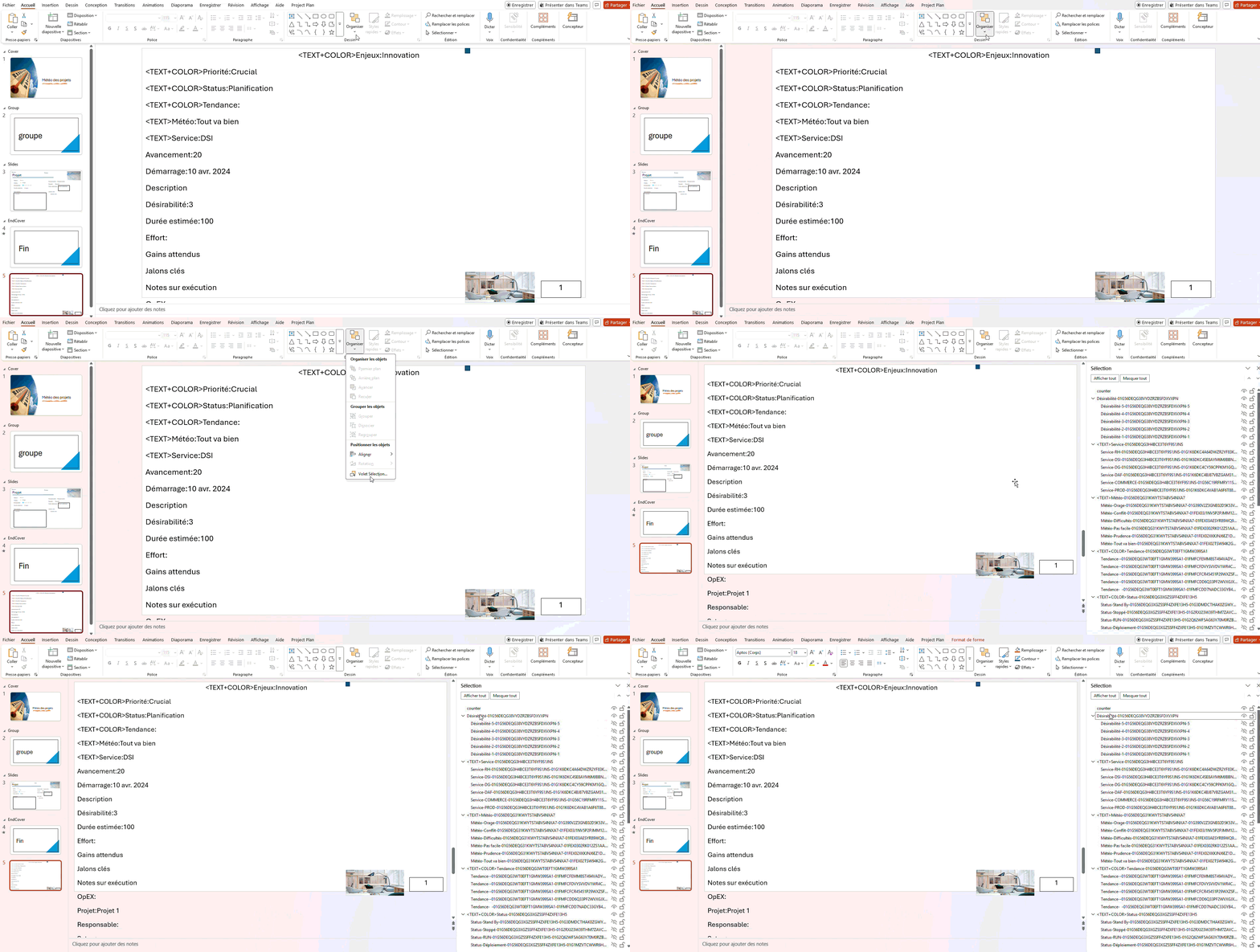
- Utilisez le volet de sélection pour voir les noms:
- Menu Accueil → Sélectionner → Volet de sélection
Vous voyez maintenant chaque bloc avec son code d'attribut (exemple: NomProjet, BudgetTotal, Statut)
Processus de paramétrage
Pour chaque bloc à afficher dans votre modèle:
- Identifiez le bloc dans la slide d'exemplaire
- Copiez son code d'attribut du volet de sélection
- Dans la section Slides, cliquez sur le bloc texte correspondant puis collez le code
- Répétez pour chaque attribut à afficher

Étape 4 : Tester et uploader
Avant upload : nettoyage
- Supprimez la slide d'exemple si vous l'aviez copiée
- Assurez-vous qu’il n’y ai qu’une diapositive dans la section Slides
- Enregistrez votre fichier en format PowerPoint (
.pptx)
Upload du modèle
- Dans le dialogue Gérer les modèles Powerpoint de votre board:
- Cliquez sur la zone Fichier Template
- Sélectionnez votre fichier
.pptx
- Cliquez sur Uploader
- Limitez l'accès (optionnel):
- Choisissez un rôle spécifique ou Tout le monde
- Cochez "Active" si le modèle est prêt, sinon il sera réservé aux admins
- Cliquez sur Fermer
Tester la génération
- Cliquez sur le bouton PPTX dans la barre d'outils
- Sélectionnez votre modèle
- Suivi génère le fichier (quelques secondes)
- Téléchargez et ouvrez le fichier généré
Erreurs probables
Codes non remplacés?
- Vérifiez l'orthographe exacte des codes dans votre modèle
- Vérifiez la casse
Mise en page incorrecte ?
- Les blocs se chevauchent ? Réajustez dans votre modèle
- Du texte coupé ? Augmentez la taille des blocs
À chaque itération :
- Modifiez votre fichier PowerPoint
- Re-uploadez (remplace l'ancien)
- Régénérez un test
- Affinez jusqu'à satisfaction