Visiativ Suivi permet de produire un board sous la forme d’un fichier Powerpoint, chaque slide représentant un élément du board.
Pour un même board, il est possible de proposer plusieurs présentations Powerpoint différentes, voire même en dédier certaines strictement à un type d’utilisateur ayant un rôle particulier (Admin, Contributor, Visitor ou Tout le monde).
Concept clé
La création d'un fichier Powerpoint se décompose en 3 étapes essentielles :
- Créer un modèle de fichier Powerpoint — Construire un modèle de présentation qui servira de base à la génération du fichier de sortie.
- Gérer les modèles dans votre board — Associer ce modèle aux vues disponibles de votre board.
- Générer le fichier Powerpoint — Produire le fichier final en appliquant le modèle à votre vue.
Démonstration de la fonctionnalité
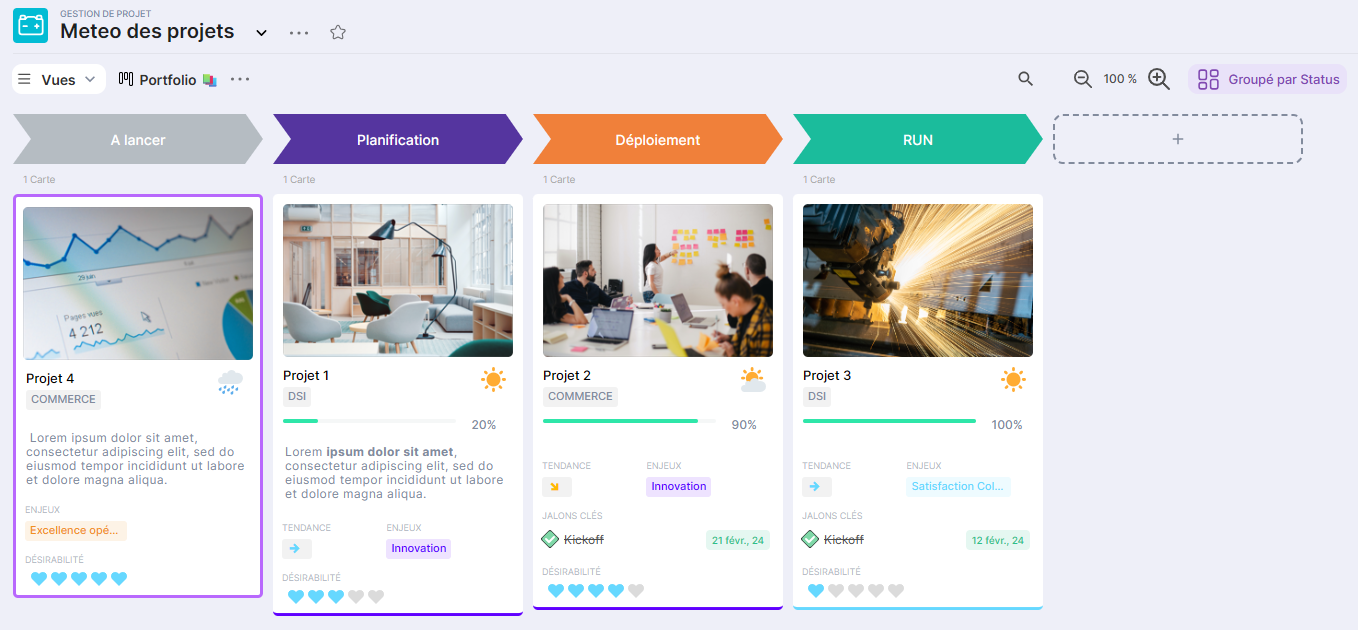
Note : Les exemples s’effectuerons avec la board modèle “Meteo des projets”.
Voici la vue Portfolio à exporter en PPTX :
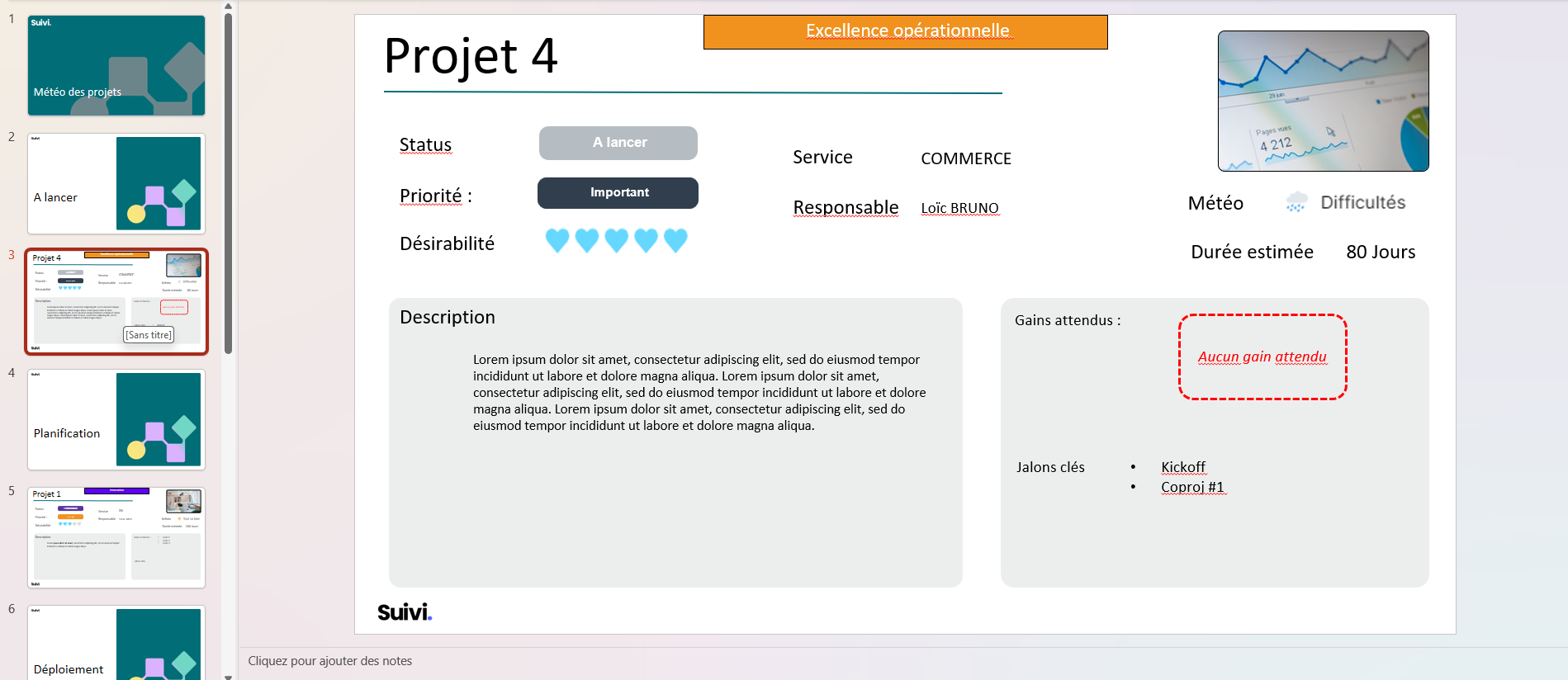
Et un résultat d’export en PPTX :
Se lancer
Créer votre Modèle
- Concevoir votre modèle de présentation
- Récupérer l'exemplaire du board
- Paramétrer les codes d'attributs
- Uploader et tester le modèle
Durée estimée: 20-30 min
Gérer vos Modèles
- Ajouter un nouveau modèle
- Activer/désactiver un modèle
- Modifier un modèle existant
- Supprimer un modèle
- Contrôler l'accès par rôle
Durée estimée: 5-10 min
Générer des fichiers PowerPoint
- Générer un fichier depuis un board
- Télécharger le résultat
- Vérifier la cohérence des données
Durée estimée: 2 min
Fonctionnalités Avancées
- Représenter les tags avec des images (
<SHAPES>)
- Afficher du texte conditionnel (
<TEXT>)
- Afficher les listes (
<LIST>)
- Combinaisons avancées
Durée estimée: 45 min (selon complexité)
Vocabulaire essentiel
| Terme | Définition |
|---|---|
| Board | Votre projet/espace de travail dans Suivi |
| Modèle | Fichier PowerPoint qui sera utilisé comme template |
| Slide | Page PowerPoint (doit être unique dans le modèle) |
| Bloc | Zone contenant une information (texte, image) |
| Attribut | Champ de données du board (nom, date, statut, etc.) |
| Code d'attribut | Identifiant unique de l'attribut (ex: NomProjet, BudgetTotal) |
| Tag | Attribut multi-valeurs (cases à cocher, liste de choix) |
| Balise | Instruction spéciale (<SHAPES>, <TEXT>) pour affichage conditionnel |