Ce guide couvre les attributs spéciaux qui permettent des affichages conditionnels, particulièrement utiles pour les attributs de type Tag (cases à cocher, listes de sélection).
Affichage textuel
Afficher la valeur d’un attribut (de type texte, choix multiple, utilisateur, etc).
Deux balises peuvent être ajoutées selon le type de l’attribut : <TEXT> et <TEXT+COLOR>.
Cas d'usage
- Afficher le nom : "Services: Cloud, Infrastructure, Support"
- Afficher la sélection : "Responsable: Alice"
- Afficher une liste avec séparateur
Comment faire
- Créez un bloc texte dans votre slide
- Exemple: "Projet"
- Copiez le code depuis l’exemplaire
- Exemple:
Projet-010561416835145346531431
- Exemple:
Cas particuliers
Choix multiple avec plusieurs valeurs
Si l'attribut autorise plusieurs sélections :
- Le contenu sera :
Valeur1, Valeur2, Valeur3
Attribut coloré
Si l'attribut est de type texte + couleur, on peut également l’afficher dans un cadre coloré
- La balise sera
<TEXT+COLOR>
Affichage visuel conditionnel
Afficher différents objets selon la valeur d'un tag, avec l’ajout de la balise <SHAPES>.
Idéal pour afficher une valeur d’attribut par :
- Une images (météo, icônes, émojis)
- Une forme colorée
- Un arrière plan de couleur différent
Cas d’usage
Afficher une image/forme/couleur d’arrière-plan selon la valeur du tag
Exemple:
- Si Météo = "Soleil" → afficher l'image "soleil"
- Si Quickwin = "Oui" → afficher un bloc en vert
- Si Budget= "$$" → afficher deux dollards sur cinq
Comment faire
- Préparez les images/formes dans votre modèle PowerPoint
- Insérez les images (soleil, pluie, orage)
- Placez-les au même endroit (superposition des images/formes)
- Préparez un objet de recouvrement (optionnel, pour la mise en avant visuelle)
- Copiez le code du groupe depuis l'exemplaire
- L'exemplaire vous montre: "Soleil", "Pluie", "Orage"
- Récupérez le code du groupe (ex: Désirabilité)
- Assignez le code à chaque objet
- Dans le volet de sélection, éditez chaque objet
- Remplacez le code par la valeur de l’exemplaire:
<SHAPES>Désirabilité-01511156151689
- Testez la génération
- Un seul objet doit s'afficher selon la valeur réelle du tag

Points clés de <SHAPES>
- ✅ Chaque objet doit avoir le MÊME code du groupe
- ✅ Chaque objet correspond à UNE valeur du tag
- ✅ Seul l'objet correspondant à la valeur réelle s'affiche, les autres sont masqués automatiquement
Affichage d’image
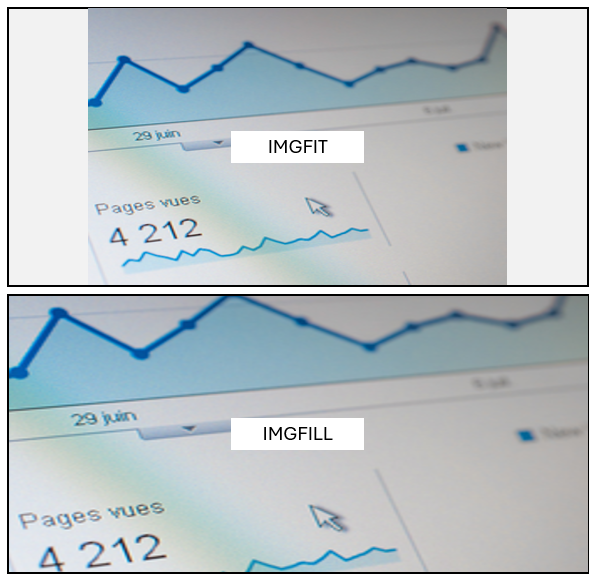
Affichage d’une image avec les balises <IMGFILL> et <IMGFILL> .
Remplissage de l’image sur une zone
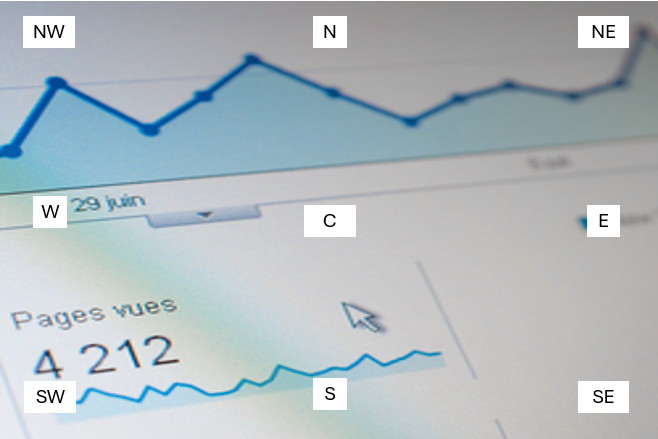
Placement de l’image sur une zone
Liste des balises de position : <IMGFILL-NW>, <IMGFILL-N>, <IMGFILL-S>, etc
Dépannage des balises
| Problème | Cause | Solution |
|---|---|---|
| Aucune image ne s'affiche | Code d'attribut invalide | Vérifier l'orthographe exacte |
| Plusieurs images s'affichent | Codes différents par objet | Tous les objets doivent avoir le MÊME code du groupe |
| Texte ne s'affiche pas | Balise mal orthographiée | Vérifier: <TEXT> pas <text> (casse) |
| Lisible dans le PowerPoint mais pas généré | Objet groupé? | Dégroupez avant d'assigner le code |
| Couleur toujours orange | Rectangle de base visible | Vérifier qu'il est en arrière-plan (volet sélection) |