Le Portail Suivi est un espace structuré et sécurisé qui permet de centraliser, organiser et partager des vues de boards et des contenus, tout en maîtrisant finement les droits d’accès par rôle métier.
Il devient le point d’entrée unique pour donner à chacun la bonne information, au bon niveau, au bon moment.
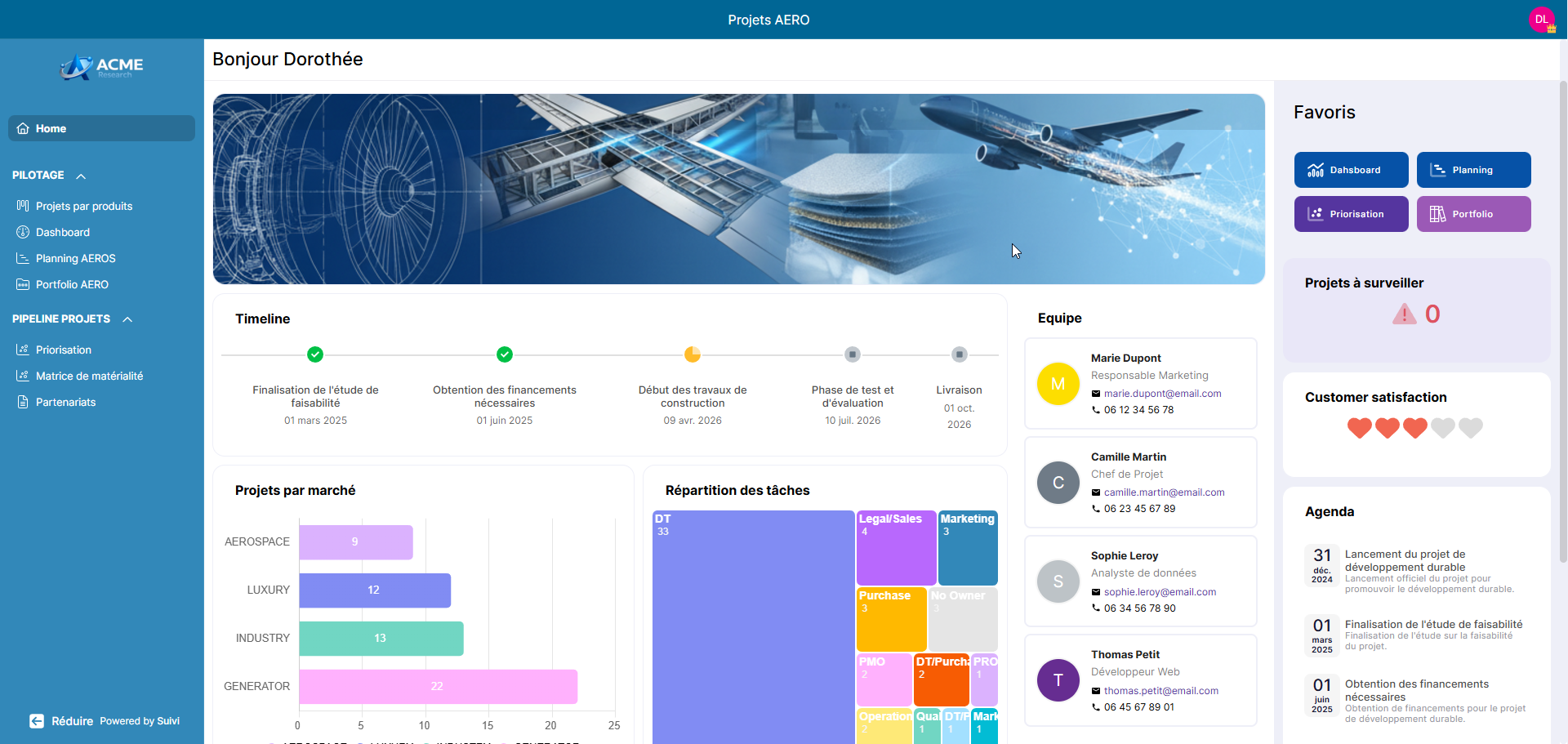
Objectifs du portail
- Centraliser la big picture et les informations clés dans un espace unique.
- Structurer la navigation pour rendre les contenus clairs, lisibles et faciles d’accès.
- Contrôler précisément les accès grâce à des rôles métiers et des permissions par page.
Fonctionnement général du portail
Le portail se compose des éléments suivants :
- une page d’accueil optionnelle composée d’un ou plusieurs onglets (appelé Space), contenant chacun différents widgets,
- des sections de pages
- des pages pouvant être des vues de boards ou des pages de contenu rédactionnel.
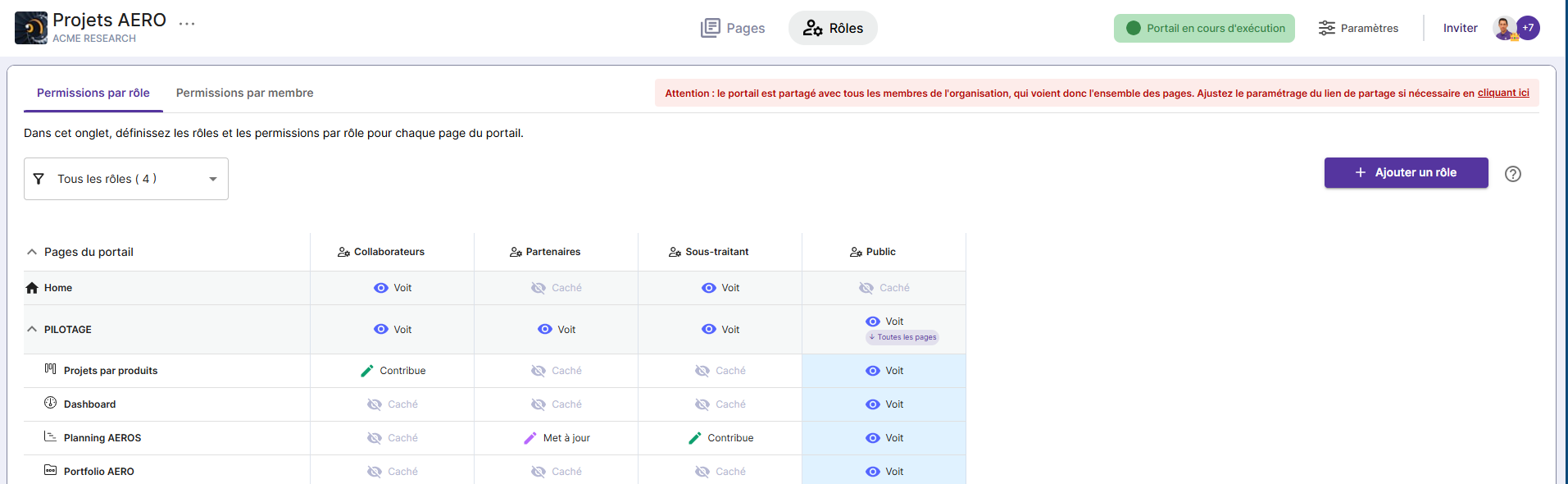
Dans ce portail, vous pouvez créer des rôles métiers (4) adaptés aux besoins spécifiques de votre projet. Chaque rôle bénéficie de permissions personnalisables pour chaque page du site.
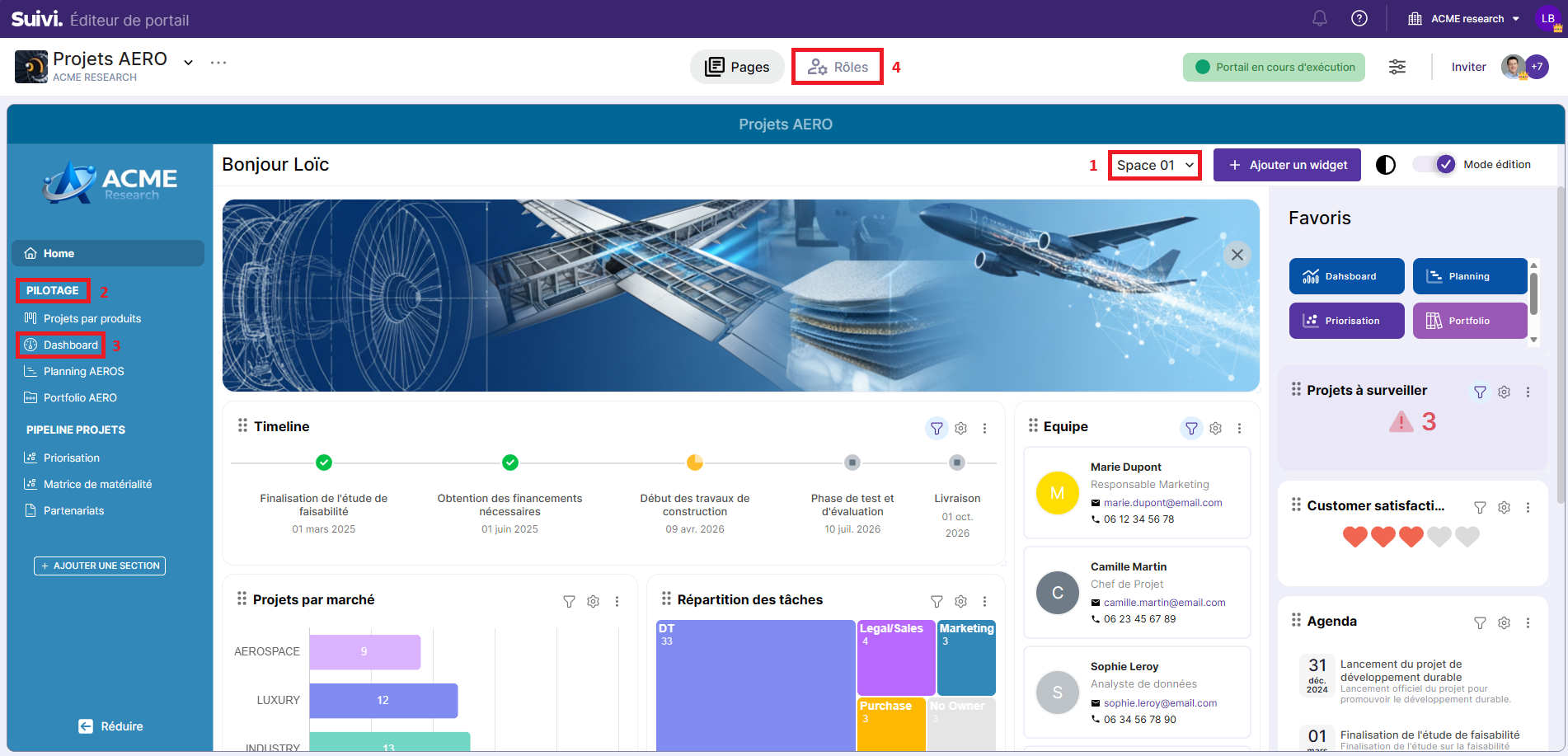
Pendant la phase de conception, le portail reste inaccessible aux utilisateurs. Il devient disponible quand l’administrateur choisit de le démarrer. À partir de ce moment, le portail devient public :
- soit pour ses membres strictement avec des niveaux d’accès au contenu variables selon les rôles métiers,
- soit pour l’ensemble des membres de l’organisation.
Gestion des rôles & permissions dans le portail
Les rôles et permissions dans le portail permettent de définir des autorisations d’accès et d’actions dans les pages du portail. On distingue deux types de rôles : les rôles système et les rôles métiers.
Rôles système
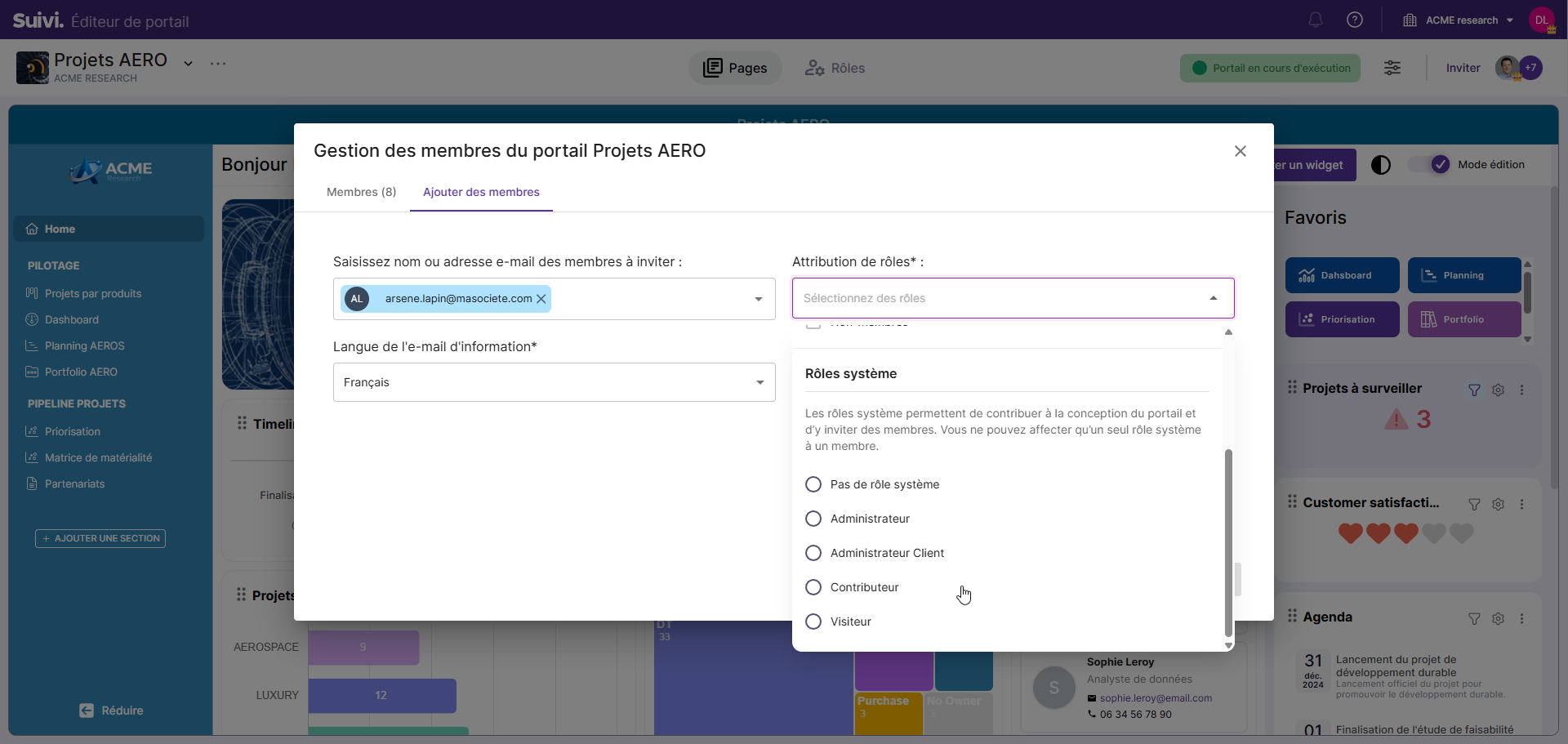
Un rôle système est un rôle permettant de travailler à la conception d’un portail, à la définition des rôles & permissions et d’inviter les membres qui pourront y accéder. Les permissions de ces rôles ne sont pas personnalisables. Chaque membre ne peut avoir qu’un seul rôle système. En revanche, le rôle système n’est pas obligatoire pour tous les membres.
Parmi les rôles système on distingue :
- Administrateur : il est le super utilisateur dédié à la conception du portail. Il crée le plan du portail en insérant des vues partagées, le paramètre (couleur, logo, etc), participe à la rédaction du contenu de la page d’accueil et des pages rédactionnelles, définit les rôles métiers et les permissions sur chaque page et invite des membres. Il est le seul à pouvoir arrêter ou démarrer le portail.
Attention, le rôle Administrateur ne donne pas automatiquement les droits d’administration sur le contenu des vues qui sont exposées dans le portail. L’administrateur n’aura qu’un droit de consultation des vues hormis s’il a des droits particuliers dans le board correspondant.
En outre, pour qu’une vue puisse être ajoutée, deux conditions sont impératives :
- La vue doit être partagée,
- L’administrateur doit également être membre du board auquel la vue appartient.
- Administrateur client : ce rôle permet à la personne en charge du portail côté client d’inviter des membres et leur donner des rôles métiers uniquement (pas de rôle système). Il n’intervient pas dans la conception du portail à proprement parlé mais peut modifier les permissions des rôles métiers.
- Contributeur : avec l’administrateur, il participe à la conception du plan du portail et au contenu rédactionnel des pages. Il n’a en revanche pas le droit d’inviter de membres ni de définir les permissions sur les pages du portail pour les rôles métiers. Son rôle se limite donc à la conception du contenu du portail. Comme l’administrateur, son rôle contributeur dans le portail ne lui donnera que le droit de consultation sur les vues ajoutées au portail hormis s’il a des droits particuliers dans le board correspondant.
- Visiteur : le visiteur système peut voir le portail avant qu’il ne soit démarré. Ce rôle permet tout particulièrement d’inviter des membres pour qu’il valide le contenu du portail avant lancement.

Les rôles système donne strictement des droits dans la conception du portail, via l’éditeur de portail, aux membres. En revanche il ne leur affecte pas automatiquement le même rôle dans le contenu des pages de type vue si ce n’est celui de le voir. Pour que les membres ayant des rôles systèmes puissent agir sur le contenu des vues du portail, il faut :
- soit qu’ils aient un rôle métier leur accordant cette permission,
- soit qu’il soit déjà membre avec un rôle correspondant dans le board de la vue exposée.

- Le rôle système permet de participer strictement à la conception du portail dans l’éditeur de portail.
- Le rôle système doit être complété d’un rôle métier ou d’un rôle dans le board d’une vue pour qu’un membre rôle système puisse agir dessus (sinon, il ne peut que la voir).
- Le rôle système peut accéder au portail en édition ou au portail démarré. En revanche, toute modification du portail (hors contenu de ses vues) se fait strictement dans le portail en édition.
Rôles métier & permissions
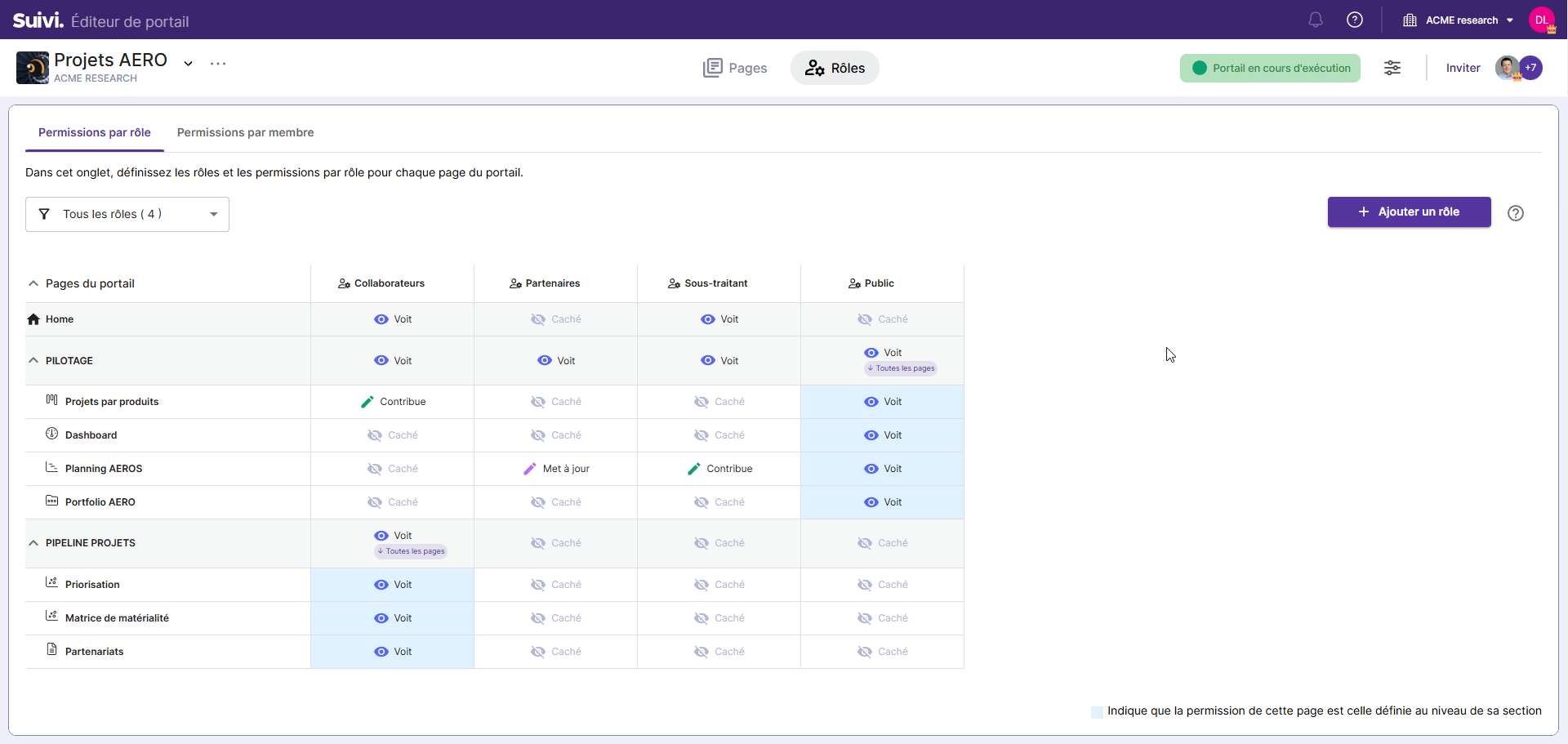
Dans le portail, les rôles métier sont personnalisables en fonction des besoins spécifiques du projet et sont définis par l’administrateur. Chaque rôle dispose d’une permission attribuée pour chaque page du portail. Les membres peuvent cumuler plusieurs rôles métiers.
Quatre niveaux de permissions peuvent être appliqués par rôle, à une page du portail :
- Caché : la page est invisible pour les membres du rôle métier.
- Voit : la page est visible, mais sans possibilité d’agir dessus.
- Commente : la page est visible et permet de commenter les éléments lorsqu’il s’agit d’une page de type vue.
- Met à jour : la page est visible et autorise la modification et/ou les commentaires sur les éléments d’une page de type vue. Les pages rédactionnelles peuvent également être modifiées (hors page d’accueil).
- Contribue : la page est visible et permet d’ajouter, modifier et/ou commenter les éléments d’une page de type vue. Cette permission inclut également la modification des pages rédactionnelles (hors page d’accueil).
Les permissions peuvent être appliquées :
- sur la page d’accueil,
- sur une section entière,
- ou sur chaque page individuellement.
Notez également qu’un utilitaire (onglet Permissions par membre) permet d’identifier les permissions sur chaque page du portail, d’un membre ou d’une équipe, pouvant potentiellement être altéré par ses rôles dans les boards des vues ajoutées aux portail ou son rôle système.
Il n’est pas possible d’appliquer une permission à une section tout en définissant une exception pour une page spécifique. Soit la permission s’applique à toutes les pages de la section, soit elle est définie page par page.
Ainsi :
- lorsque la permission est appliquée à une section, toute nouvelle page ajoutée aura automatiquement la même permission que les autres pages de la section.
- lorsque la permission est définie page par page, toute nouvelle page ajoutée est, par défaut, avec la permission Caché. La permission doit donc être modifiée manuellement par le concepteur
Lorsqu’un membre cumule différents rôles (métier, système et/ou liés au board), la permission appliquée sera la plus élevée parmi celles attribuées par ses rôles. Ainsi, la permission réelle d’un membre peut différer de ce qui est indiqué dans la matrice des permissions par rôle, car elle peut être influencée par son rôle système ou ses droits dans le board.
Démarrage rapide
Création d’un portail
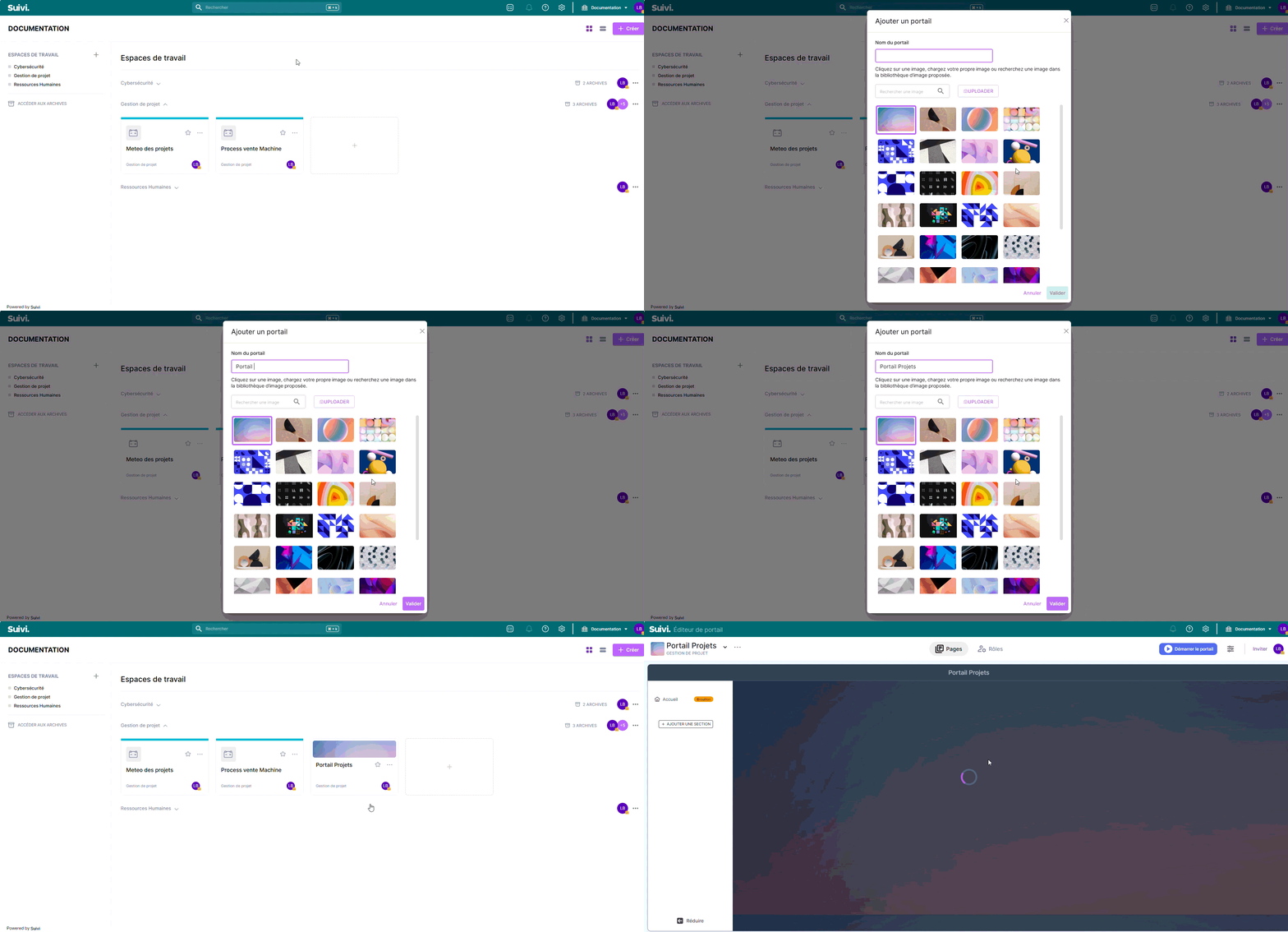
Ajout et suppression de sections et de pages
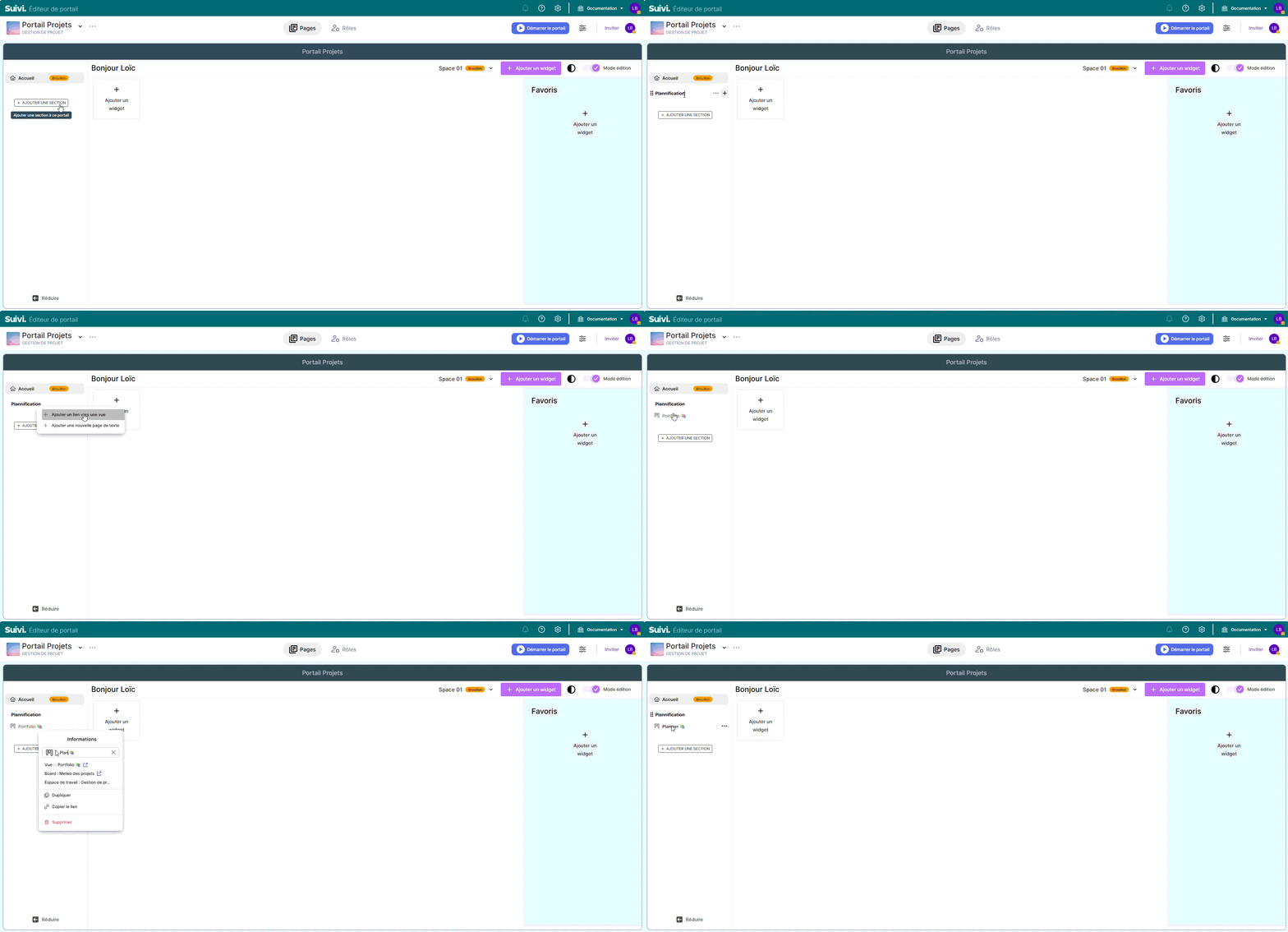
Ajouter une section, une page
Etape 1 : vérifier que les vues sont partagées dans vos boards
Etape 2 : Ajouter l’ensemble des sections et des vues à présenter aux utilisateurs finaux du portail
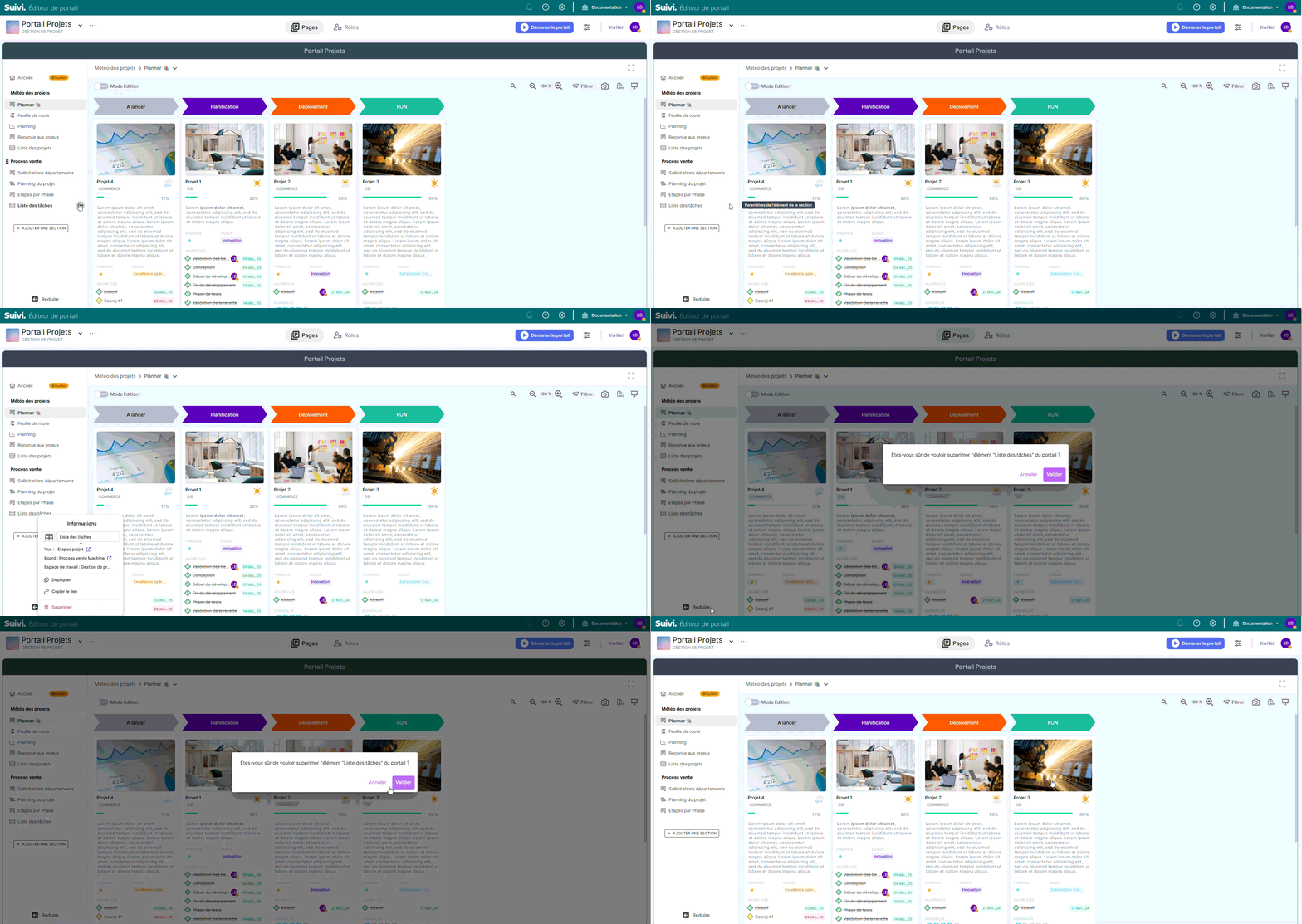
Supprimer une vue
Création d’un rôle
Attribution d’un ou plusieurs rôles métiers lors de l’invitation
On peux définir une permission lors de l’invitation d’un nouvel utilisateur :
Affectation de nouveaux rôles à un utilisateur
Publication et partage du portail
La publication d’un portail permet de le rendre accessible aux utilisateurs autorisés. L’administrateur du portail est le seul à pouvoir démarrer la publication depuis l’éditeur.
Partage du portail
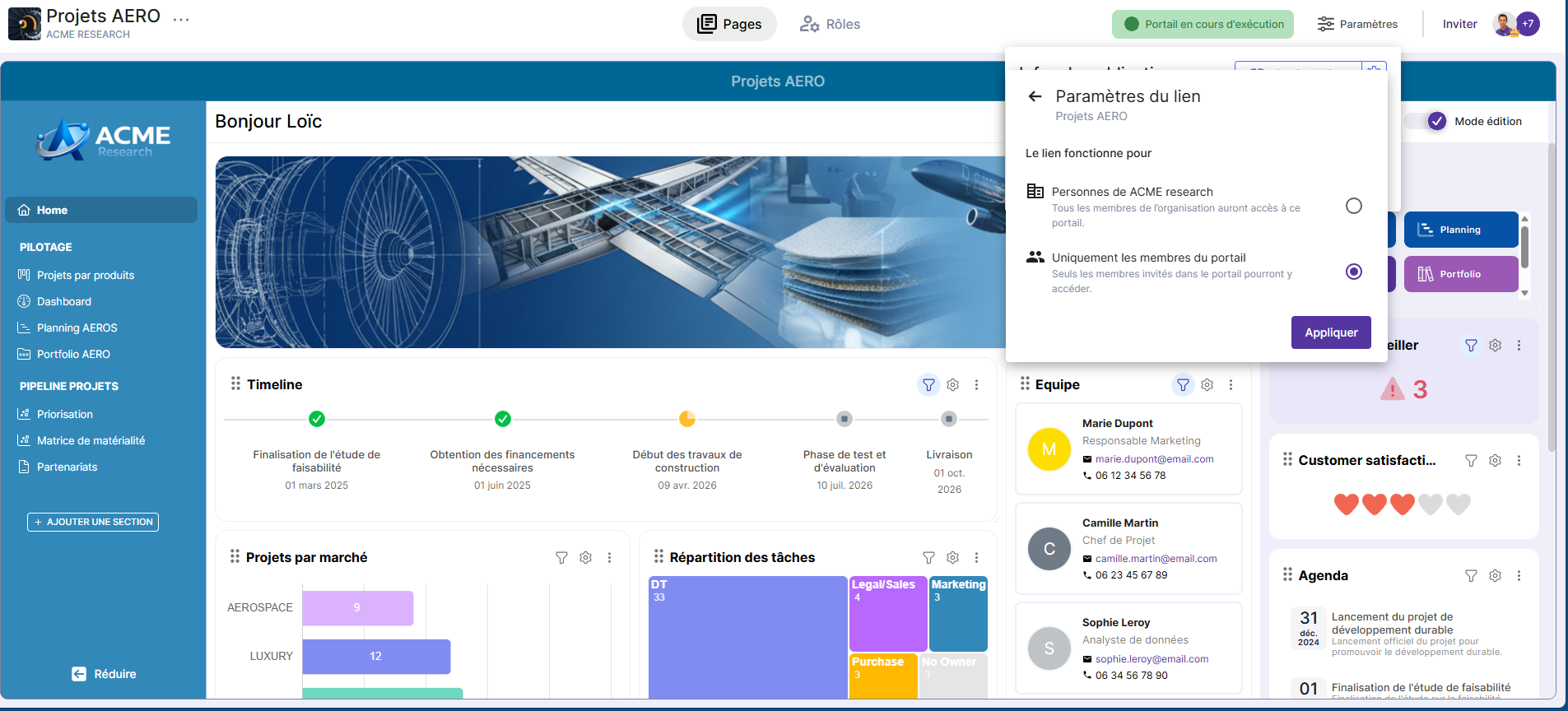
Deux types de partages sont disponibles.
1) Uniquement les membres du portail (par défaut)
- Accès limité aux membres ajoutés manuellement.
- Aucun rôle automatique attribué.
2) Tous les membres du tenant
- Tous les utilisateurs de l’organisation ont accès au portail publié.
- Ils reçoivent automatiquement le rôle Visiteur.
- Si un membre possède déjà un rôle plus fort sur une vue liée : → il garde toujours la permission la plus élevée.
Gestions des rôles
Attribution du rôle Visiteur
Uniquement en mode “Tous les membres du tenant” :
- chaque membre de l’organisation reçoit automatiquement le rôle Visiteur ;
- ce rôle permet de consulter l’ensemble du portail publié (selon permissions).
Priorité des permissions
Un membre bénéficie toujours :
- du rôle le plus fort,
- qu’il provienne du portail ou d’un board lié.
Pop-up et notifications
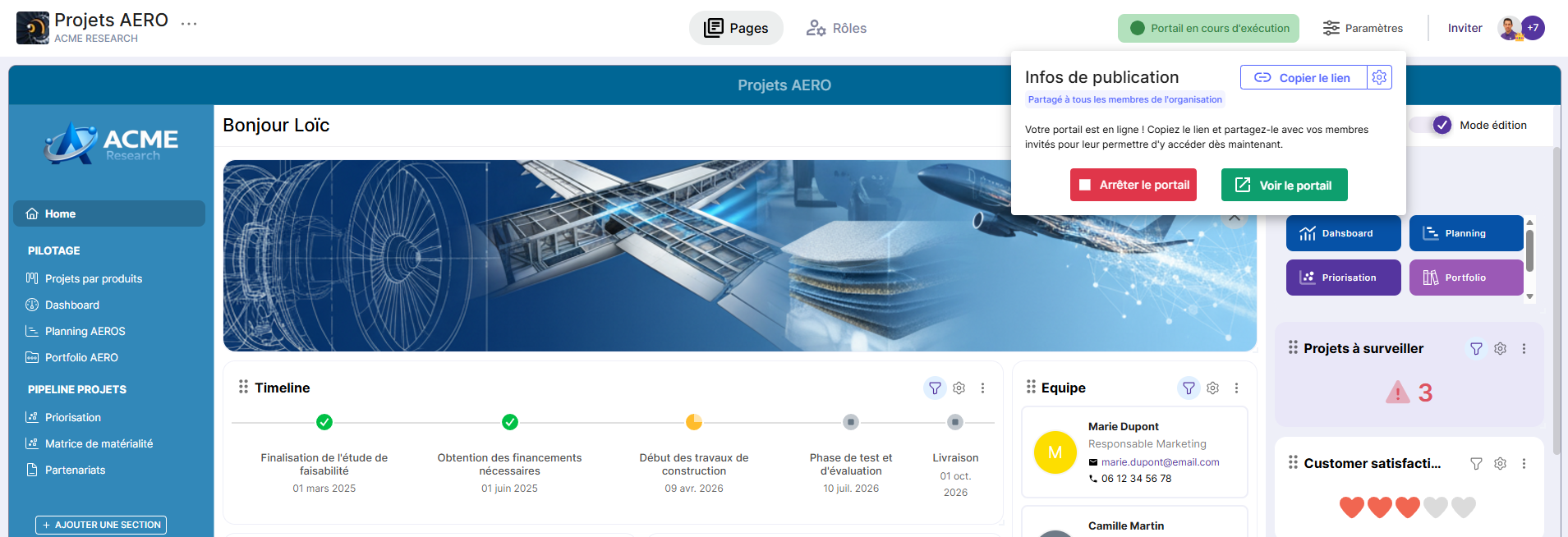
Infos de publication
Une nouvelle mention indique désormais le type de partage actif. Objectif : vérifier rapidement la visibilité avant de publier.
Page Rôles du portail
Le type de partage est affiché uniquement si le partage est “Tous les membres du tenant”. Cette indication rappelle que des Visiteurs (automatiques) auront accès au portail.
Particularité de la page d’accueil (Draft)
La page d’accueil contient un ou plusieurs spaces. Le premier space est automatiquement créé en mode Brouillon (pastille Brouillon orange).
Règles du mode Brouillon
- Si tous les spaces sont en Brouillon → la page d’accueil n’est pas visible.
- Si au moins un space n’est plus en Brouillon → la page devient visible (selon permissions).
- Une page en Brouillon reste toujours invisible, même si un rôle a la permission Voit.
- Le mode Brouillon s’applique uniquement à la page d’accueil.
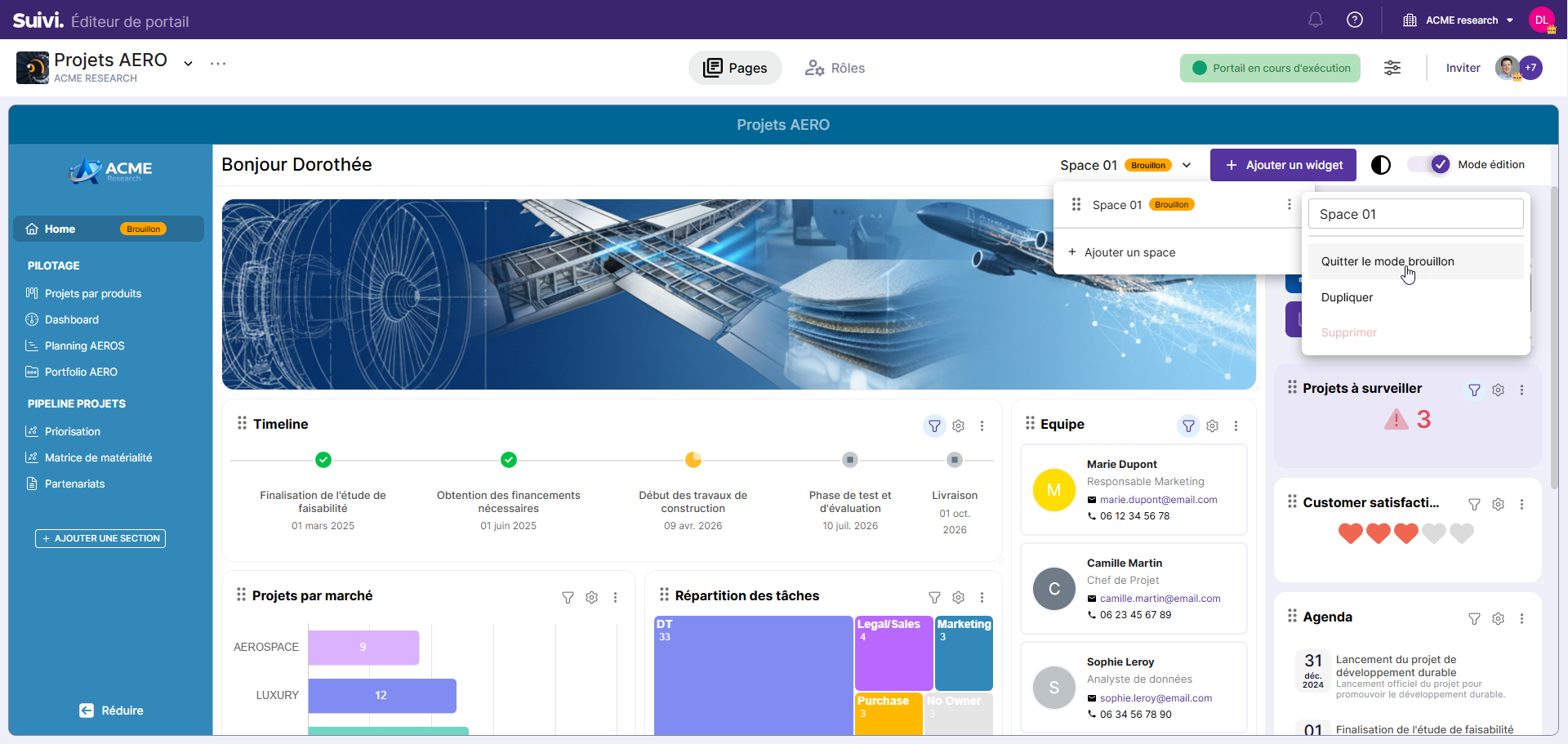
- Une page d’accueil n’est finalisée que si au moins l’un de ses spaces n’est plus en Brouillon.
- Une page d’accueil finalisée n’est visible que par les membres dont le rôle métier dispose de la permission Voit sur la page (les rôles système la voyant toujours).
- Le mode Brouillon sur la page d’accueil bloque sa visibilité dans le portail indépendamment des permissions de visibilité qu’elle porte.