Configurer et utiliser la vue Matrice d’état dans Suivi, à partir d’un exemple concret (benchmark de concurrents / battle cards), et présenter ses limites et bonnes pratiques.
Principe général de la vue Matrice d’état
La vue Matrice d’état n’est pas une vue autonome : elle croise deux vues “enfant” de type Kanban provenant de deux boards différents.
Board 1 = board “parent”, la vue Matrice d’état affiche des cartes sous forme de grille. Board 2 = premier axe de la matrice (lignes ou colonnes) Board 3 = second axe de la matrice (lignes ou colonnes)
Pré-requis indispensables
- Trois boards différentes
- Les vues Kanban sont partagées
- Les boards sont dans le même workspace
Cas d’usage détaillé
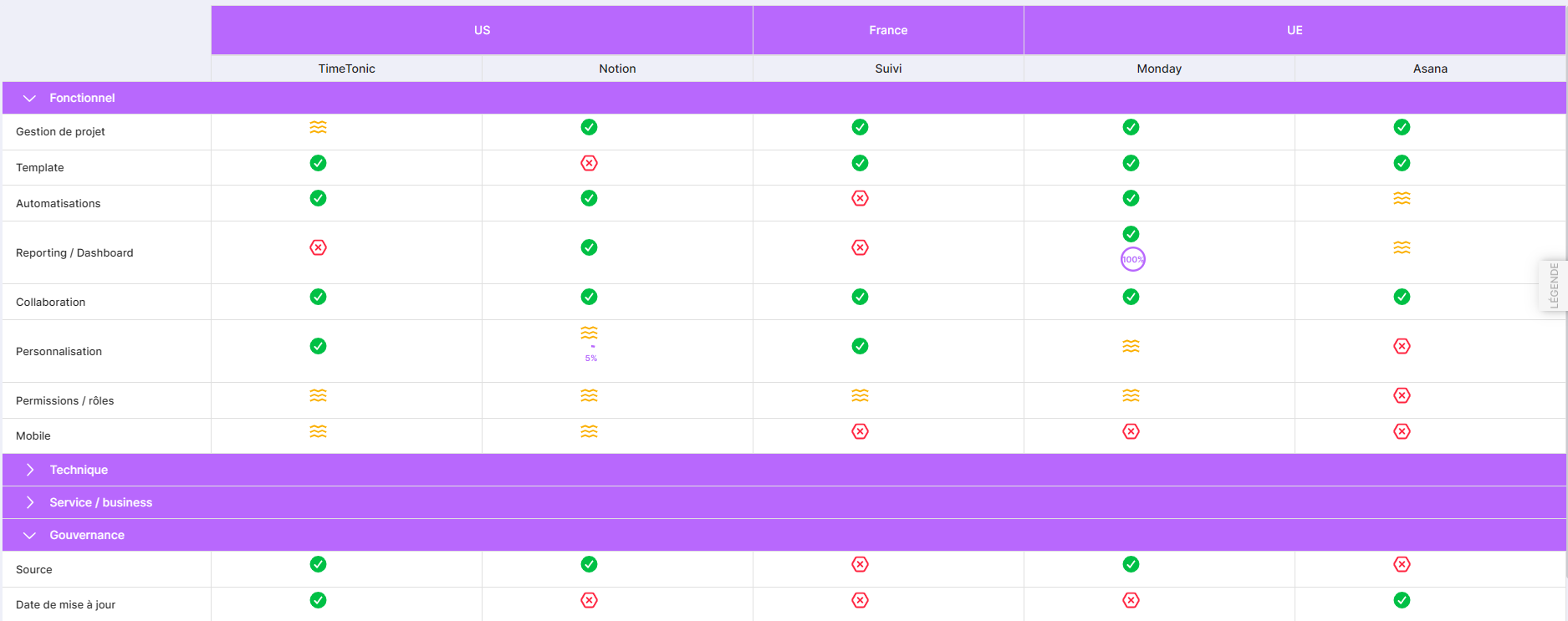
Benchmark concurrents
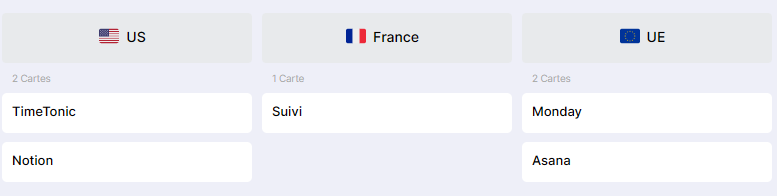
- Un board concurrents (TimeTonic, Asana, Monday, …)
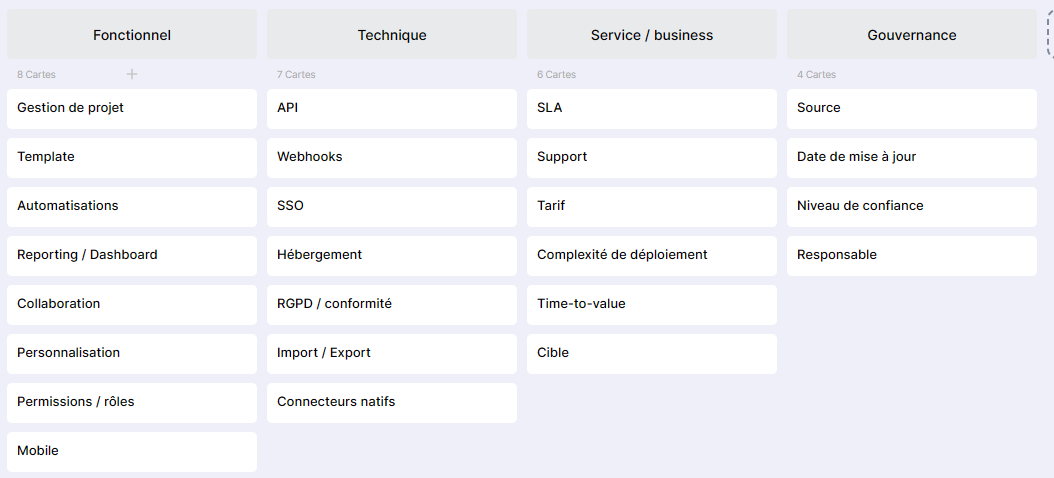
- Un board features (catégorisées : gestion de projet, environnement d’intégration, tarification…)
- Un board banchmark.
Résultats visuel
Vue matrice d’état (Benchmark)
Vue Concurent (enfant)
Vue Fonctionnalité (enfant)
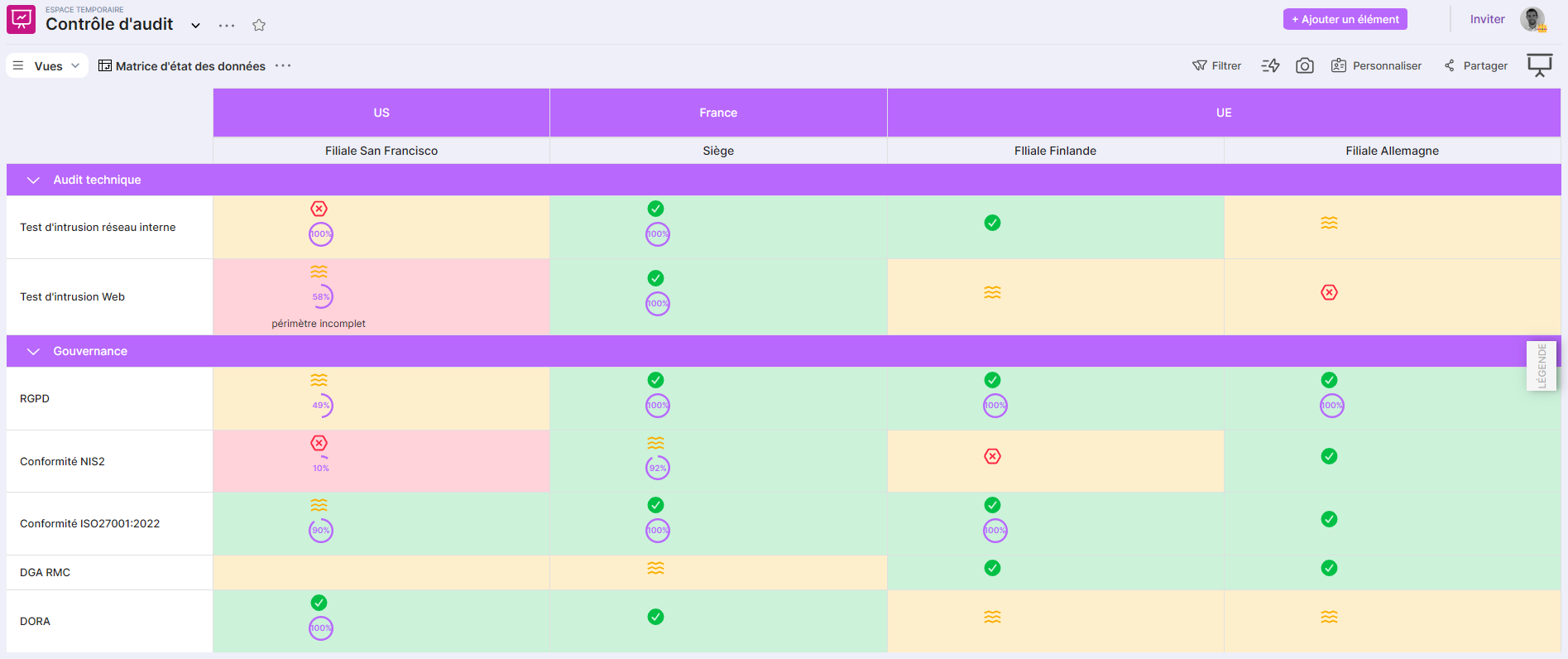
RSSI - Contrôle d’audit filiales
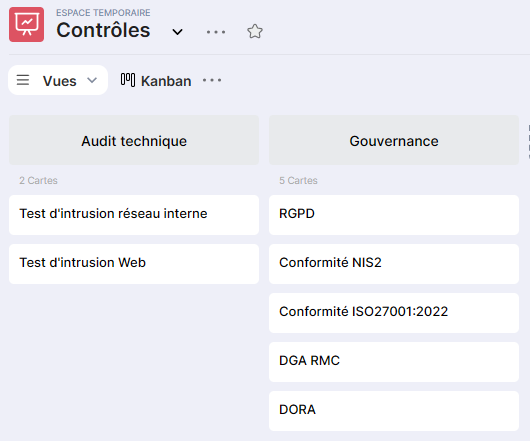
- Un board contrôles : liste des contrôles effectués (Audits techniques, gouvernance, …)
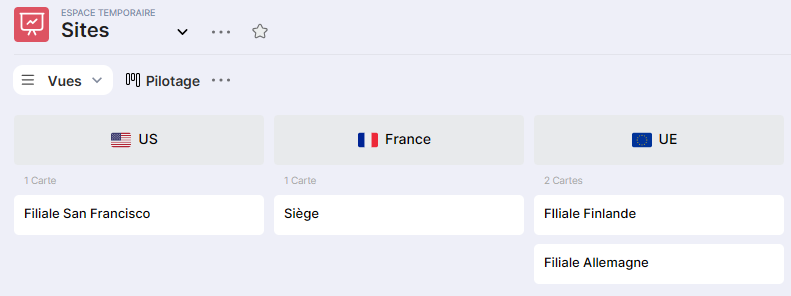
- Un board sites : liste des filiales
- Un board Contrôle d’audit filiales.
Résultats visuel
Vue matrice d’état (Contrôle d’audit filiales)
Vue Contrôles
Vue Sites
Démarrage rapide
Board Benchmark Solution → Matrice d’état Board Concurrents → Liste des concurents dans une vue Kanban Board Fonctionnalités → Liste des fonctionnalités dans une vue Kanban
Étape 1 - Créer les vues enfants
L’objectif est de créer des vues Kanban (ou utiliser une existante) et les partager.
- Faire une liste des concurrents/fonctionnalités
- Ajouter un attribut de type “Choix dans une liste” pour permettre un regroupement
- Créer une vue de type Kanban
- Partager la vue
Board 1 : Concurrents
Board 2 : Fonctionnalités
Ces vues Kanban partagées sont ensuite sélectionnées comme axes (lignes/colonnes) de la matrice.
Étape 2 – Créer et configurer la vue matrice d’état
Dans la vue tableau (par défaut) :
- Renseigner les relations (attributs de type “relation” pour concurrents et fonctionnalités)
- Ajouter les attributs
- Description : Texte
- Badge : Icône
- Couleur d’état : Couleur
- Progression : Progression
Ajout et configuration de la vue Matrice d’état
Colonnes : sélectionner la vue Kanban du Board Concurrents. Lignes : sélectionner la vue Kanban Kanban features de Board Features.
Étape 3 – Alimenter la matrice (manuellement ou par import CSV)
Remplissage manuel + “fast tag”
Remplissage manuel
Cliquer sur une cellule de la matrice (ex : TimeTonic × “Templates projet”). La carte correspondante s’ouvre avec un formulaire (par défaut ou customisé).
Utilisation du fast tag
Choisir un Tag (ex : Valeur = Oui). Cliquer sur les cellules concernées pour appliquer rapidement ce Tag.
Remplissage par import CSV
- Exporter le board existant en CSV ou Excel.
- Travailler l’export pour obtenir une structure “une ligne = un croisement (Concurrent, Feature)” avec les colonnes correspondantes : Concurrent, Feature, Valeur, Couleur, Libellé, …
- Réimporter ce CSV dans le board Battle cards (vue Tableau). Vérifier que les valeurs de Concurrent et Feature correspondent exactement aux Tags/valeurs des boards parents (pour que les liens fonctionnent).
Anatomie d’une cellule de Matrice d’état
Chaque case de la matrice correspond à une carte du board “enfant” (Board 3). Cette carte peut afficher jusqu’à 4 types d’informations :
- Titre (Texte simple) Ex : court commentaire, mini résumé, libellé complémentaire. Limitations : texte simple, pas de texte riche (pas de gras, pas de mise en forme).
- Badge (Tag / icône) Un champ Tag (avec icône et/ou couleur) utilisé comme badge. Ex : ✅ OK, ❌ KO, ⚠️ Partiel, ou code couleur métier.
- Couleur d’état Champ Tag dédié à la couleur de fond / d’état (indépendant du badge).
- Valeur de progression Champ numérique/slider pour afficher une progression (0–100%). Affichée sous forme de cercle ou jauge simplifiée dans la cellule.
Limites fonctionnelles à connaître
Une seule carte par croisement
Pour un couple (A, B) donné (ex : Concurrent X, Feature Y), il ne peut y avoir qu’une seule carte dans le board de matrice. Si plusieurs cartes existent avec le même couple (A, B) la Matrice n’en affiche qu’une seule, l’utilisateur ne sait pas laquelle (probablement la première dans l’ordre interne d’ID).
Pas de filtrage dynamique dans la matrice
Dans la vue Matrice d’état, on ne peut pas filtrer directement pour n’afficher qu’un sous-ensemble (ex : 1 seul concurrent, 1 seule catégorie de features). Le filtrage doit être configuré dans les vues Kanban sources (Board 1 et Board 2) :
ex : créer une vue Kanban “Concurrents Europe” et une autre “Features Core”, puis les utiliser dans la matrice.
Affichage limité dans chaque cellule
La cellule ne peut pas afficher “tout” le contenu de la carte. On est limité à : Titre, Badge, Couleur, Progression (4 éléments). Il n’est pas possible d’afficher plusieurs tags distincts en même temps si un seul champ Tag est configuré comme Badge.
Bonnes pratiques & recommandations
D’abord modéliser les 3 boards + champs + vues Kanban, ensuite seulement intégrer les données. Éviter les champs texte pour les axes (Tag : indispensable pour le regroupement Kanban).
Un croisement = une ligne → éviter les doublons invisibles dans la matrice. Limiter le nombre de propriétés affichées dans chaque cellule
Dans la configuration de la Matrice, choisir quel formulaire s’ouvre au clic sur une cellule. Créer un formulaire spécifique “Battle card” qui n’affiche que les champs utiles pour les utilisateurs (voire un formulaire “lecture seule”).