Esta guía cubre los atributos especiales que permiten visualizaciones condicionales, particularmente útiles para los atributos de tipo Tag (casillas de verificación, listas de selección).
Visualización textual
Mostrar el valor de un atributo (de tipo texto, selección múltiple, usuario, etc).
Se pueden agregar dos etiquetas según el tipo del atributo: <TEXT> y <TEXT+COLOR>.
Casos de uso
- Mostrar el nombre: "Servicios: Cloud, Infraestructura, Soporte"
- Mostrar la selección: "Responsable: Alice"
- Mostrar una lista con separador
Cómo hacerlo
- Cree un bloque de texto en su diapositiva
- Ejemplo: "Proyecto"
- Copie el código desde el ejemplar
- Ejemplo:
Projet-010561416835145346531431
- Ejemplo:
Casos particulares
Opción múltiple con varios valores
Si el atributo permite varias selecciones:
- El contenido será:
Valeur1, Valeur2, Valeur3
Atributo coloreado
Si el atributo es de tipo texto + color, también se puede mostrar en un marco coloreado
- La etiqueta será
<TEXT+COLOR>
Visualización condicional
Mostrar diferentes objetos según el valor de una etiqueta, con la adición de la etiqueta <SHAPES>.
Ideal para mostrar un valor de atributo por:
- Una imagen (clima, iconos, emojis)
- Una forma coloreada
- Un fondo de color diferente
Casos de uso
Mostrar una imagen/forma/color de fondo según el valor de la etiqueta
Ejemplo:
- Si Météo = "Soleil" → mostrar la imagen "soleil"
- Si Quickwin = "Oui" → mostrar un bloque en verde
- Si Budget= "$$" → mostrar dos dólares sobre cinco
Cómo hacerlo
- Prepare las imágenes/formas en su plantilla de PowerPoint
- Inserte las imágenes (sol, lluvia, tormenta)
- Colóquelas en el mismo lugar (superposición de imágenes/formas)
- Prepare un objeto de cobertura (opcional, para el realce visual)
- Copie el código del grupo desde el ejemplo
- El ejemplo le muestra: "Sol", "Lluvia", "Tormenta"
- Obtenga el código del grupo (ej: Deseabilidad)
- Asigne el código a cada objeto
- En el panel de selección, edite cada objeto
- Reemplace el código por el valor del ejemplo:
<SHAPES>Désirabilité-01511156151689
- Prueba la generación
- Solo debe mostrarse un objeto según el valor real de la etiqueta

Puntos clave de <SHAPES>
- ✅ Cada objeto debe tener el MISMO código del grupo
- ✅ Cada objeto corresponde a UN valor de la etiqueta
- ✅ Solo se muestra el objeto correspondiente al valor real, los demás se ocultan automáticamente
Visualización de imagen
Visualización de una imagen con las etiquetas <IMGFILL> y <IMGFILL> .
Relleno de la imagen en una zona
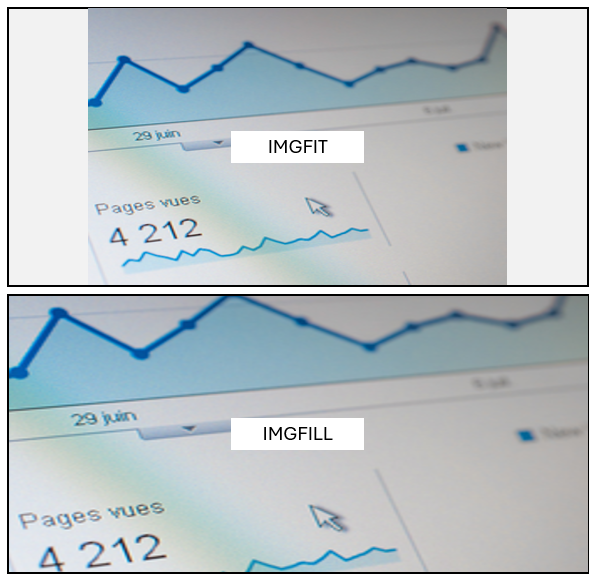
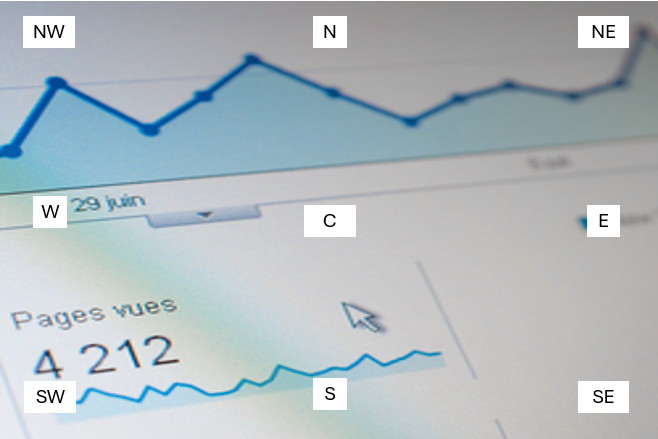
Colocación de la imagen en una zona
Lista de etiquetas de posición: <IMGFILL-NW>, <IMGFILL-N>, <IMGFILL-S>, etc
Solución de problemas de las etiquetas
| Problema | Causa | Solución |
|---|---|---|
| No se muestra ninguna imagen | Código de atributo inválido | Verificar la ortografía exacta |
| Se muestran varias imágenes | Códigos diferentes por objeto | Todos los objetos deben tener el MISMO código del grupo |
| El texto no se muestra | Etiqueta mal escrita | Verificar: <TEXT> no <text> (mayúsculas/minúsculas) |
| Legible en PowerPoint pero no generado | ¿Objeto agrupado? | Desagrupe antes de asignar el código |
| Color siempre naranja | Rectángulo base visible | Verificar que esté en segundo plano (panel de selección) |