Cette section couvre toutes les opérations courantes après la création de votre modèle : activation, modification, suppression et contrôle d'accès.
Accès au panneau de gestion
Toutes les opérations de gestion commencent au même endroit:
- Ouvrez votre board dans Suivi
- Cliquez sur Ouvrir le menu du board (bouton
…) à côté du nom du board
- Sélectionnez Gérer les modèles Powerpoint
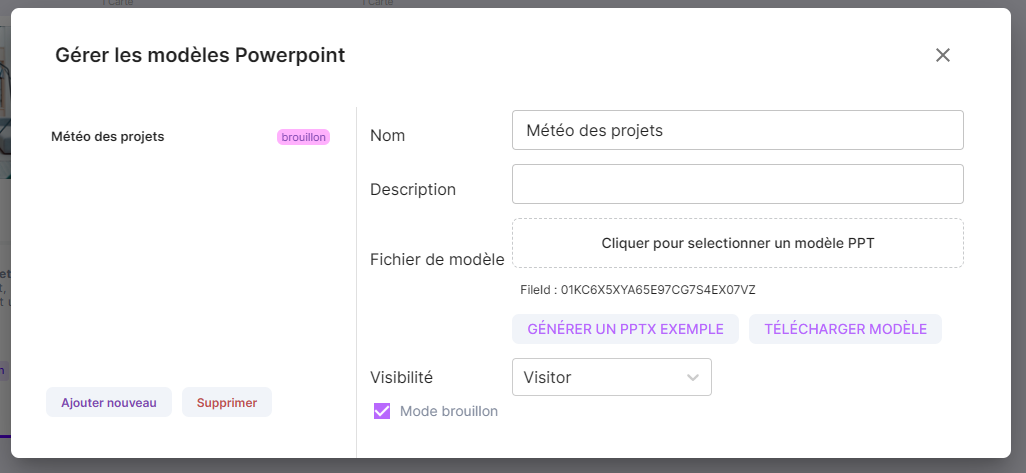
Ce dialogue vous montre:
- La liste des modèles existants pour ce board
- Leur statut (actif/inactif)
- Leur niveau d'accès
Ajouter un nouveau modèle
Vous pouvez avoir plusieurs modèles pour un même board.
Par exemple:
- Un modèle "Vue d'ensemble" simple
- Un modèle "Détails complets" avec plus d'information
- Un modèle "Export administrateur" avec données sensibles
- Dans le dialogue Gérer les modèles Powerpoint:
- Cliquez sur Ajouter nouveau
- Récupérez un exemplaire pour créer votre nouveau modèle (voir Créer votre Modèle)
- Uploadez le fichier:
- Cliquez sur la zone Fichier Template
- Sélectionnez votre fichier
.pptx
- Cliquez sur Uploader
- Configurez l'accès:
- Choisissez Tout le monde ou un rôle spécifique
- Si vous restreignez, seuls les utilisateurs de ce rôle pourront générer des fichiers avec ce modèle
- Activez le modèle:
- Cochez Active si prêt pour les utilisateurs
- Laissez inactif pour un usage administrateur uniquement (test/brouillon)
- Cliquez sur Fermer
Résultat: Le modèle apparaît dans la liste et est utilisable via le bouton PPTX
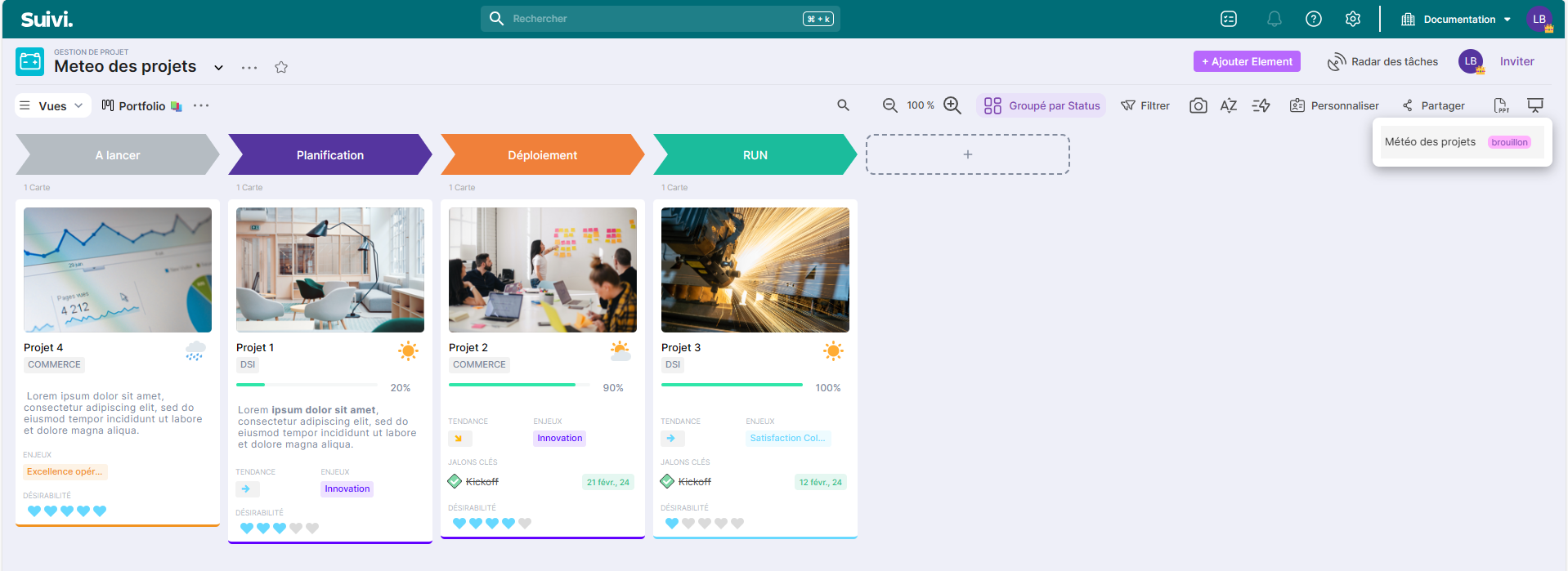
Mode ‘brouillon' sur un modèle
Un modèle ‘brouillon’ n'est accessible qu'aux administrateurs du board.
- Brouillon : Modèle en test, ou temporairement retiré
- Brouillon : Modèle prêt pour tous les utilisateurs
- Dans le dialogue Gérer les modèles Powerpoint
- Sélectionnez le modèle voulu
- Cochez ou décochez la case Active
- Cliquez sur Fermer
Exemple de workflow
- Upload d'un nouveau modèle
- Laissez le mode brouillon pour tester
- Générez plusieurs tests
- Validez le rendu
- Décochez le mode brouillon pour le déployer
Les utilisateurs peuvent maintenant l'utiliser !
Modifier un modèle existant
Vous avez trouvé une erreur ou voulez améliorer le design?
- Dans le dialogue Gérer les modèles Powerpoint
- Sélectionnez le modèle à modifier
- Cliquez sur Télécharger template (optionnel)
- Cela vous permet de récupérer le modèle actuel comme base
- Modifiez votre fichier PowerPoint:
- Ouvrez le fichier téléchargé (ou votre version locale)
- Faites vos changements
- Enregistrez
- Re-uploadez le modèle:
- Cliquez sur la zone Fichier Template
- Sélectionnez votre fichier modifié
- Cliquez sur Uploader
- Cliquez sur Fermer
Tester avant de valider
Avant de rendre un modèle actif après modification:
- Laissez-le inactif
- Générez un test via le bouton
PPTX(admin uniquement)
- Vérifiez le résultat
- Activez si tout est OK
Contrôler l'accès par rôle
Lors de l'ajout ou la modification d'un modèle, vous pouvez limiter la visibilité de celui-ci:
Cas d'usage
| Choix | Qui peut utiliser? | Exemple |
|---|---|---|
| Tout le monde | Tous les utilisateurs du board | Rapport standard |
| Rôle spécifique | Seulement ce rôle | Modèle financier = rôle "Manager" |
Lors de la génération du modèle, les utilisateurs ne verront que les modèles accessibles à leur rôle.
Supprimer un modèle
Un modèle supprimé disparaît définitivement de la bibliothèque du board.
Avant de supprimer
- Les utilisateurs ne pourront plus utiliser ce modèle
- Cette action est irrémédiable, faites une sauvegarde au préalable (Télécharger modèle)
- Dans le dialogue Gérer les modèles Powerpoint
- Sélectionnez le modèle à supprimer
- Cliquez sur Supprimer
- Confirmez la suppression
- Cliquez sur Fermer