Wprowadzenie
Ta dokumentacja wyjaśnia, jak dodać i skonfigurować widget Microsoft PowerBI w Suivi, aby wyświetlać raporty i pulpity PowerBI bezpośrednio w swoich widokach.
Wymagania wstępne
- Być uwierzytelnionym w dzierżawie Microsoft połączonej z Suivi
- Posiadać niezbędne uprawnienia do dostępu do docelowej zawartości PowerBI (obszar roboczy, raport, pulpit)
Aby móc korzystać z widgetu PowerBI, musisz być uwierzytelniony w dzierżawie Microsoft połączonej z Suivi i posiadać niezbędne uprawnienia do dostępu do docelowej zawartości PowerBI.
W Suivi, dostęp do PowerBI opiera się na mechanizmie zgody Microsoft: administrator autoryzuje aplikację do dostępu do zasobów PowerBI organizacji. Użytkownicy następnie korzystają ze swoich uprawnień delegowanych (własnych praw Microsoft 365): widget wyświetla tylko te obszary robocze, raporty i pulpity, do których użytkownik ma już dostęp w Microsoft.
Widok Pulpit
We wszystkich tablicach znajdujących się w dzierżawie z konektorem Microsoft PowerBI, i gdy posiadasz uprawnienia współautora na tablicy, możesz dodawać widgety PowerBI do widoku Pulpit.
W widoku Pulpit kliknij Dodaj widget, a następnie Microsoft PowerBI.
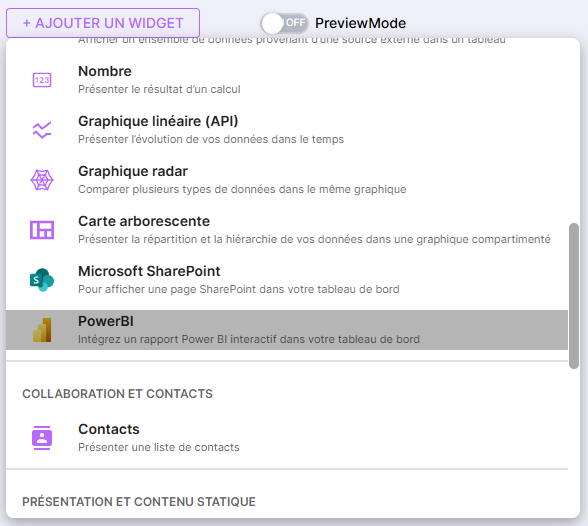
Widget pojawia się w widoku i wymaga konfiguracji.
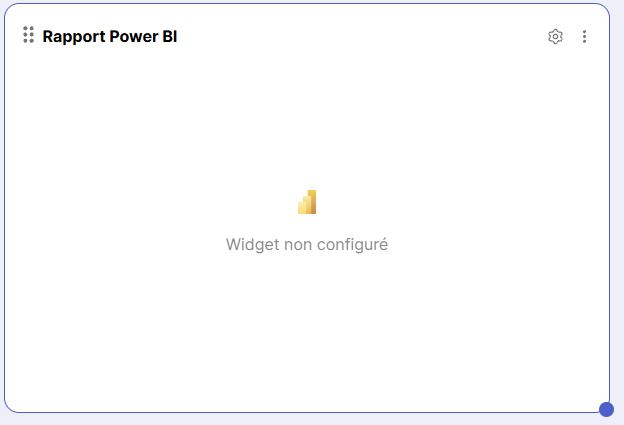
Kliknij ikonę koła zębatego w prawym górnym rogu widgetu.
Menu konfiguracji widgetu otwiera się w prawym panelu bocznym.
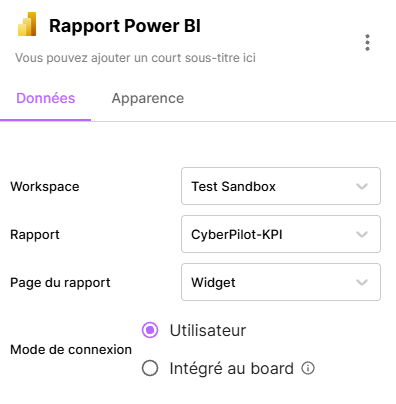
Z tego menu konfiguracji możesz:
- Zmień tytuł widżetu
- Zmień podtytuł widżetu
- Wybierz obszar roboczy (workspace) PowerBI zawierający Twoje dane
- Wybierz raport do wyświetlenia
- Wybierz stronę raportu do wyświetlenia. Jeśli nie wybrano żadnej strony, zostanie wyświetlona strona domyślna z menu nawigacyjnym.
- Wybierz tryb połączenia:
- Użytkownik: Używa uprawnień użytkownika do wyświetlenia raportu
- Zintegrowany z tablicą: Używa uprawnień aplikacji Suivi do wyświetlenia raportu
- Wybierz dostępne opcje wyświetlania w widżecie (w zależności od wybranej zawartości PowerBI)
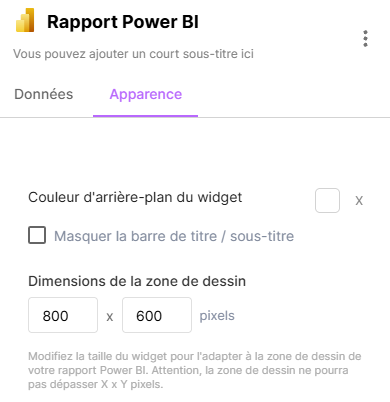
W zakładce Wygląd możesz określić wymiary obszaru rysowania, w którym będzie wyświetlany raport. Jeśli nie wprowadzono żadnej wartości, raport automatycznie dostosuje się do rozmiaru widżetu zdefiniowanego przez użytkownika w siatce widżetów.
Po uzupełnieniu informacji widżet wyświetla skonfigurowany raport / pulpit nawigacyjny PowerBI.
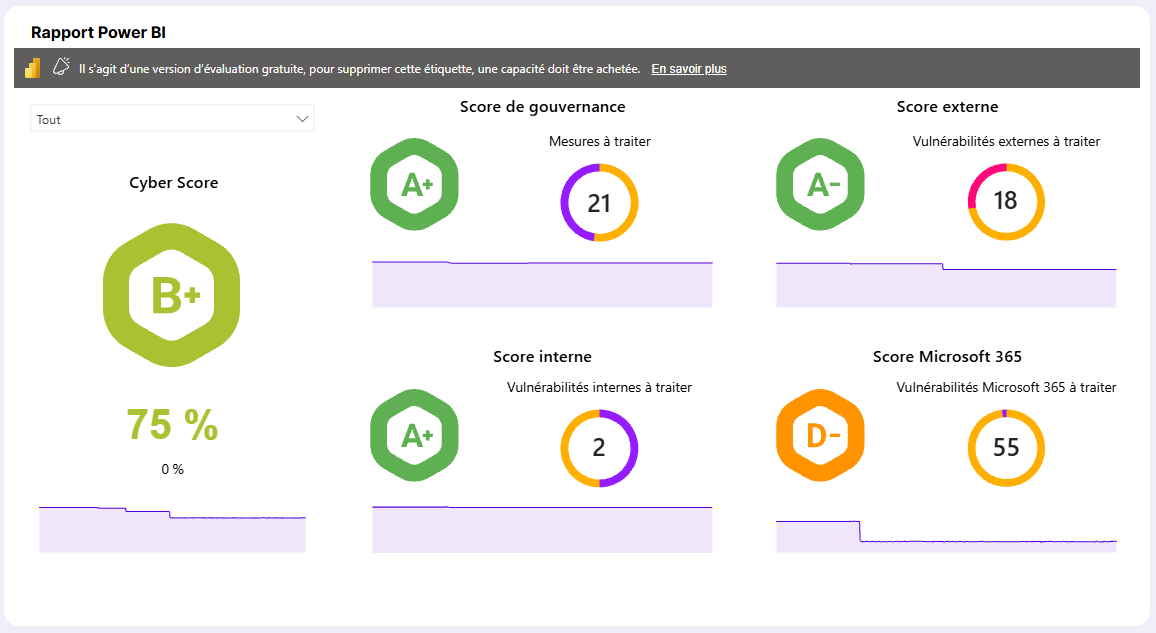
Za pośrednictwem widżetu, w zależności od uprawnień użytkownika w dzierżawie Microsoft, możliwe jest wyświetlanie zawartości PowerBI autoryzowanej dla użytkownika.
Portal
Strona główna
We wszystkich portalach znajdujących się w dzierżawie z konektorem Microsoft PowerBI, gdy tylko posiadasz uprawnienia współautora w portalu, możesz dodawać widżety PowerBI do strony głównej portalu.
Na stronie głównej kliknij Dodaj widżet, a następnie Microsoft PowerBI.
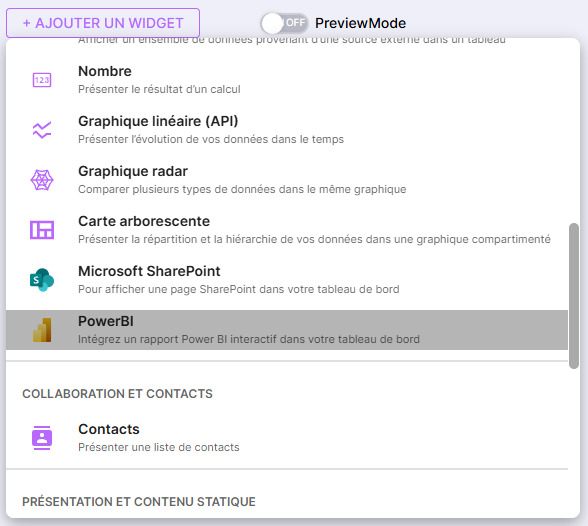
Widżet pojawia się na stronie głównej i wymaga konfiguracji.
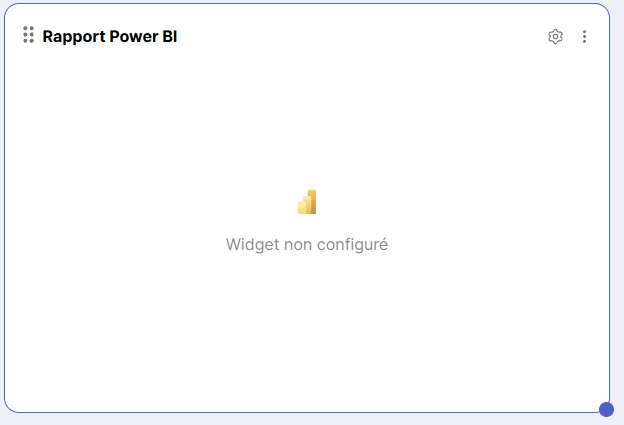
Kliknij ikonę koła zębatego w prawym górnym rogu widżetu.
Menu konfiguracji widżetu otwiera się w prawym panelu bocznym.
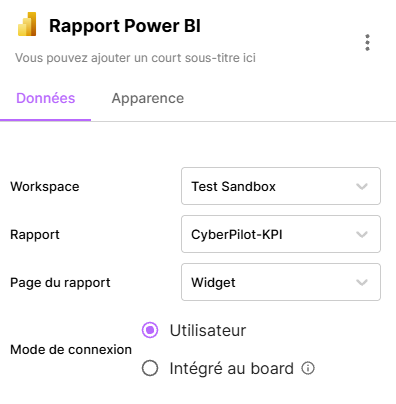
Z tego menu konfiguracji możesz:
- Zmienić tytuł widżetu
- Zmodyfikuj podtytuł widżetu
- Wybierz obszar roboczy (workspace) PowerBI zawierający Twoje dane
- Wybierz raport do wyświetlenia
- Wybierz stronę raportu do wyświetlenia. Jeśli żadna strona nie zostanie wybrana, zostanie wyświetlona strona domyślna z menu nawigacji.
- Wybierz tryb połączenia:
- Użytkownik: Wykorzystuje uprawnienia użytkownika do wyświetlenia raportu
- Zintegrowany z tablicą: Wykorzystuje uprawnienia aplikacji Suivi do wyświetlenia raportu
- Wybierz opcje wyświetlania dostępne w widżecie (w zależności od wybranej zawartości PowerBI)
W zakładce Wygląd możesz określić wymiar obszaru rysowania, w którym będzie wyświetlany raport. Jeśli nie zostanie wprowadzona żadna wartość, raport automatycznie dostosuje się do rozmiaru widżetu zdefiniowanego przez użytkownika w siatce widżetów.
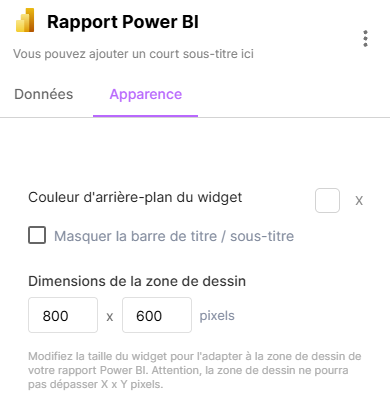
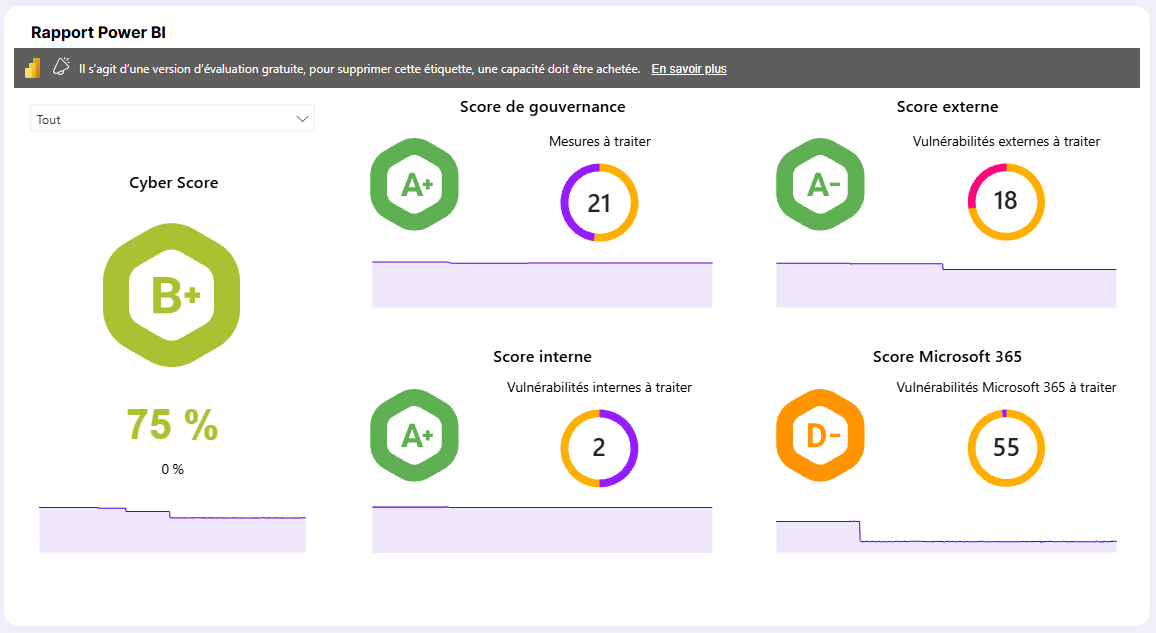
Gdy tylko informacje zostaną uzupełnione, widżet wyświetla zawartość skonfigurowanego katalogu.
Za pośrednictwem widżetu, w zależności od uprawnień użytkownika w dzierżawie Microsoft, możliwe jest wyświetlenie zawartości PowerBI dozwolonej dla użytkownika.
Menu ulubionych
Dodawanie i konfiguracja widżetu PowerBI w menu ulubionych portalu są podobne do tych na stronie głównej portalu.
W menu ulubionych portalu kliknij Dodaj widżet, a następnie Microsoft PowerBI.
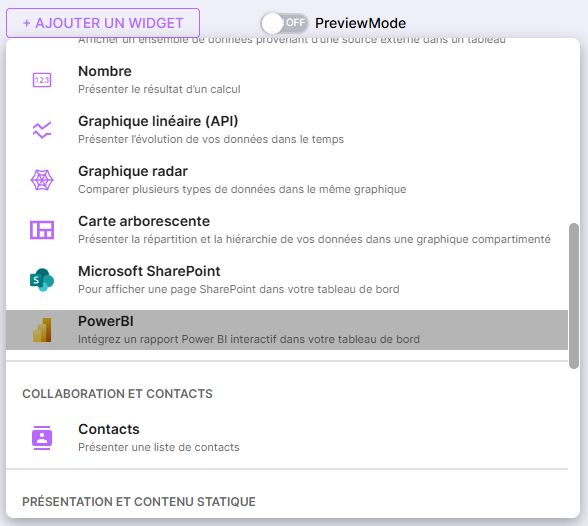
Widget pojawia się i wymaga konfiguracji.
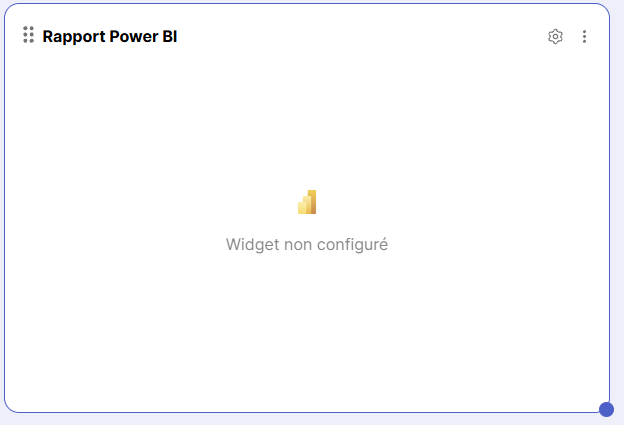
Kliknij ikonę koła zębatego w prawym górnym rogu widgetu.
Menu konfiguracji widgetu otwiera się w prawym panelu bocznym.
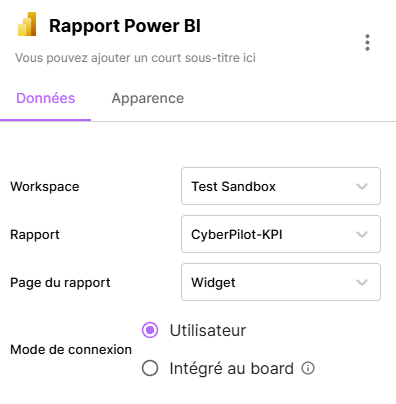
Z tego menu konfiguracji możesz:
- Zmień tytuł widżetu
- Zmień podtytuł widżetu
- Wybierz obszar roboczy (workspace) PowerBI zawierający Twoje dane
- Wybierz raport do wyświetlenia
- Wybierz stronę raportu do wyświetlenia. Jeśli nie wybrano żadnej strony, zostanie wyświetlona strona domyślna z menu nawigacyjnym.
- Wybierz tryb połączenia:
- Użytkownik: Wykorzystuje uprawnienia użytkownika do wyświetlenia raportu
- Zintegrowany z tablicą: Wykorzystuje uprawnienia aplikacji Suivi do wyświetlenia raportu
- Wybierz opcje wyświetlania dostępne w widgecie (w zależności od wybranej zawartości PowerBI)
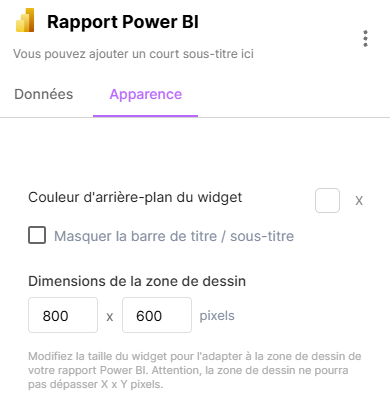
W zakładce Wygląd możesz określić wymiar obszaru rysowania, w którym raport będzie wyświetlany. Jeśli nie zostanie wprowadzona żadna wartość, raport automatycznie dostosuje się do rozmiaru widgetu zdefiniowanego przez użytkownika w siatce widgetów.
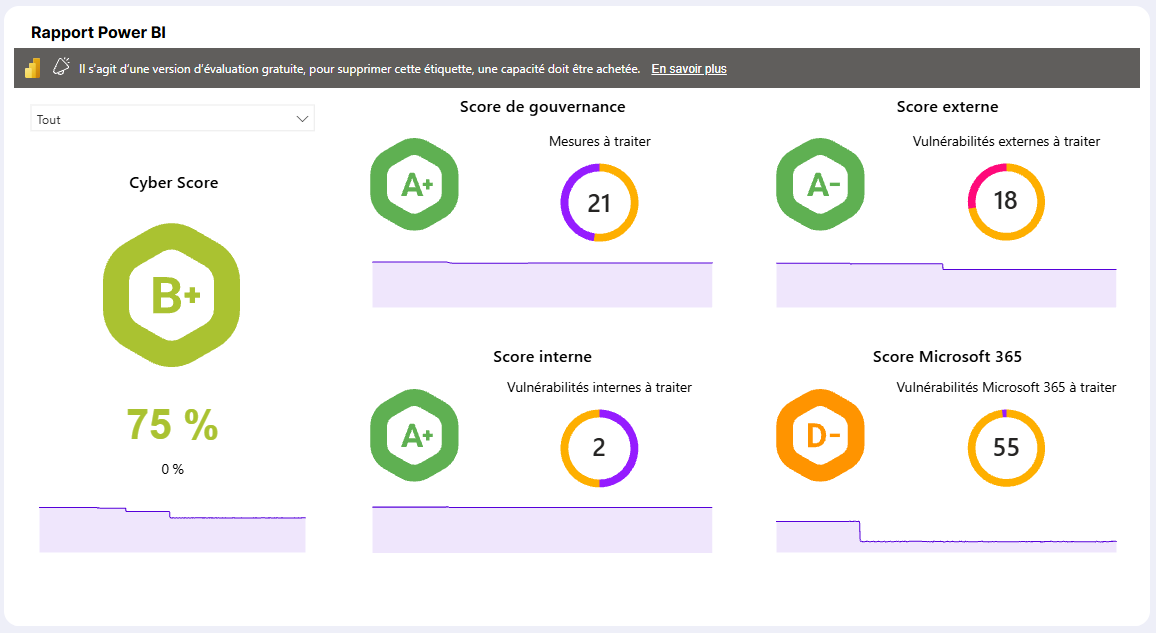
Gdy informacje zostaną uzupełnione, widget wyświetla zawartość skonfigurowanego katalogu.
Wymagania wstępne trybu Zintegrowany z tablicą
Tryb Zintegrowany z tablicą wykorzystuje aplikację Suivi do uzyskiwania dostępu do raportów Power BI bez konieczności uwierzytelniania użytkownika. Raport Power BI jest wtedy widoczny dla wszystkich użytkowników mających dostęp do portalu lub tablicy Suivi.
Ten tryb wymaga wstępnej konfiguracji po stronie Power BI, którą musi wykonać administrator PowerBI. Jeśli to nie Ty, przekaż mu poniższe informacje.
Administrator PowerBI musi wykonać następujące czynności:
- Włączyć wywołania API głównych usług w ustawieniach administracyjnych Power BI dla aplikacji:
Nazwa aplikacji
Identyfikator aplikacji
Suivi - Power BI Connector
802a090e-3293-4409-9b89-f4eceae14ca2
- Dodaj aplikację jako członka odpowiedniego obszaru roboczego Power BI.
- Powiąż obszar roboczy z pojemnością Power BI Embedded.
Po skonfigurowaniu tego ustawienia wszyscy użytkownicy mający dostęp do portalu lub tablicy Suivi będą mogli przeglądać ten raport przy użyciu uwierzytelniania aplikacji Suivi w usłudze PBI.