Wprowadzenie
Ta dokumentacja wyjaśnia, jak dodać i skonfigurować widget Microsoft SharePoint w Suivi, aby wyświetlać zawartość witryny/biblioteki SharePoint bezpośrednio w swoich widokach.
Wymagania wstępne
- Być uwierzytelnionym w dzierżawie Microsoft połączonej z Suivi
- Posiadać niezbędne uprawnienia do odczytu i/lub zapisu w docelowej bibliotece SharePoint
Aby móc korzystać z widgetu SharePoint, musisz być uwierzytelniony w dzierżawie Microsoft połączonej z Suivi i posiadać niezbędne uprawnienia do odczytu lub zapisu w bibliotece SharePoint.
W Suivi dostęp do SharePoint opiera się na mechanizmie zgody Microsoft: administrator autoryzuje aplikację do dostępu do zasobów SharePoint organizacji. Użytkownicy następnie korzystają ze swoich uprawnień delegowanych (własnych praw Microsoft 365): widget wyświetla i umożliwia działanie tylko na witrynach, bibliotekach i dokumentach, do których użytkownik ma już dostęp w Microsoft.
Widok Pulpit
We wszystkich tablicach znajdujących się w dzierżawie z konektorem Microsoft SharePoint, i gdy posiadasz uprawnienia współautora na tablicy, możesz dodawać widgety SharePoint do widoku Pulpit.
W widoku Pulpit kliknij Dodaj widget, a następnie Microsoft SharePoint.
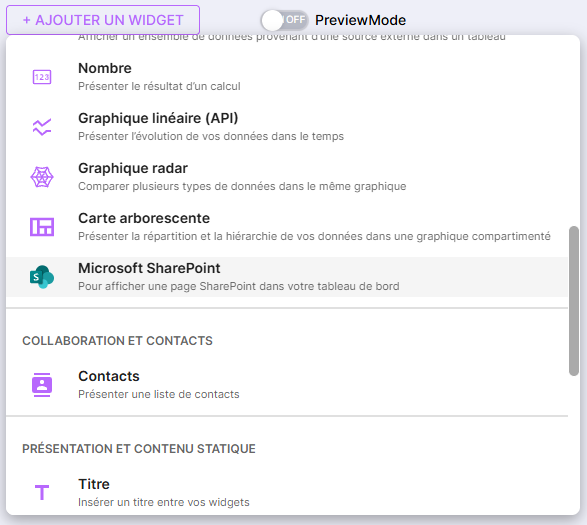
Widget pojawia się w widoku i wymaga konfiguracji.
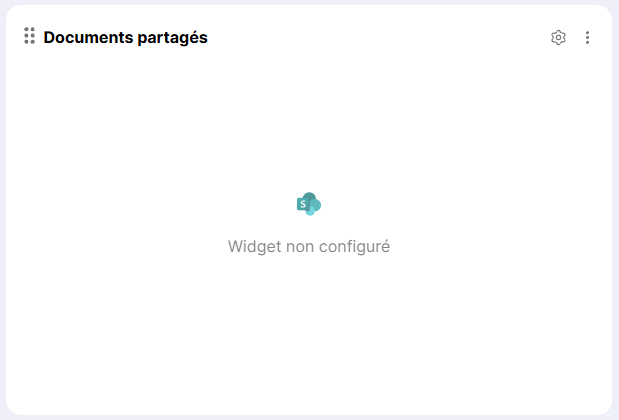
Kliknij ikonę koła zębatego w prawym górnym rogu widgetu.
Menu konfiguracji widgetu otwiera się w prawym panelu bocznym.
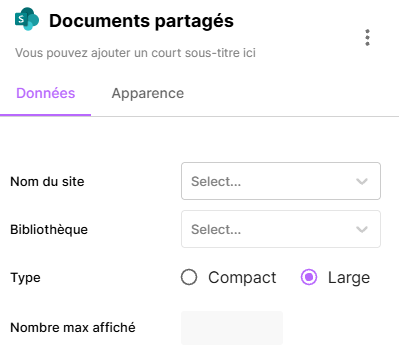
Z tego menu konfiguracji możesz:
- Zmień tytuł widżetu
- Zmień podtytuł widżetu
- Wybierz nazwę witryny zawierającej Twoje dane
- Wybierz nazwę biblioteki zawierającej Twoje dane
- Wybierz poziom drzewa zawierający Twoje dane
- Wybierz typ wyświetlania widżetu:
- Kompaktowy: wyświetla tylko miniatury elementów
- Szeroki: wyświetla elementy w formie listy
- Wybierz maksymalną liczbę elementów wyświetlanych w widżecie (domyślnie: wszystkie)
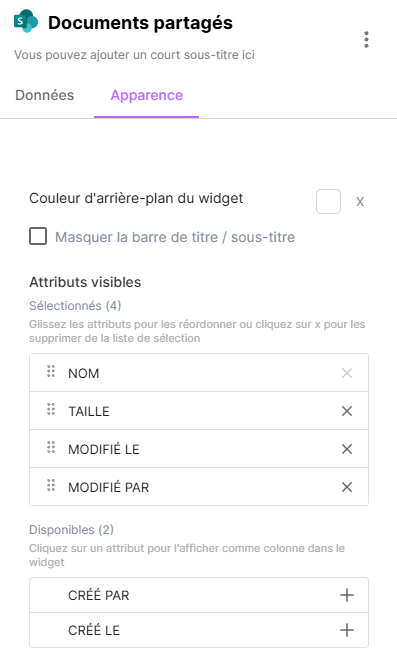
W zakładce Wygląd możesz zdefiniować listę atrybutów widocznych w widżecie (w trybie Szeroki).
Gdy informacje zostaną uzupełnione, widżet wyświetla zawartość skonfigurowanego katalogu.
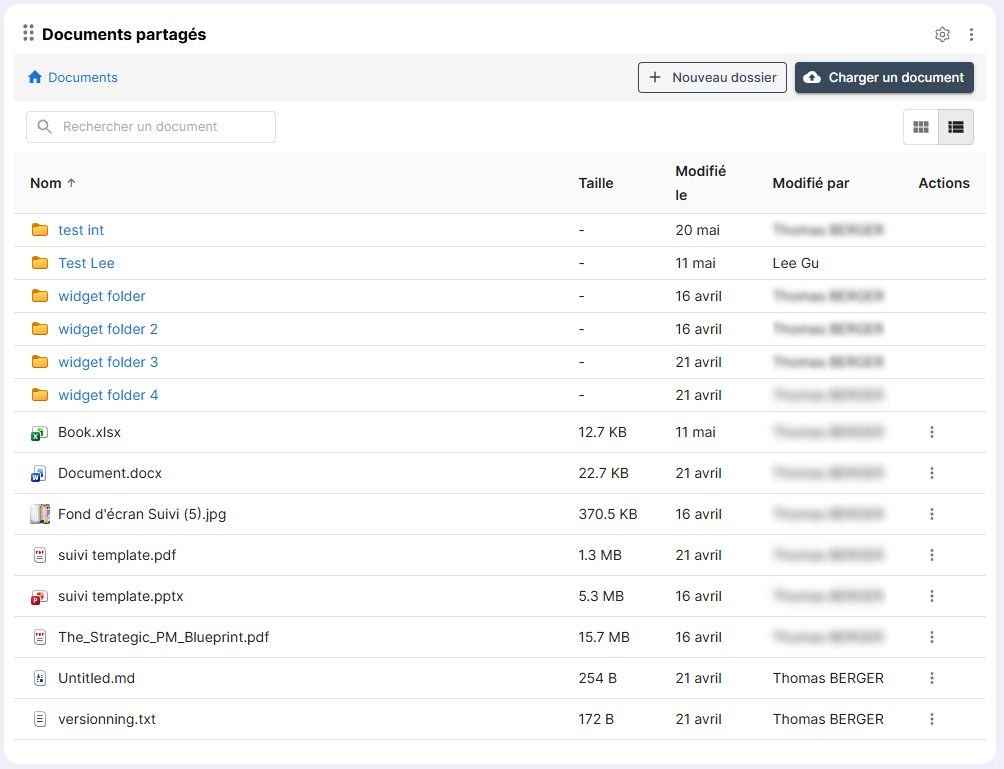
Za pośrednictwem widżetu, w zależności od uprawnień użytkownika w dzierżawie Microsoft, możliwe jest:
- Przesłanie dokumentu
- Utworzenie nowego folderu
- Wyszukiwanie dokumentów
- Odczytywanie dokumentów
- Otwórz dokument w trybie edycji (za pośrednictwem Microsoft Online)
- Przełączaj widok między trybem kompaktowym a trybem rozszerzonym w locie
- Sortuj według atrybutu
Portal
Strona główna
We wszystkich portalach znajdujących się w dzierżawie z konektorem Microsoft SharePoint, jeśli posiadasz uprawnienia współautora portalu, możesz dodawać widżety SharePoint do strony głównej portalu.
Na stronie głównej kliknij Dodaj widżet, a następnie Microsoft SharePoint.
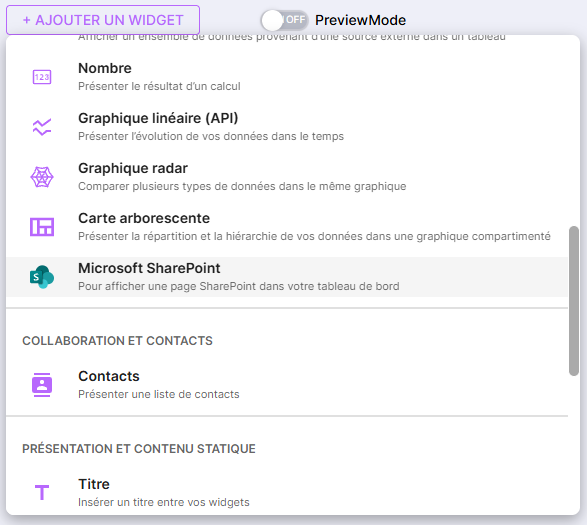
Widżet pojawia się na stronie głównej i wymaga konfiguracji.
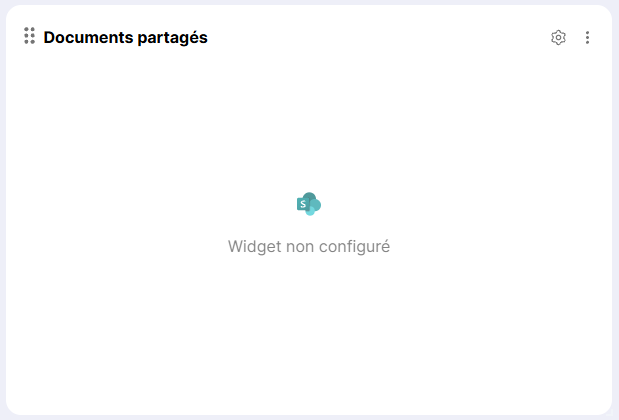
Kliknij ikonę koła zębatego w prawym górnym rogu widżetu.
Menu konfiguracji widżetu otwiera się w prawym panelu bocznym.
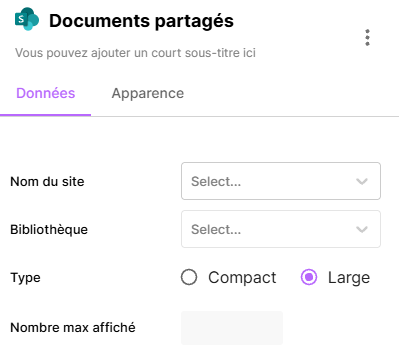
Z tego menu konfiguracji możesz:
- Zmienić tytuł widżetu
- Zmienić podtytuł widżetu
- Wybierz nazwę witryny zawierającej Twoje dane
- Wybierz nazwę biblioteki zawierającej Twoje dane
- Wybierz poziom hierarchii zawierający Twoje dane
- Wybierz typ wyświetlania widgetu:
- Kompaktowy: wyświetla tylko miniatury elementów
- Szeroki: wyświetla elementy w formie listy
- Wybierz maksymalną liczbę elementów wyświetlanych w widgecie (domyślnie: wszystkie)
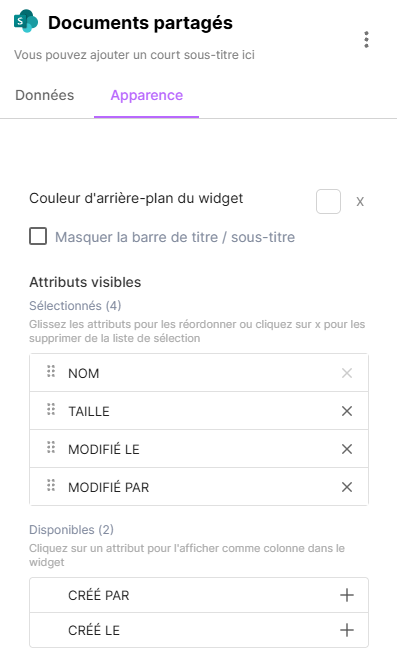
W zakładce Wygląd możesz zdefiniować listę atrybutów widocznych w widgecie (w trybie Szerokim).
Po uzupełnieniu informacji widget wyświetla zawartość skonfigurowanego katalogu.
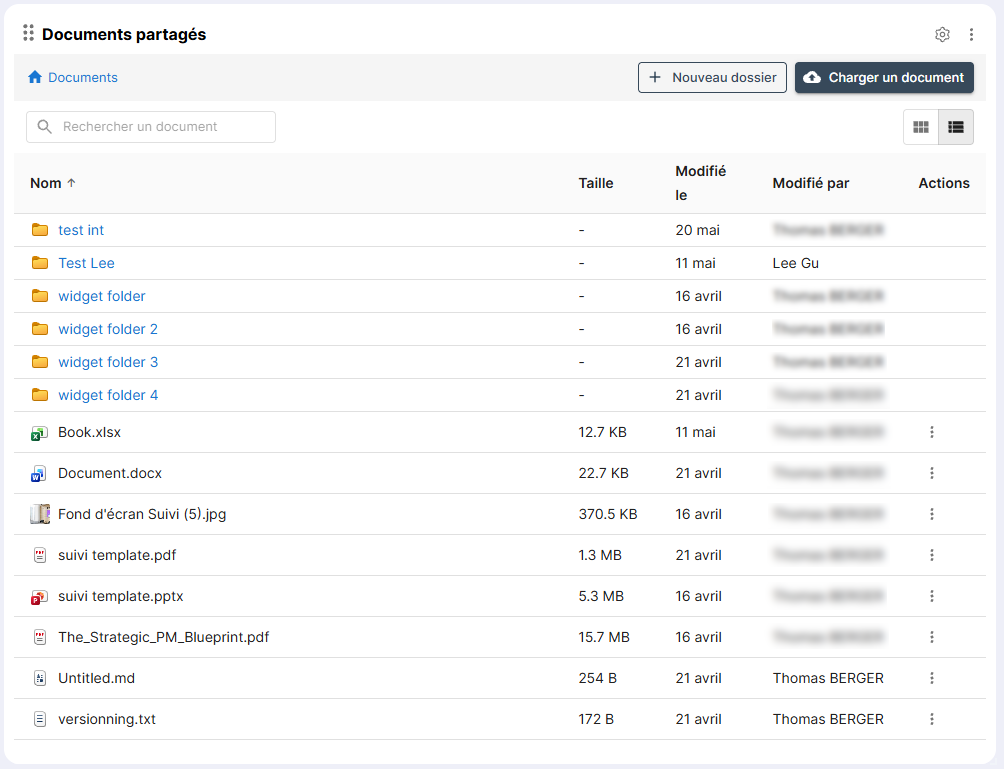
Za pośrednictwem widgetu, w zależności od uprawnień użytkownika w dzierżawie Microsoft, możliwe jest:
- Przesłanie dokumentu
- Utwórz nowy folder
- Wyszukaj dokumenty
- Odczytywanie dokumentów
- Otwieranie dokumentu w trybie edycji (za pośrednictwem Microsoft Online)
- Przełączanie widoku między trybem kompaktowym a trybem szerokim w locie
- Sortuj według atrybutu
Menu ulubionych
Menu ulubionych akceptuje tylko tryb Kompaktowy widżetów SharePoint. Dodawanie i konfiguracja widżetu SharePoint w menu ulubionych portalu są podobne do tych na stronie głównej portalu.
W menu ulubionych portalu kliknij Dodaj widżet, a następnie Microsoft SharePoint.
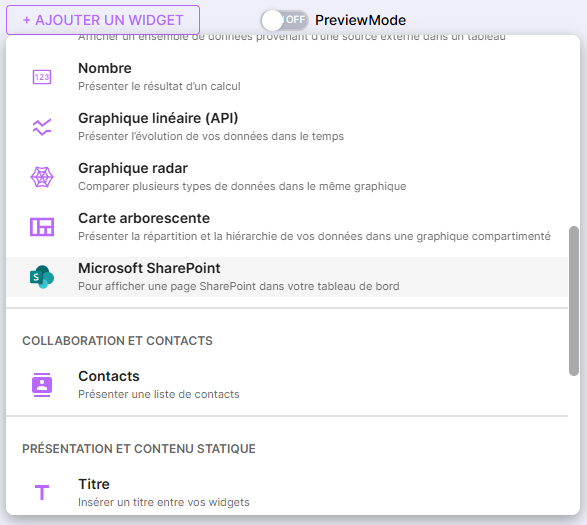
Widżet pojawia się i wymaga konfiguracji.
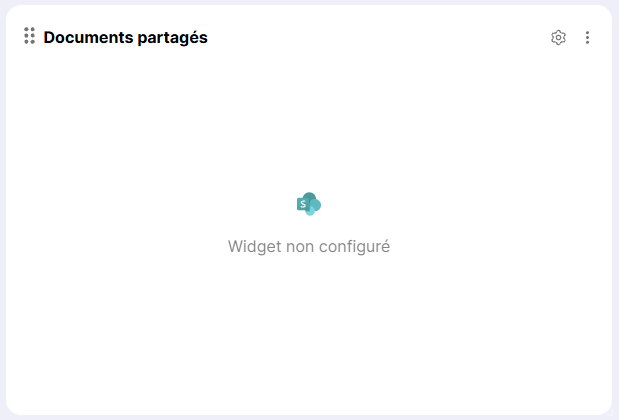
Kliknij ikonę koła zębatego w prawym górnym rogu widżetu.
Menu konfiguracji widżetu otworzy się w prawym panelu bocznym.
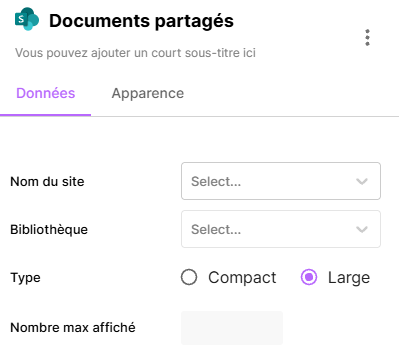
Z tego menu konfiguracji możesz:
- Zmienić tytuł widżetu
- Zmodyfikuj podtytuł widżetu
- Wybierz nazwę witryny zawierającej Twoje dane
- Wybierz nazwę biblioteki zawierającej Twoje dane
- Wybierz poziom hierarchii zawierający Twoje dane
- Wybierz typ wyświetlania widgetu:
- Kompaktowy: wyświetla tylko miniatury elementów
- Wybierz maksymalną liczbę elementów wyświetlanych w widgecie (domyślnie: wszystkie)
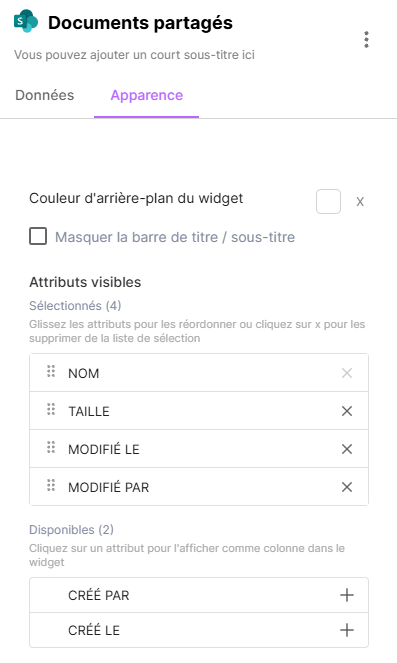
W zakładce Wygląd możesz zdefiniować listę atrybutów widocznych w widżecie (w trybie Szeroki).
Po uzupełnieniu informacji widżet wyświetla zawartość skonfigurowanego katalogu.
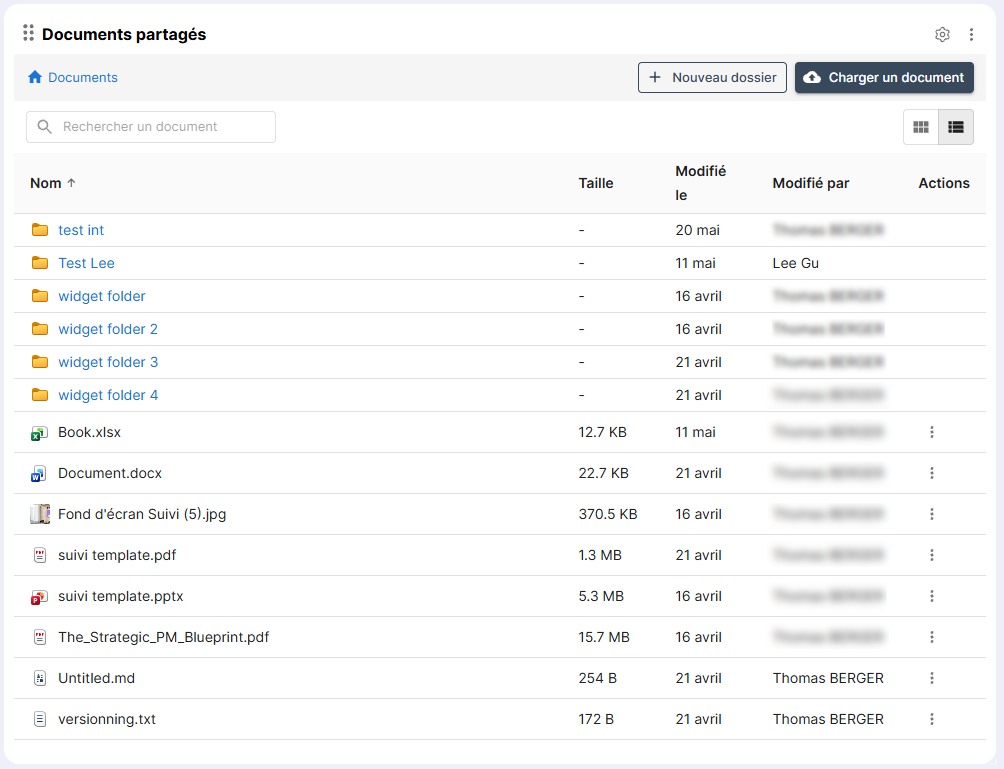
Za pośrednictwem widżetu, w zależności od uprawnień użytkownika w dzierżawie Microsoft, możliwe jest:
- Prześlij dokument
- Utwórz nowy folder
- Wyszukiwanie dokumentów
- Odczytywanie dokumentów
- Otwieranie dokumentu w trybie edycji (za pośrednictwem Microsoft Online)
- Przełączanie widoku między trybem kompaktowym a trybem rozszerzonym w locie
- Sortowanie według atrybutu