Jako administrator dzierżawy Suivi możesz aktywować i skonfigurować łącznik Microsoft PowerBI, aby umożliwić wymianę danych między Suivi a Twoim środowiskiem Microsoft 365.
- Posiadanie konta administratora w dzierżawie Microsoft, którą chcesz połączyć.
- Dostęp do portalu Microsoft Entra (Azure AD): https://entra.microsoft.com/
- Upewnij się, że znasz domenę główną oraz identyfikator dzierżawy (Tenant ID) dzierżawy Microsoft.
Po zakończeniu tej procedury łącznik PowerBI będzie aktywny i dostępny dla wszystkich użytkowników dzierżawy Suivi, a Ty będziesz mógł uruchomić test połączenia w celu potwierdzenia prawidłowego działania.
Utwórz konektor PowerBI
Konektor Microsoft PowerBI w Suivi opiera się na modelu uwierzytelniania Microsoft 365 (OAuth). Podczas aktywacji administrator dzierżawy udziela zgody (admin consent), która upoważnia Suivi do żądania dostępu do PowerBI dla Twojej organizacji. Następnie operacje wykonywane w Suivi opierają się na uprawnieniach delegowanych: każdy użytkownik ma dostęp wyłącznie do tych treści PowerBI, do których posiada już uprawnienia w Microsoft.
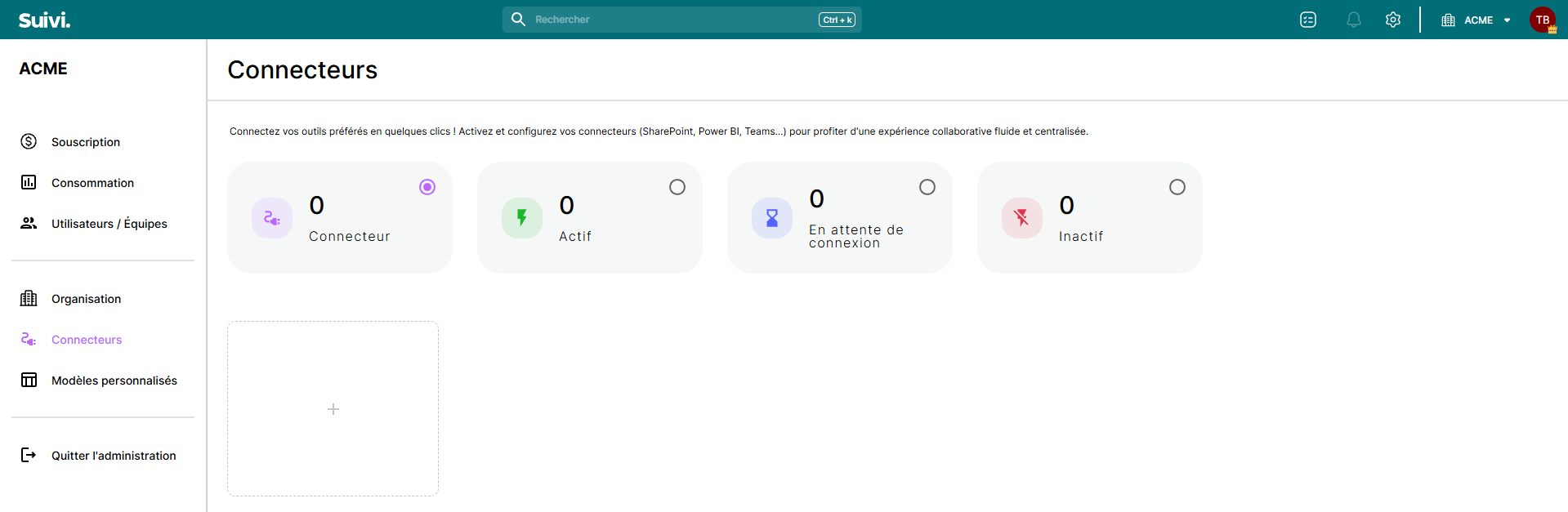
- Otwórz Suivi jako administrator.
- Kliknij ikonę koła zębatego w prawym górnym rogu ekranu, aby uzyskać dostęp do ustawień.

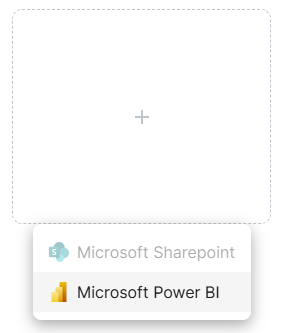
- Przejdź do menu Konektory, a następnie kliknij przycisk +, aby utworzyć konektor Microsoft PowerBI.
Aktywuj konektor PowerBI
Po utworzeniu konektora musisz go skonfigurować i upoważnić Microsoft do przyznania niezbędnych uprawnień dla Suivi.
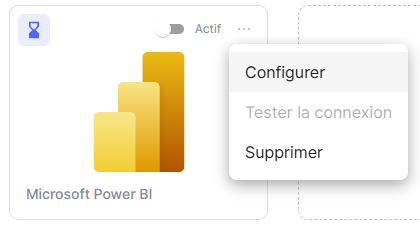
- W nowo utworzonym konektorze kliknij trzy kropki (…), a następnie Konfiguruj.
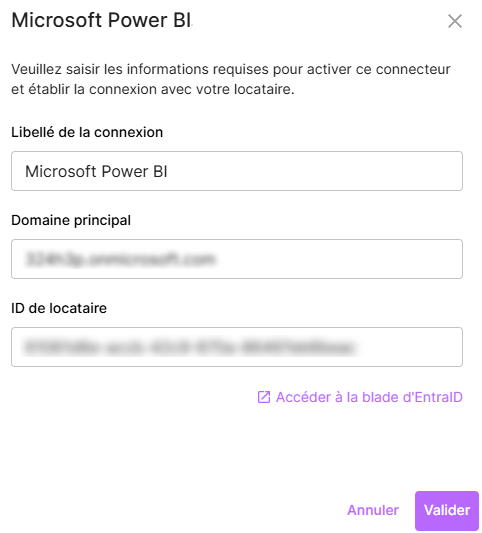
- Otwiera się ekran konfiguracji i prosi o wprowadzenie:
- Etykieta połączenia: czytelna nazwa konektora (ta, którą znajdziesz w aplikacji).
- Domena główna: nazwa domeny głównej dzierżawy Microsoft do połączenia (np.
contoso.onmicrosoft.com).
- Identyfikator dzierżawy (Tenant ID): identyfikator dzierżawy Microsoft do połączenia.
Domena główna i identyfikator dzierżawy są dostępne w portalu Microsoft Entra: https://entra.microsoft.com/
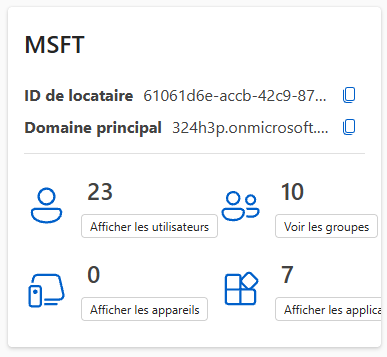
- Skopiuj i wklej domenę główną oraz identyfikator dzierżawy w kreatorze konfiguracji konektora Microsoft PowerBI Suivi, a następnie kliknij Zatwierdź.
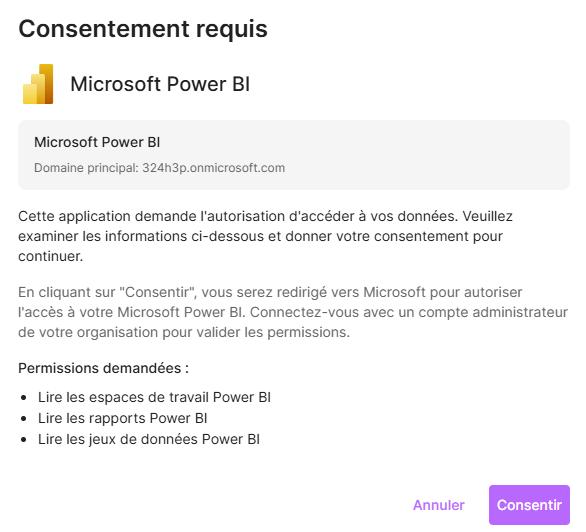
- Asystent konfiguracji przygotowuje Cię do wyrażenia zgody Microsoft. Klikając Wyraź zgodę, zostaniesz przekierowany do Microsoft w celu autoryzacji dostępu do Twojego środowiska PowerBI.
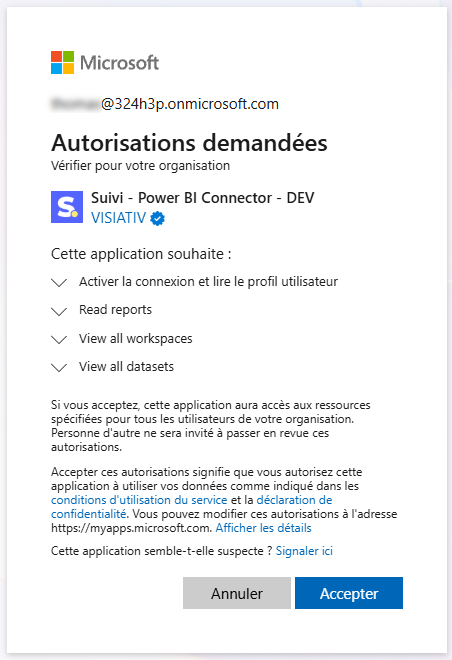
Zaloguj się za pomocą konta administratora Twojej organizacji, aby zatwierdzić żądane uprawnienia.
- Kliknij Akceptuj, aby zatwierdzić zgodę na uprawnienia żądane przez Suivi.
Po zatwierdzeniu zgody, konektor Microsoft PowerBI jest aktywny i dostępny dla wszystkich użytkowników dzierżawy.
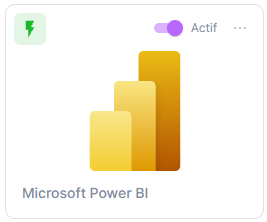
Testowanie połączenia
Aby zweryfikować wdrożoną konfigurację, kliknij (…), a następnie Testuj połączenie.
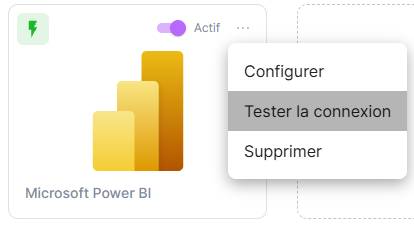
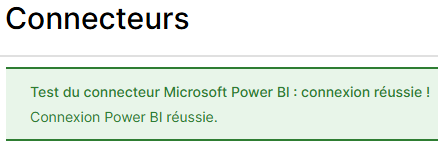
W przypadku powodzenia wyświetli się komunikat potwierdzający prawidłowe połączenie.