Introduction
Cette documentation explique comment ajouter et configurer le widget Microsoft PowerBI dans Suivi, afin d’afficher des rapports et tableaux de bord PowerBI directement dans vos vues.
Prérequis
- Être authentifié sur le tenant Microsoft connecté à Suivi
- Disposer des permissions nécessaires pour accéder au contenu PowerBI ciblé (espace de travail, rapport, tableau de bord)
Pour pouvoir utiliser le widget PowerBI, vous devez être authentifié sur le tenant Microsoft connecté à Suivi et avoir les permissions nécessaires pour accéder au contenu PowerBI ciblé.
Dans Suivi, l’accès à PowerBI repose sur un mécanisme de consentement Microsoft : un administrateur autorise l’application à accéder aux ressources PowerBI de l’organisation. Les utilisateurs utilisent ensuite leurs permissions déléguées (leurs propres droits Microsoft 365) : le widget n’affiche que les espaces de travail, rapports et tableaux de bord auxquels l’utilisateur a déjà accès dans Microsoft.
Vue Tableau de bord
Dans toutes les boards situées dans un tenant avec un connecteur Microsoft PowerBI, et dès que vous possédez les droits de contributeur sur la board, vous pouvez ajouter des widgets PowerBI à une vue Tableau de bord.
Dans la vue Tableau de bord, cliquez sur Ajouter un widget, puis sur Microsoft PowerBI.
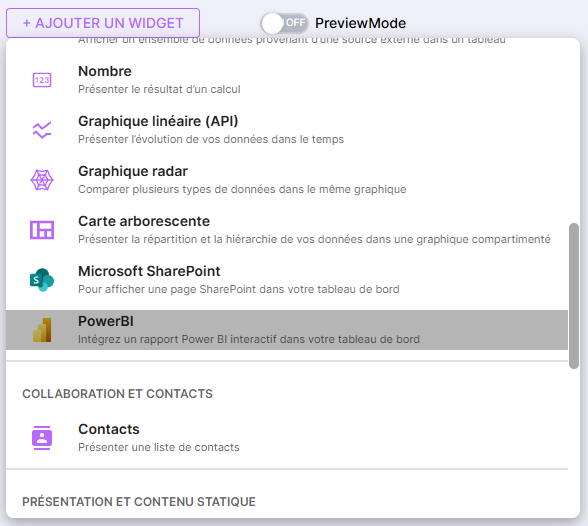
Le widget apparaît dans la vue et demande à être configuré.
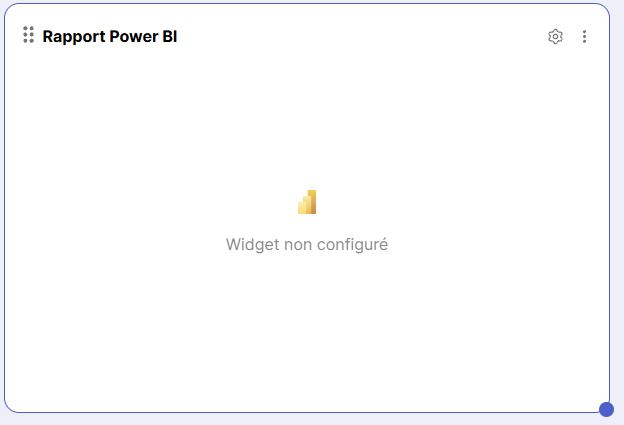
Cliquez sur la roue crantée en haut à droite du widget.
Le menu de configuration du widget s’ouvre dans le panneau latéral droit.
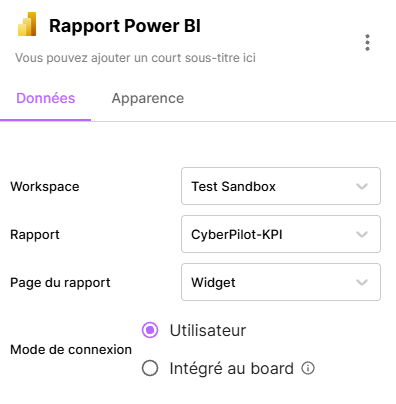
Depuis ce menu de configuration, vous pouvez :
- Modifier le titre du widget
- Modifier le sous-titre du widget
- Sélectionner l’espace de travail (workspace) PowerBI contenant vos données
- Sélectionner le rapport à afficher
- Sélectionner la page du rapport à afficher. Si aucune page est sélectionnée, la page par défaut sera affichée avec le menu de navigation.
- Choisir le mode de connexion :
- Utilisateur : Utilise les permissions de l’utilisateur pour afficher le rapport
- Intégré au board : Utilise les permissions de l’application Suivi pour afficher le rapport
- Choisir les options d’affichage disponibles dans le widget (selon le contenu PowerBI sélectionné)
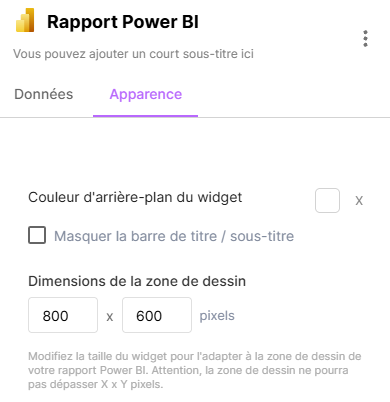
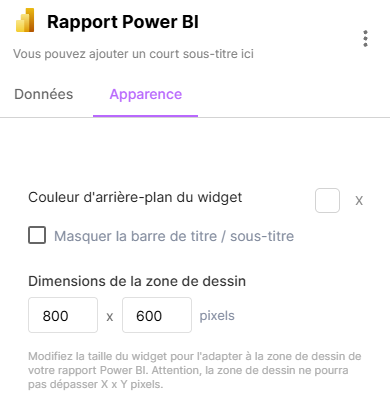
Dans l’onglet Apparence, vous pouvez définir la dimension de la zone de dessin dans laquelle le rapport s’affichera. Si aucune valeur n’est saisie, le rapport s’adaptera automatiquement à la taille du widget défini par l’utilisateur sur la grille des widgets.
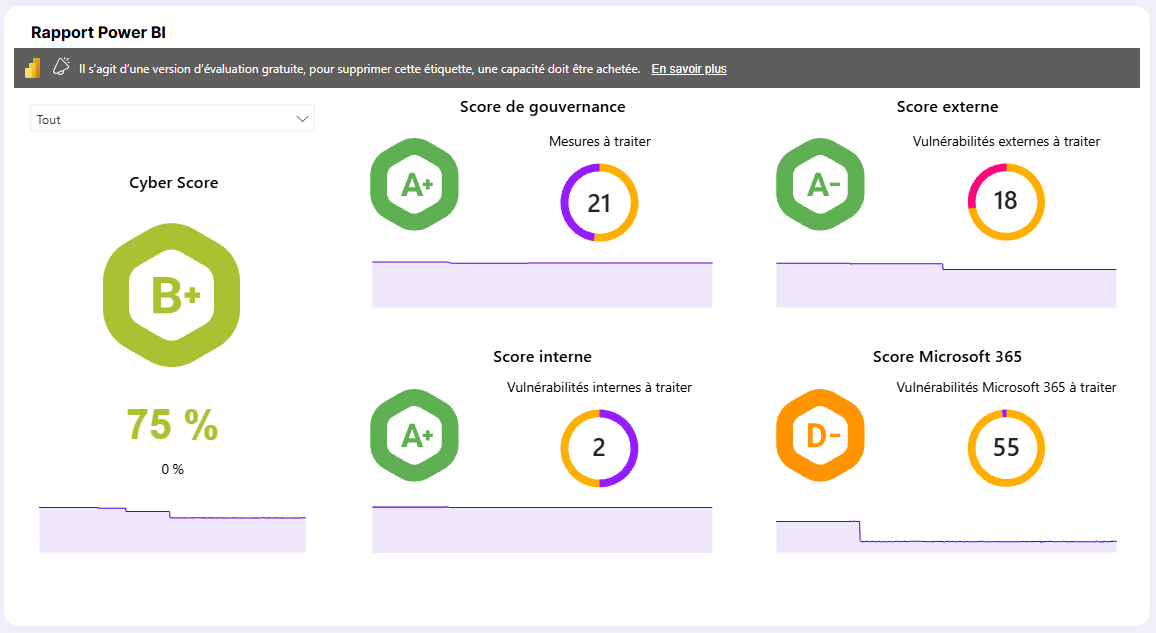
Dès que les informations sont complétées, le widget affiche le rapport / tableau de bord PowerBI configuré.
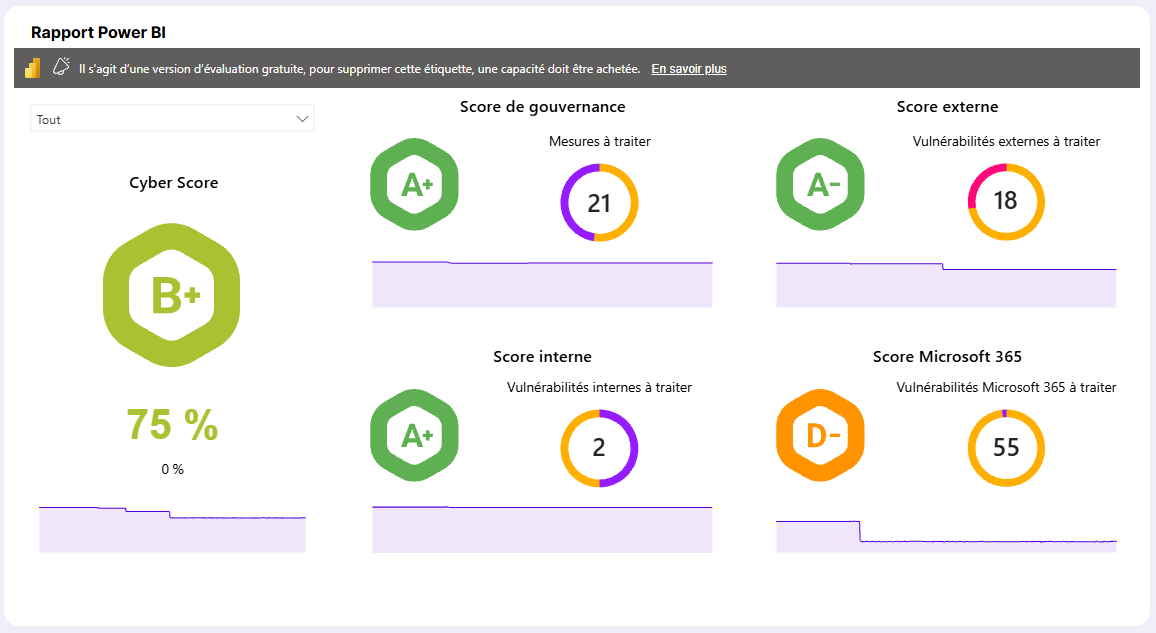
Au travers du widget, en fonction des permissions de l’utilisateur sur le tenant Microsoft, il est possible d’afficher le contenu PowerBI autorisé pour l’utilisateur.
Portail
Page d’accueil
Dans tous les portails situés dans un tenant avec un connecteur Microsoft PowerBI, et dès que vous possédez les droits de contributeur sur le portail, vous pouvez ajouter des widgets PowerBI à la page d’accueil du portail.
Sur la page d’accueil, cliquez sur Ajouter un widget, puis sur Microsoft PowerBI.
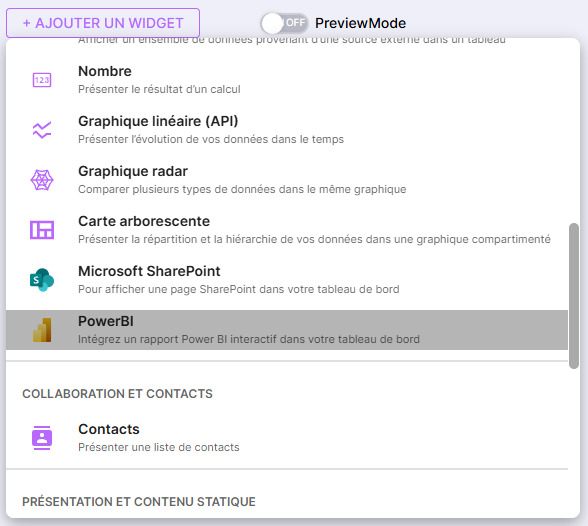
Le widget apparaît sur la page d’accueil et demande à être configuré.
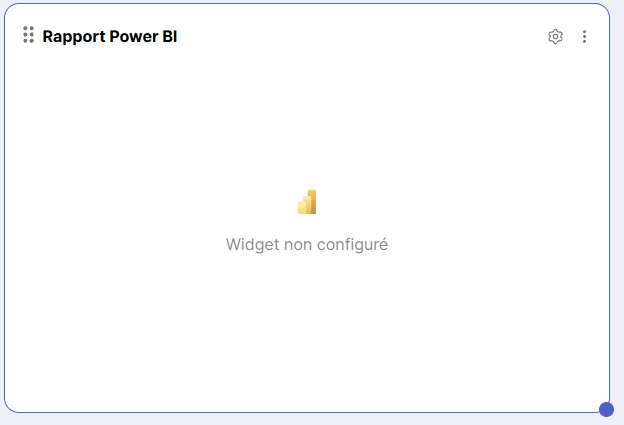
Cliquez sur la roue crantée en haut à droite du widget.
Le menu de configuration du widget s’ouvre dans le panneau latéral droit.
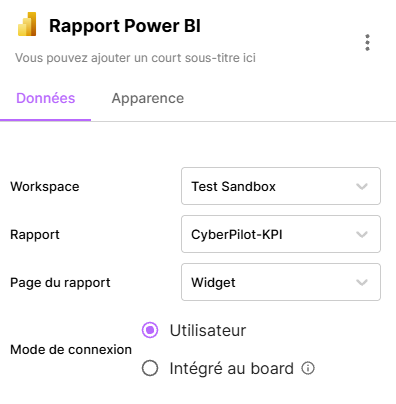
Depuis ce menu de configuration, vous pouvez :
- Modifier le titre du widget
- Modifier le sous-titre du widget
- Sélectionner l’espace de travail (workspace) PowerBI contenant vos données
- Sélectionner le rapport à afficher
- Sélectionner la page du rapport à afficher. Si aucune page est sélectionnée, la page par défaut sera affichée avec le menu de navigation.
- Choisir le mode de connexion :
- Utilisateur : Utilise les permissions de l’utilisateur pour afficher le rapport
- Intégré au board : Utilise les permissions de l’application Suivi pour afficher le rapport
- Choisir les options d’affichage disponibles dans le widget (selon le contenu PowerBI sélectionné)
Dans l’onglet Apparence, vous pouvez définir la dimension de la zone de dessin dans laquelle le rapport s’affichera. Si aucune valeur n’est saisie, le rapport s’adaptera automatiquement à la taille du widget défini par l’utilisateur sur la grille des widgets.
Dès que les informations sont complétées, le widget affiche le contenu du répertoire configuré.
Au travers du widget, en fonction des permissions de l’utilisateur sur le tenant Microsoft, il est possible d’afficher le contenu PowerBI autorisé pour l’utilisateur.
Menu des favoris
L’ajout et la configuration d’un widget PowerBI dans le menu des favoris d’un portail sont similaires à ceux de la page d’accueil d’un portail.
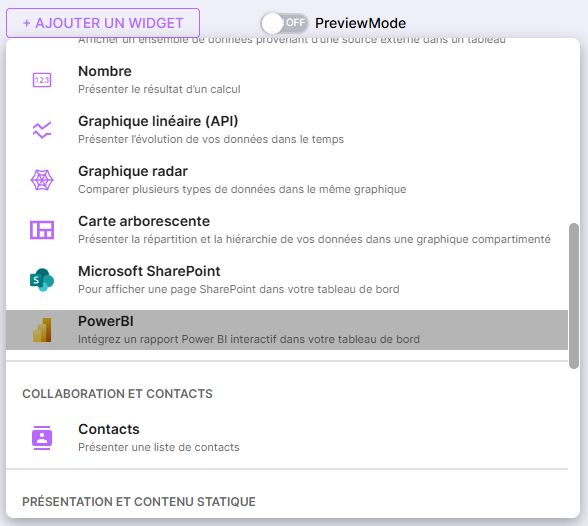
Dans le menu des favoris du portail, cliquez sur Ajouter un widget, puis sur Microsoft PowerBI.
Le widget apparaît et demande à être configuré.
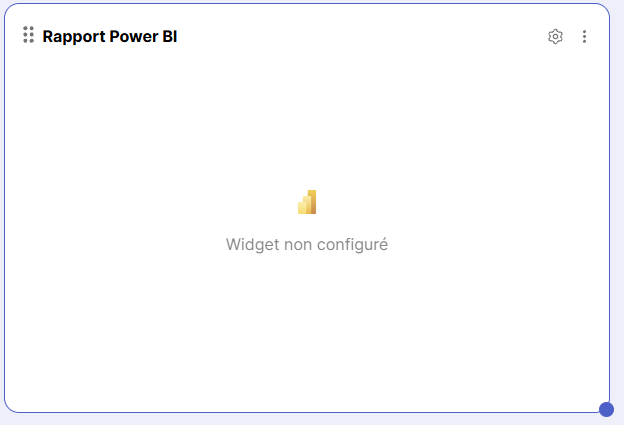
Cliquez sur la roue crantée en haut à droite du widget.
Le menu de configuration du widget s’ouvre dans le panneau latéral droit.
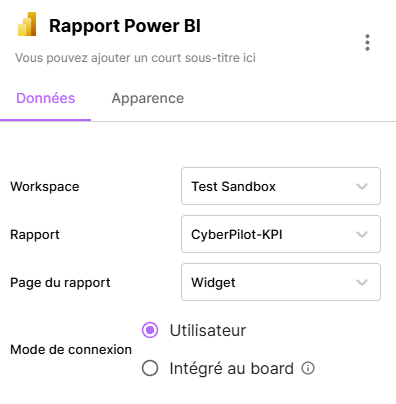
Depuis ce menu de configuration, vous pouvez :
- Modifier le titre du widget
- Modifier le sous-titre du widget
- Sélectionner l’espace de travail (workspace) PowerBI contenant vos données
- Sélectionner le rapport à afficher
- Sélectionner la page du rapport à afficher. Si aucune page est sélectionnée, la page par défaut sera affichée avec le menu de navigation.
- Choisir le mode de connexion :
- Utilisateur : Utilise les permissions de l’utilisateur pour afficher le rapport
- Intégré au board : Utilise les permissions de l’application Suivi pour afficher le rapport
- Choisir les options d’affichage disponibles dans le widget (selon le contenu PowerBI sélectionné)
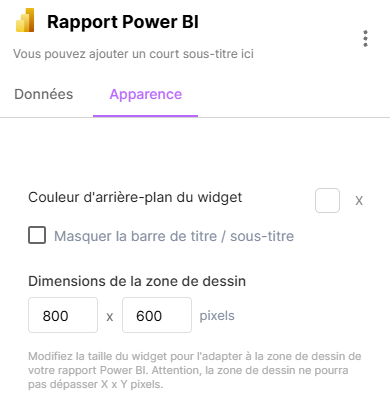
Dans l’onglet Apparence, vous pouvez définir la dimension de la zone de dessin dans laquelle le rapport s’affichera. Si aucune valeur n’est saisie, le rapport s’adaptera automatiquement à la taille du widget défini par l’utilisateur sur la grille des widgets.
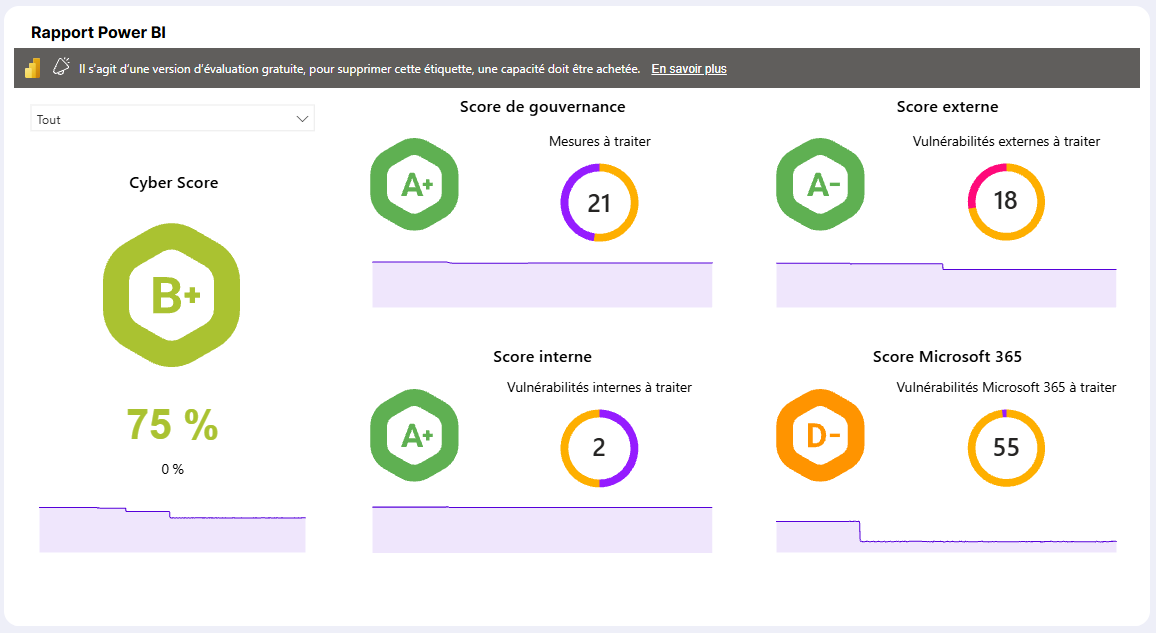
Dès que les informations sont complétées, le widget affiche le contenu du répertoire configuré.
Prérequis du mode Intégré au board
Le mode Intégré au board utilise l'application Suivi pour accéder aux rapports Power BI sans nécessiter d'authentification de l'utilisateur. Le rapport Power BI est alors visible par l'ensemble des utilisateurs ayant accès au portail ou au board Suivi.
Ce mode nécessite une configuration préalable côté Power BI, à réaliser par l'administrateur PowerBI. Si ce n'est pas vous, transmettez lui les informations ci-dessous.
L'administrateur PowerBI doit effectuer les actions suivantes :
- Activer les appels API des principaux services dans les paramètres d'administration Power BI pour l'application :
Nom de l'application
Suivi - Power BI Connector
Identifiant de l'application
802a090e-3293-4409-9b89-f4eceae14ca2
- Ajouter l'application en tant que membre du workspace Power BI concerné.
- Lier le workspace à une capacité Power BI Embedded.
Une fois cette configuration en place, tous les utilisateurs ayant accès au portail ou au board Suivi pourront consulter ce rapport en utilisant l'authentification de l'application Suivi auprès du service PBI.