Introduction
Cette documentation explique comment ajouter et configurer le widget Microsoft SharePoint dans Suivi, afin d’afficher le contenu d’un site/bibliothèque SharePoint directement dans vos vues.
Prérequis
- Être authentifié sur le tenant Microsoft connecté à Suivi
- Disposer des permissions nécessaires pour lire et/ou écrire dans la bibliothèque SharePoint ciblée
Pour pouvoir utiliser le widget SharePoint, vous devez être authentifié sur le tenant Microsoft connecté à Suivi et avoir les permissions nécessaires pour lire ou écrire dans la bibliothèque SharePoint.
Dans Suivi, l’accès à SharePoint repose sur un mécanisme de consentement Microsoft : un administrateur autorise l’application à accéder aux ressources SharePoint de l’organisation. Les utilisateurs utilisent ensuite leurs permissions déléguées (leurs propres droits Microsoft 365) : le widget n’affiche et ne permet d’agir que sur les sites, bibliothèques et documents auxquels l’utilisateur a déjà accès dans Microsoft.
Vue Tableau de bord
Dans toutes les boards situées dans un tenant avec un connecteur Microsoft SharePoint, et dès que vous possédez les droits de contributeur sur la board, vous pouvez ajouter des widgets SharePoint à une vue Tableau de bord.
Dans la vue Tableau de bord, cliquez sur Ajouter un widget, puis sur Microsoft SharePoint.
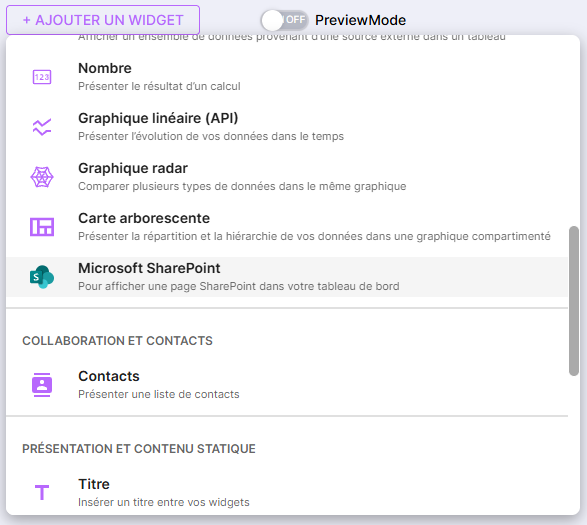
Le widget apparaît dans la vue et demande à être configuré.
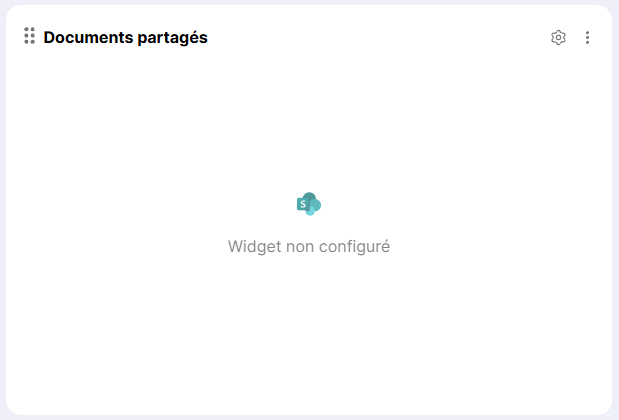
Cliquez sur la roue crantée en haut à droite du widget.
Le menu de configuration du widget s’ouvre dans le panneau latéral droit.
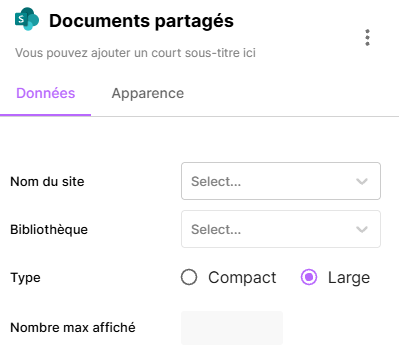
Depuis ce menu de configuration, vous pouvez :
- Modifier le titre du widget
- Modifier le sous-titre du widget
- Sélectionner le nom du site contenant vos données
- Sélectionner le nom de la bibliothèque contenant vos données
- Sélectionner le niveau d’arborescence contenant vos données
- Choisir le type d’affichage du widget :
- Compact : n’affiche que les vignettes des éléments
- Large : affiche en liste les éléments
- Choisir le nombre maximum d’éléments affichés dans le widget (par défaut : tous)
Dans l’onglet Apparence, vous pouvez définir la liste des attributs visibles dans le widget (en mode Large).
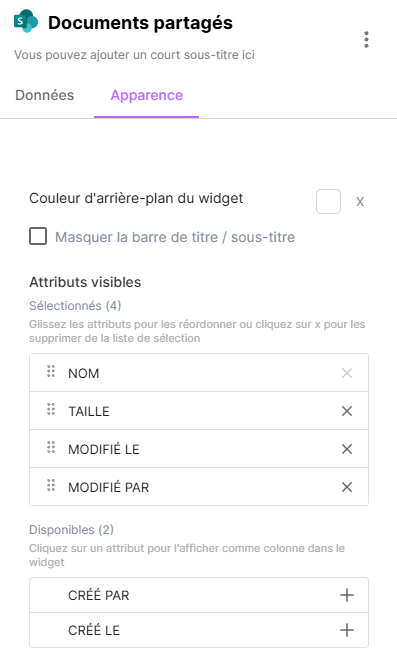
Dès que les informations sont complétées, le widget affiche le contenu du répertoire configuré.
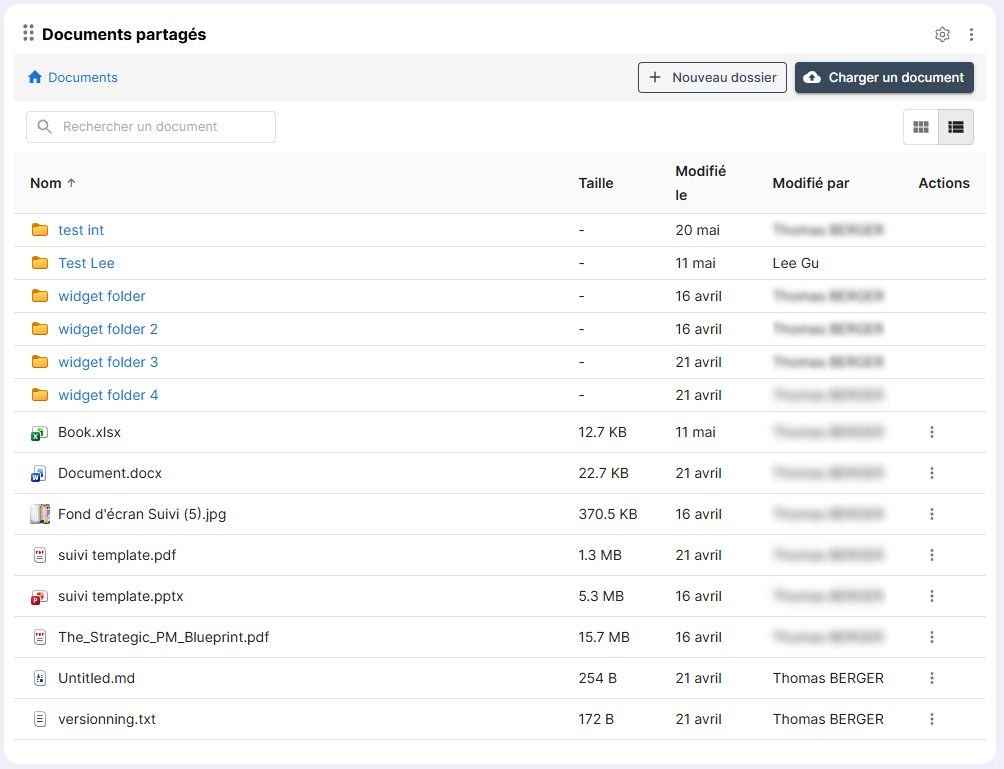
Au travers du widget, en fonction des permissions de l’utilisateur sur le tenant Microsoft, il est possible de :
- Charger un document
- Créer un nouveau dossier
- Rechercher des documents
- Lire les documents
- Ouvrir le document en écriture (au travers de Microsoft Online)
- Basculer l’affichage entre le mode compact et le mode large à la volée
- Trier par attribut
Portail
Page d’accueil
Dans tous les portails situés dans un tenant avec un connecteur Microsoft SharePoint, et dès que vous possédez les droits de contributeur sur le portail, vous pouvez ajouter des widgets SharePoint à la page d’accueil du portail.
Sur la page d’accueil, cliquez sur Ajouter un widget, puis sur Microsoft SharePoint.
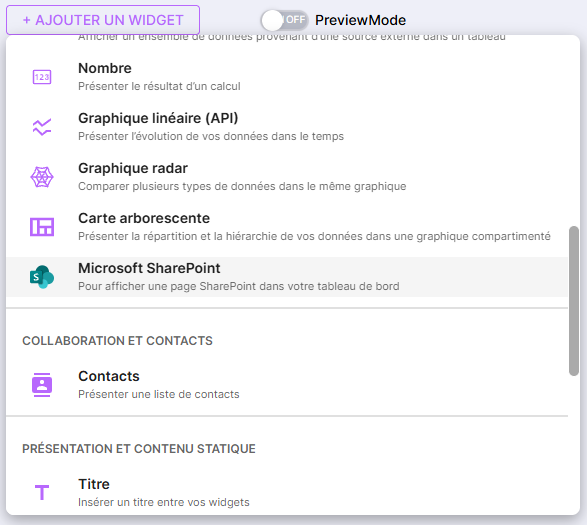
Le widget apparaît sur la page d’accueil et demande à être configuré.
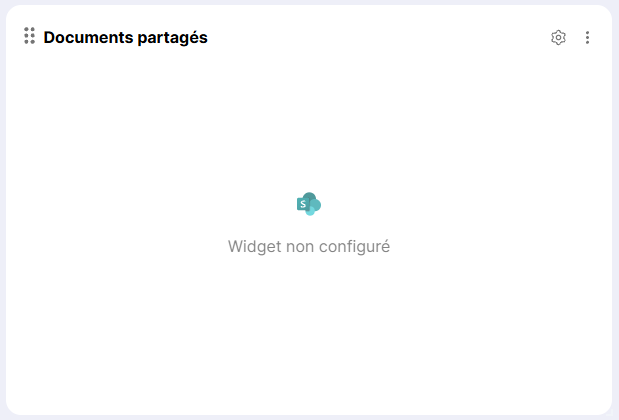
Cliquez sur la roue crantée en haut à droite du widget.
Le menu de configuration du widget s’ouvre dans le panneau latéral droit.
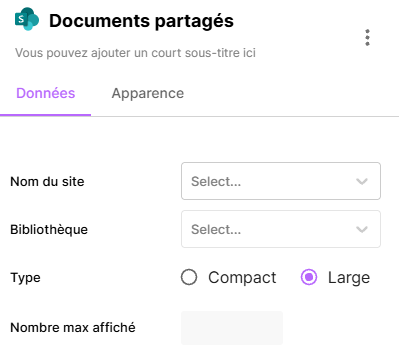
Depuis ce menu de configuration, vous pouvez :
- Modifier le titre du widget
- Modifier le sous-titre du widget
- Sélectionner le nom du site contenant vos données
- Sélectionner le nom de la bibliothèque contenant vos données
- Sélectionner le niveau d’arborescence contenant vos données
- Choisir le type d’affichage du widget :
- Compact : n’affiche que les vignettes des éléments
- Large : affiche en liste les éléments
- Choisir le nombre maximum d’éléments affichés dans le widget (par défaut : tous)
Dans l’onglet Apparence, vous pouvez définir la liste des attributs visibles dans le widget (en mode Large).
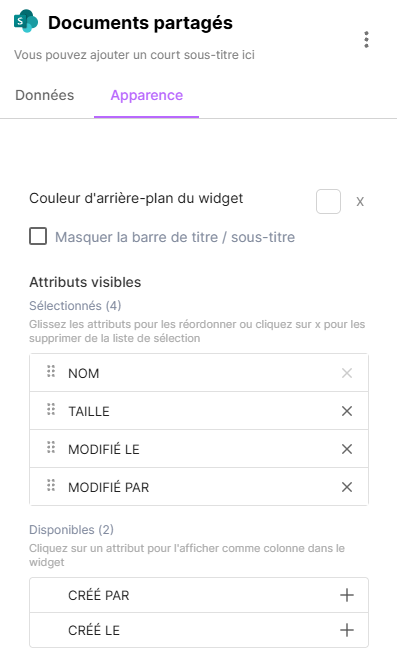
Dès que les informations sont complétées, le widget affiche le contenu du répertoire configuré.
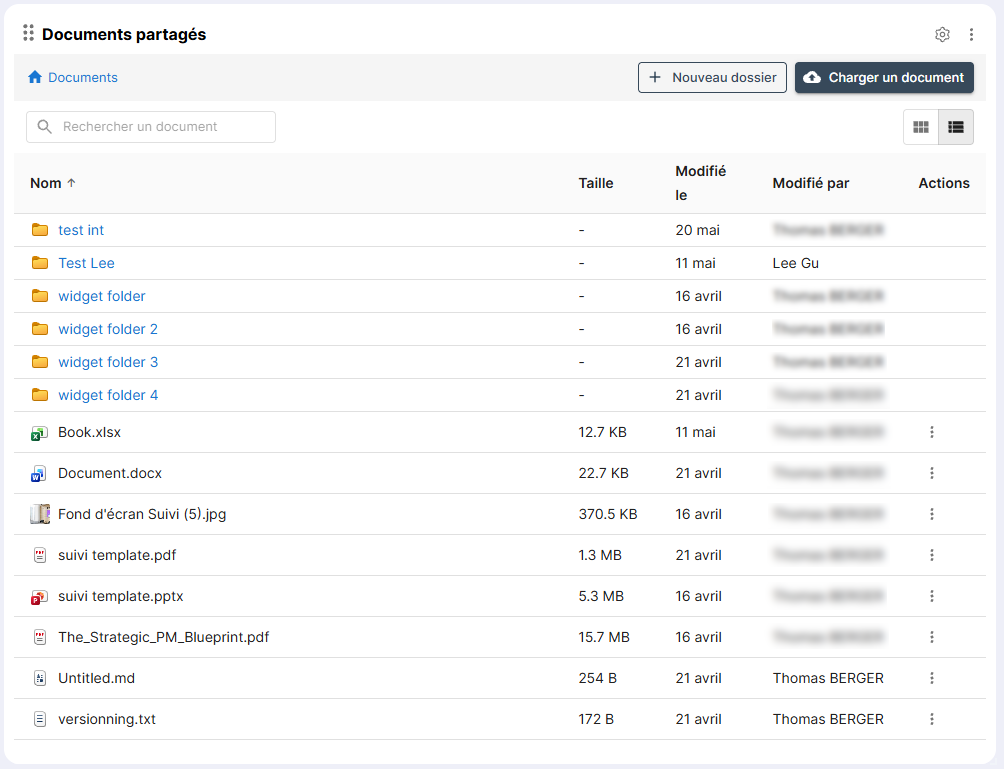
Au travers du widget, en fonction des permissions de l’utilisateur sur le tenant Microsoft, il est possible de :
- Charger un document
- Créer un nouveau dossier
- Rechercher des documents
- Lire les document
- Ouvrir le document en écriture (au travers de Microsoft Online)
- Basculer l’affichage entre le mode compact et le mode large à la volée
- Trier par attribut
Menu des favoris
Le menu des favoris n’accepte que le mode Compact des widgets SharePoint. L’ajout et la configuration d’un widget SharePoint dans le menu des favoris d’un portail sont similaires à ceux de la page d’accueil d’un portail.
Dans le menu des favoris du portail, cliquez sur Ajouter un widget, puis sur Microsoft SharePoint.
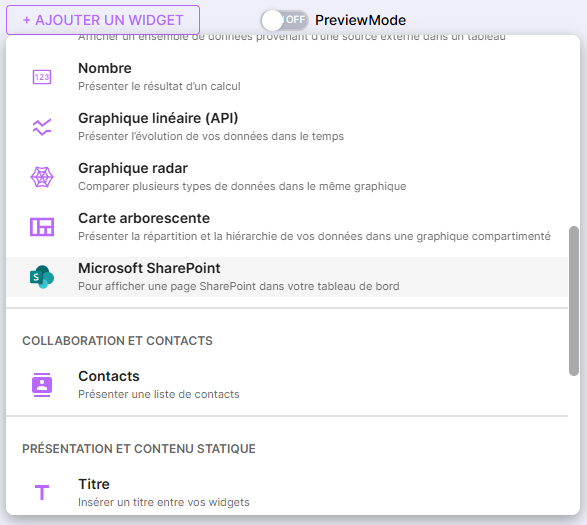
Le widget apparaît et demande à être configuré.
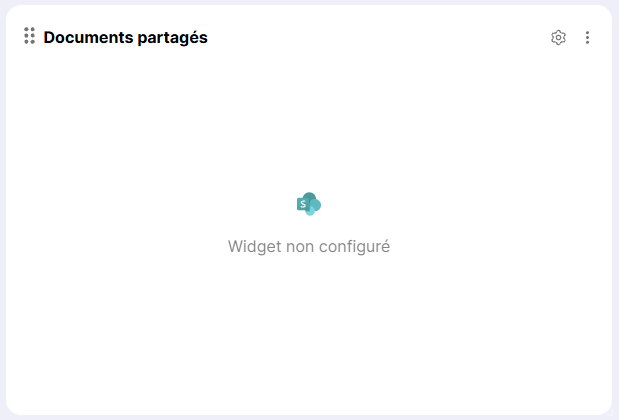
Cliquez sur la roue crantée en haut à droite du widget.
Le menu de configuration du widget s’ouvre dans le panneau latéral droit.
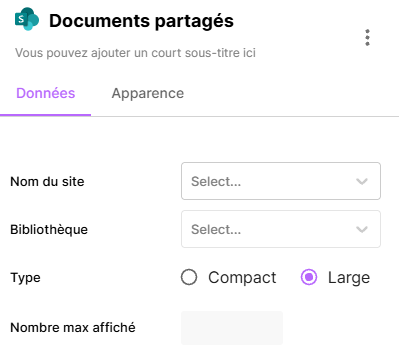
Depuis ce menu de configuration, vous pouvez :
- Modifier le titre du widget
- Modifier le sous-titre du widget
- Sélectionner le nom du site contenant vos données
- Sélectionner le nom de la bibliothèque contenant vos données
- Sélectionner le niveau d’arborescence contenant vos données
- Choisir le type d’affichage du widget :
- Compact : n’affiche que les vignettes des éléments
- Choisir le nombre maximum d’éléments affichés dans le widget (par défaut : tous)
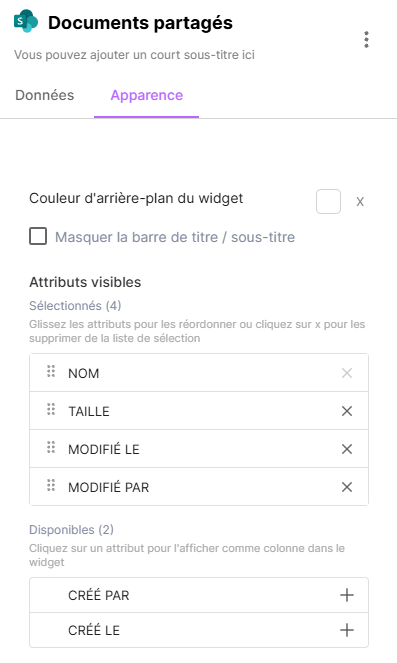
Dans l’onglet Apparence, vous pouvez définir la liste des attributs visibles dans le widget (en mode Large).
Dès que les informations sont complétées, le widget affiche le contenu du répertoire configuré.
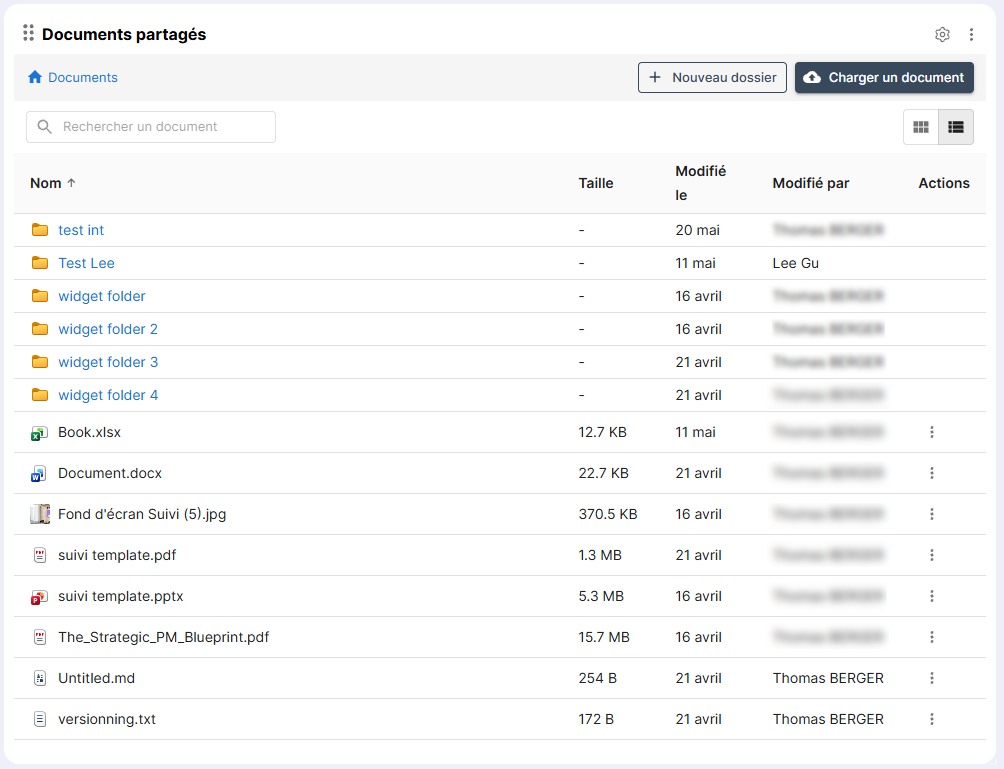
Au travers du widget, en fonction des permissions de l’utilisateur sur le tenant Microsoft, il est possible de :
- Charger un document
- Créer un nouveau dossier
- Rechercher des documents
- Lire les documents
- Ouvrir le document en écriture (au travers de Microsoft Online)
- Basculer l’affichage entre le mode compact et le mode large à la volée
- Trier par attribut