Introducción
Esta documentación explica cómo agregar y configurar el widget Microsoft PowerBI en Suivi, para mostrar informes y paneles de PowerBI directamente en sus vistas.
Requisitos previos
- Estar autenticado en el tenant de Microsoft conectado a Suivi
- Disponer de los permisos necesarios para acceder al contenido de PowerBI objetivo (espacio de trabajo, informe, panel)
Para poder utilizar el widget de PowerBI, debe estar autenticado en el tenant de Microsoft conectado a Suivi y tener los permisos necesarios para acceder al contenido de PowerBI objetivo.
En Suivi, el acceso a PowerBI se basa en un mecanismo de consentimiento de Microsoft: un administrador autoriza a la aplicación a acceder a los recursos de PowerBI de la organización. Los usuarios utilizan luego sus permisos delegados (sus propios derechos de Microsoft 365): el widget solo muestra los espacios de trabajo, informes y paneles a los que el usuario ya tiene acceso en Microsoft.
Vista Panel
En todos los tableros ubicados en un tenant con un conector de Microsoft PowerBI, y siempre que posea los derechos de colaborador en el tablero, puede agregar widgets de PowerBI a una vista Panel.
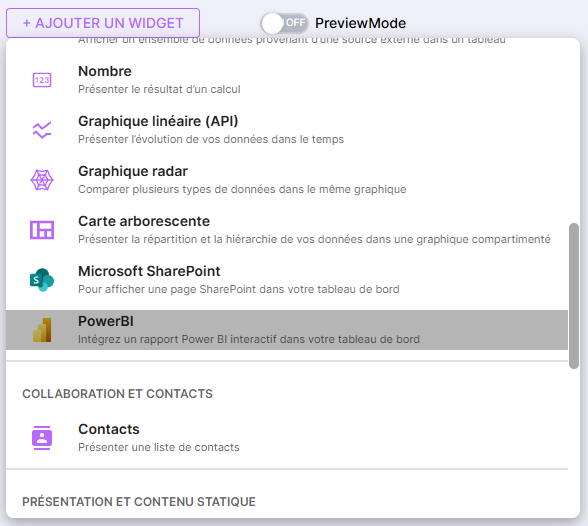
En la vista Panel, haga clic en Agregar un widget, luego en Microsoft PowerBI.
El widget aparece en la vista y solicita ser configurado.
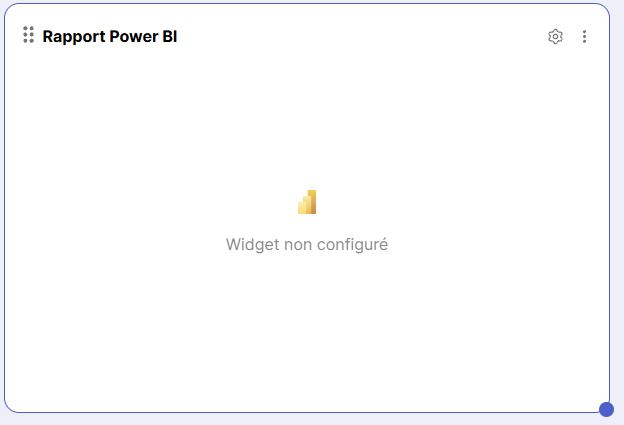
Haga clic en el icono de engranaje en la parte superior derecha del widget.
El menú de configuración del widget se abre en el panel lateral derecho.
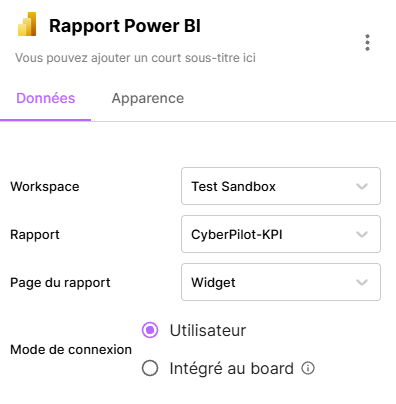
Desde este menú de configuración, puede:
- Modificar el título del widget
- Modificar el subtítulo del widget
- Seleccionar el espacio de trabajo (workspace) PowerBI que contiene sus datos
- Seleccionar el informe a mostrar
- Seleccionar la página del informe a mostrar. Si no se selecciona ninguna página, se mostrará la página predeterminada con el menú de navegación.
- Elegir el modo de conexión:
- Usuario: Utiliza los permisos del usuario para mostrar el informe
- Integrado en el board: Utiliza los permisos de la aplicación Suivi para mostrar el informe
- Elegir las opciones de visualización disponibles en el widget (según el contenido PowerBI seleccionado)
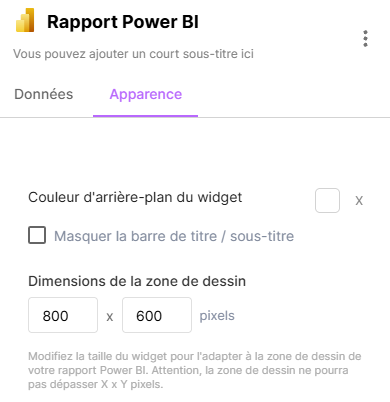
En la pestaña Apariencia, puede definir la dimensión del área de dibujo en la que se mostrará el informe. Si no se ingresa ningún valor, el informe se adaptará automáticamente al tamaño del widget definido por el usuario en la cuadrícula de widgets.
Una vez que se completa la información, el widget muestra el informe / panel de PowerBI configurado.
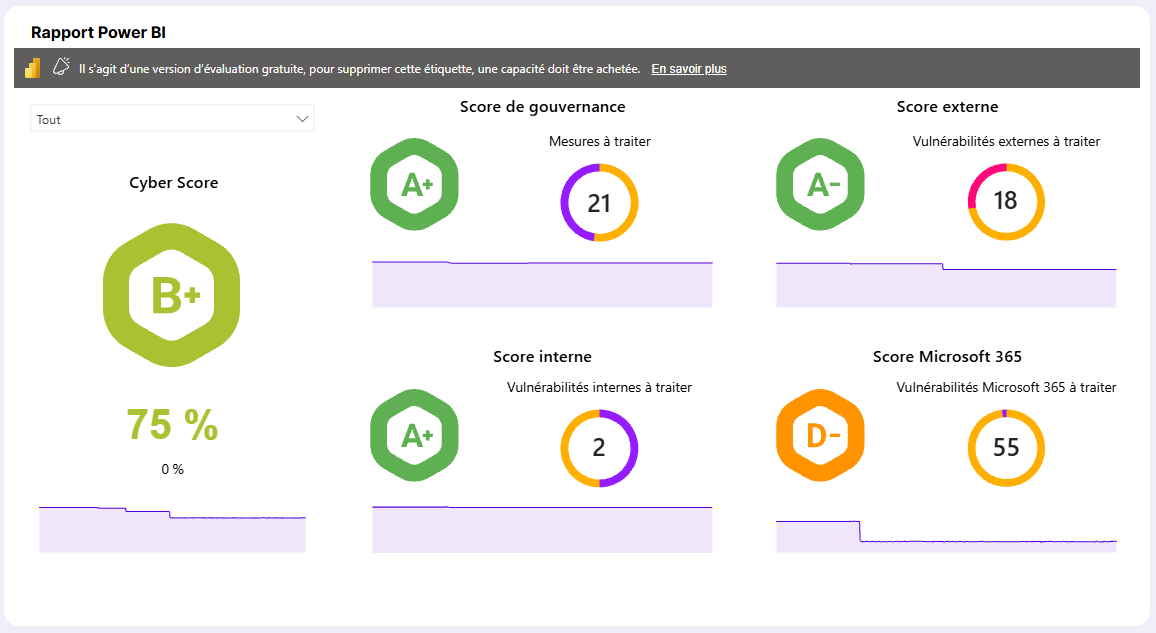
A través del widget, en función de los permisos del usuario en el tenant de Microsoft, es posible mostrar el contenido de PowerBI autorizado para el usuario.
Portal
Página de inicio
En todos los portales ubicados en un tenant con un conector de Microsoft PowerBI, y siempre que tenga permisos de colaborador en el portal, puede agregar widgets de PowerBI a la página de inicio del portal.
En la página de inicio, haga clic en Agregar un widget, luego en Microsoft PowerBI.
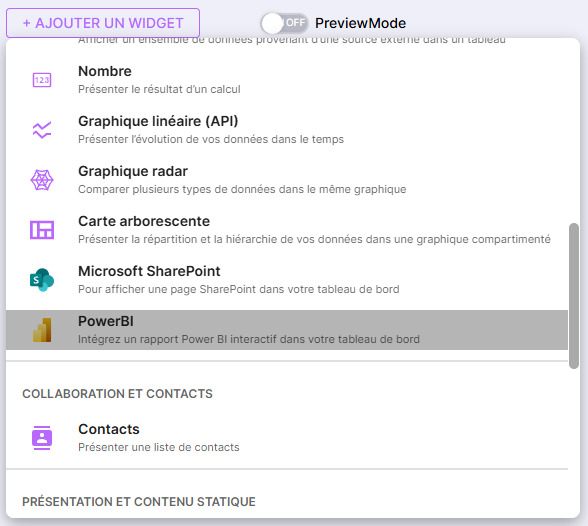
El widget aparece en la página de inicio y solicita ser configurado.
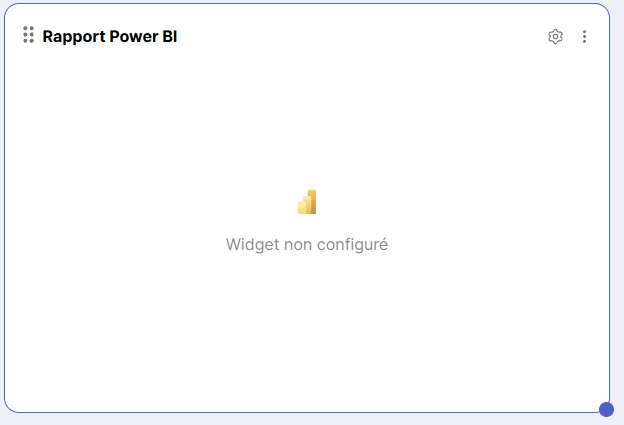
Haga clic en el ícono de engranaje en la parte superior derecha del widget.
El menú de configuración del widget se abre en el panel lateral derecho.
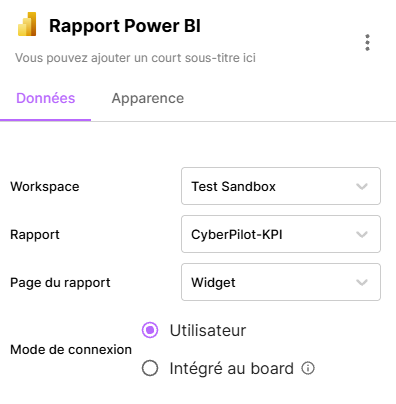
Desde este menú de configuración, puede:
- Modificar el título del widget
- Modificar el subtítulo del widget
- Seleccionar el espacio de trabajo (workspace) PowerBI que contiene sus datos
- Seleccionar el informe a mostrar
- Seleccionar la página del informe a mostrar. Si no se selecciona ninguna página, se mostrará la página predeterminada con el menú de navegación.
- Elegir el modo de conexión:
- Usuario: Utiliza los permisos del usuario para mostrar el informe
- Integrado en el board: Utiliza los permisos de la aplicación Suivi para mostrar el informe
- Elegir las opciones de visualización disponibles en el widget (según el contenido de PowerBI seleccionado)
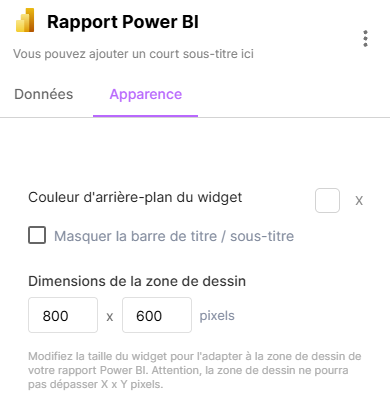
En la pestaña Apariencia, puede definir la dimensión del área de dibujo en la que se mostrará el informe. Si no se ingresa ningún valor, el informe se adaptará automáticamente al tamaño del widget definido por el usuario en la cuadrícula de widgets.
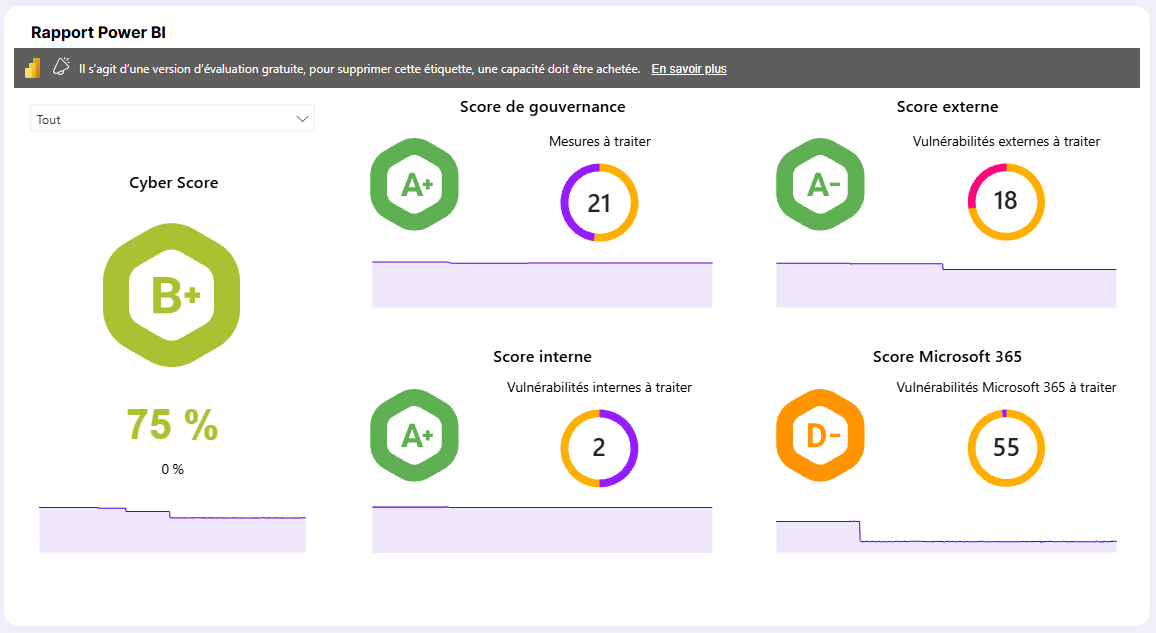
Una vez que se completa la información, el widget muestra el contenido del directorio configurado.
A través del widget, en función de los permisos del usuario en el tenant de Microsoft, es posible mostrar el contenido de PowerBI autorizado para el usuario.
Menú de favoritos
La adición y configuración de un widget de PowerBI en el menú de favoritos de un portal son similares a las de la página de inicio de un portal.
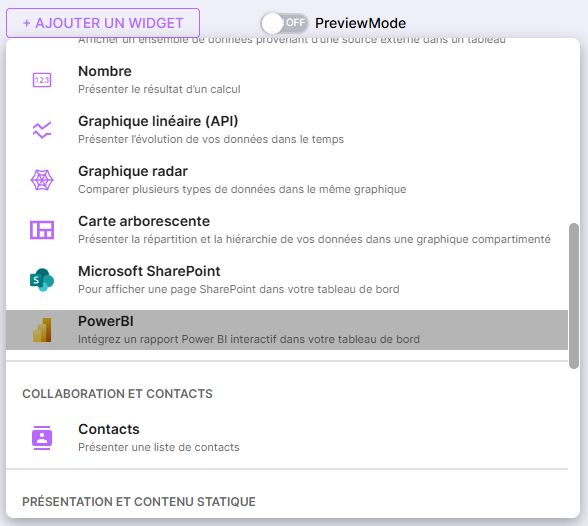
En el menú de favoritos del portal, haga clic en Agregar un widget y luego en Microsoft PowerBI.
El widget aparece y solicita ser configurado.
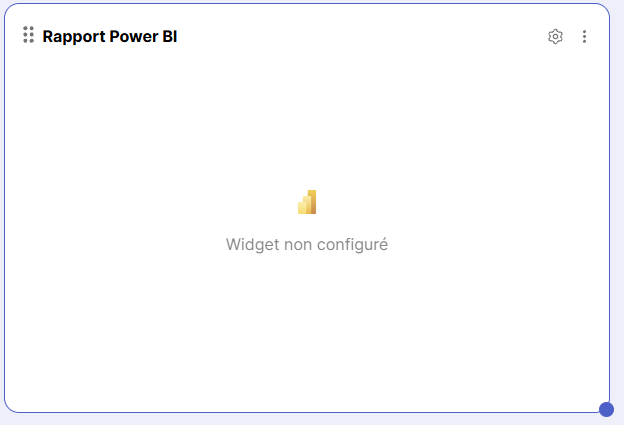
Haga clic en el engranaje en la parte superior derecha del widget.
El menú de configuración del widget se abre en el panel lateral derecho.
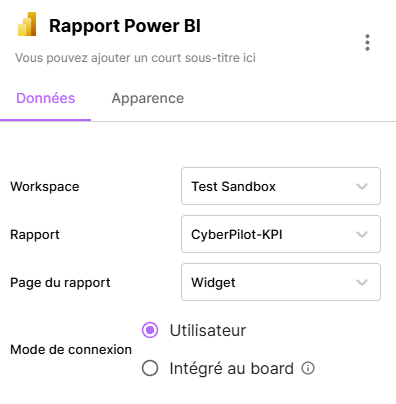
Desde este menú de configuración, puede:
- Modificar el título del widget
- Modificar el subtítulo del widget
- Seleccionar el espacio de trabajo (workspace) PowerBI que contiene sus datos
- Seleccionar el informe a mostrar
- Seleccionar la página del informe a mostrar. Si no se selecciona ninguna página, se mostrará la página predeterminada con el menú de navegación.
- Elegir el modo de conexión:
- Usuario: Utiliza los permisos del usuario para mostrar el informe
- Integrado en el board: Utiliza los permisos de la aplicación Suivi para mostrar el informe
- Elegir las opciones de visualización disponibles en el widget (según el contenido de PowerBI seleccionado)
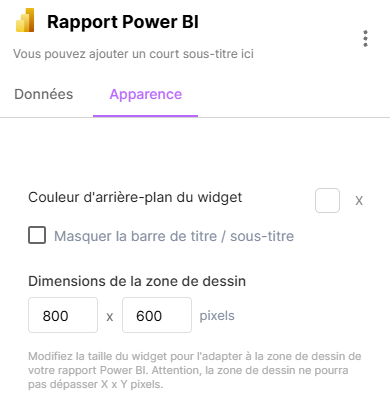
En la pestaña Apariencia, puede definir la dimensión del área de dibujo en la que se mostrará el informe. Si no se ingresa ningún valor, el informe se adaptará automáticamente al tamaño del widget definido por el usuario en la cuadrícula de widgets.
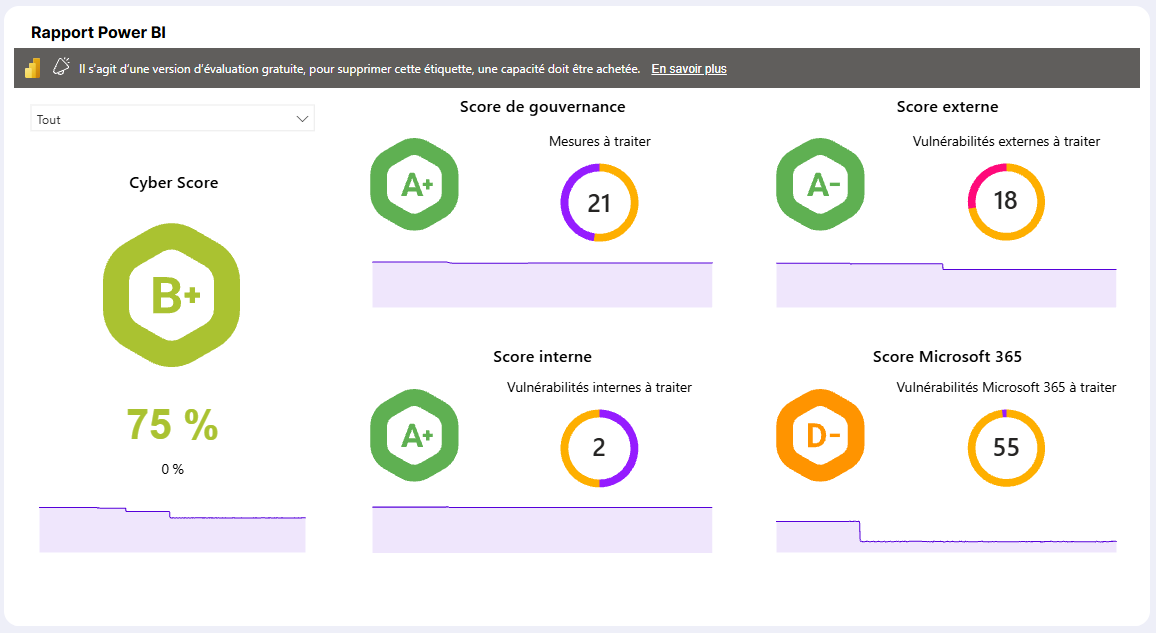
Una vez que se completa la información, el widget muestra el contenido del directorio configurado.
Requisitos previos del modo Integrado al board
El modo Integrado al board utiliza la aplicación Suivi para acceder a los informes de Power BI sin requerir autenticación del usuario. El informe de Power BI es entonces visible para todos los usuarios que tienen acceso al portal o al board Suivi.
Este modo requiere una configuración previa del lado de Power BI, que debe realizar el administrador de PowerBI. Si no es usted, transmítale la información a continuación.
El administrador de PowerBI debe realizar las siguientes acciones:
- Activar las llamadas API de los principales servicios en los parámetros de administración de Power BI para la aplicación:
Nombre de la aplicación
Identificador de la aplicación
Suivi - Power BI Connector
802a090e-3293-4409-9b89-f4eceae14ca2
- Agregar la aplicación como miembro del espacio de trabajo de Power BI correspondiente.
- Vincular el espacio de trabajo a una capacidad de Power BI Embedded.
Una vez configurado esto, todos los usuarios con acceso al portal o al board Suivi podrán consultar este informe utilizando la autenticación de la aplicación Suivi ante el servicio PBI.