Introducción
Esta documentación explica cómo agregar y configurar el widget Microsoft SharePoint en Suivi, para mostrar el contenido de un sitio/biblioteca de SharePoint directamente en sus vistas.
Requisitos previos
- Estar autenticado en el tenant de Microsoft conectado a Suivi
- Disponer de los permisos necesarios para leer y/o escribir en la biblioteca de SharePoint objetivo
Para poder utilizar el widget de SharePoint, debe estar autenticado en el tenant de Microsoft conectado a Suivi y tener los permisos necesarios para leer o escribir en la biblioteca de SharePoint.
En Suivi, el acceso a SharePoint se basa en un mecanismo de consentimiento de Microsoft: un administrador autoriza a la aplicación a acceder a los recursos de SharePoint de la organización. Los usuarios utilizan luego sus permisos delegados (sus propios derechos de Microsoft 365): el widget solo muestra y permite actuar sobre los sitios, bibliotecas y documentos a los que el usuario ya tiene acceso en Microsoft.
Vista Panel de control
En todos los tableros ubicados en un tenant con un conector de Microsoft SharePoint, y siempre que tenga derechos de colaborador en el tablero, puede agregar widgets de SharePoint a una vista Panel de control.
En la vista Panel de control, haga clic en Agregar un widget, luego en Microsoft SharePoint.
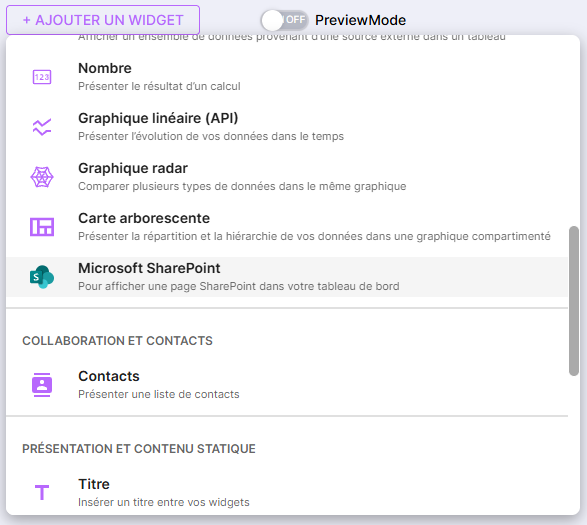
El widget aparece en la vista y solicita ser configurado.
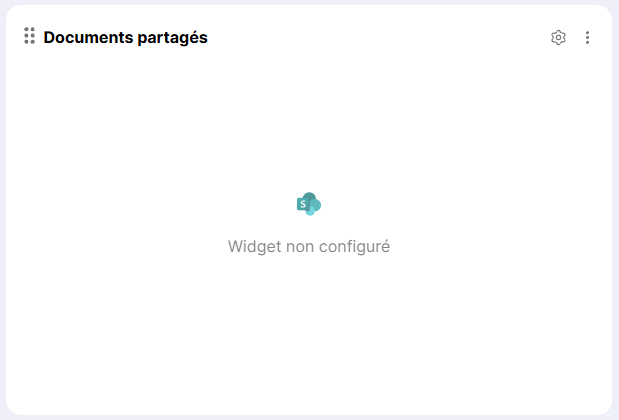
Haga clic en el engranaje en la parte superior derecha del widget.
El menú de configuración del widget se abre en el panel lateral derecho.
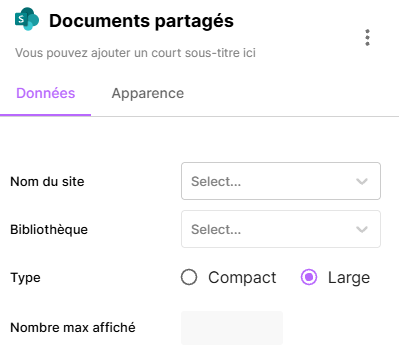
Desde este menú de configuración, puede:
- Modificar el título del widget
- Modificar el subtítulo del widget
- Seleccionar el nombre del sitio que contiene sus datos
- Seleccionar el nombre de la biblioteca que contiene sus datos
- Seleccionar el nivel de jerarquía que contiene sus datos
- Elegir el tipo de visualización del widget:
- Compacto: muestra solo las miniaturas de los elementos
- Amplio: muestra los elementos en lista
- Elegir el número máximo de elementos mostrados en el widget (por defecto: todos)
En la pestaña Apariencia, puede definir la lista de atributos visibles en el widget (en modo Amplio).
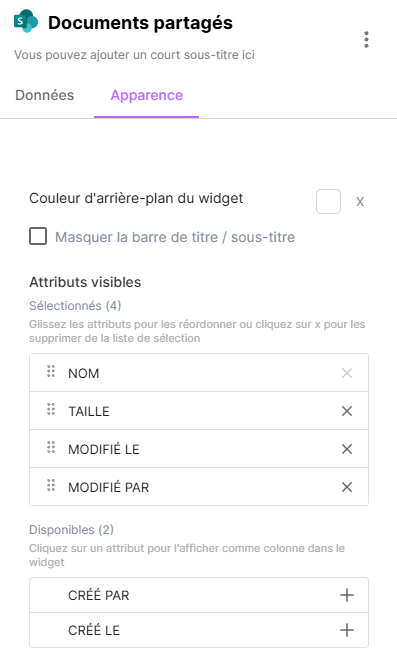
Una vez que se completa la información, el widget muestra el contenido del directorio configurado.
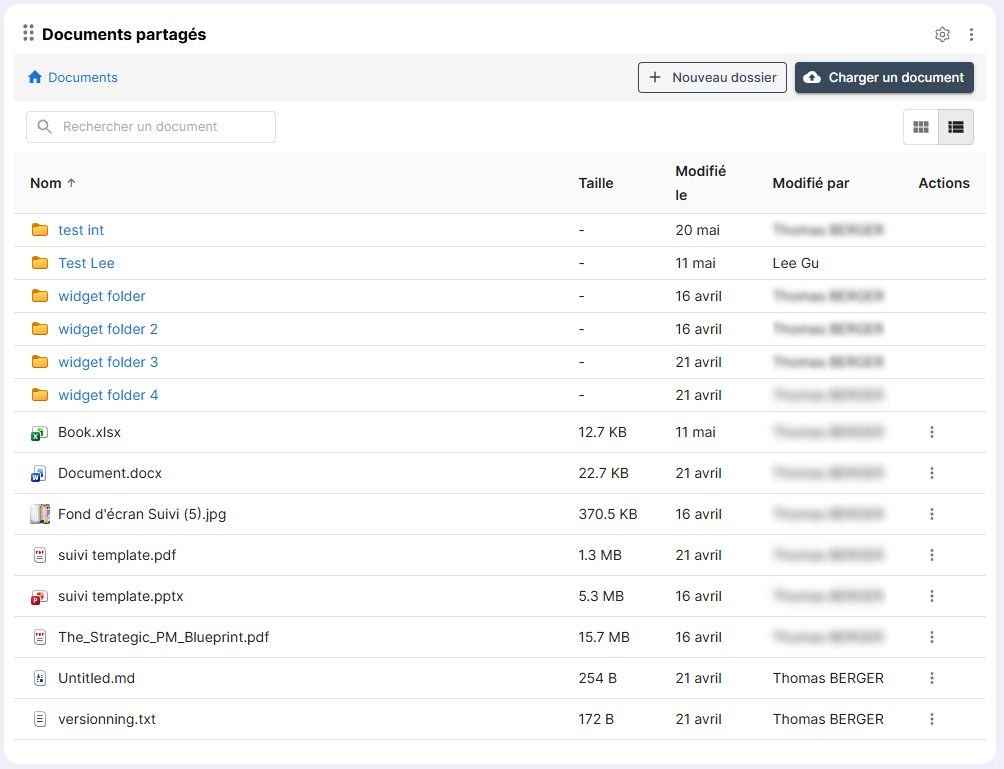
A través del widget, en función de los permisos del usuario en el tenant de Microsoft, es posible:
- Cargar un documento
- Crear una nueva carpeta
- Buscar documentos
- Leer los documentos
- Abrir el documento en modo de escritura (a través de Microsoft Online)
- Cambiar la visualización entre el modo compacto y el modo amplio sobre la marcha
- Ordenar por atributo
Portal
Página de inicio
En todos los portales ubicados en un tenant con un conector de Microsoft SharePoint, y siempre que tenga permisos de colaborador en el portal, puede agregar widgets de SharePoint a la página de inicio del portal.
En la página de inicio, haga clic en Agregar un widget y luego en Microsoft SharePoint.
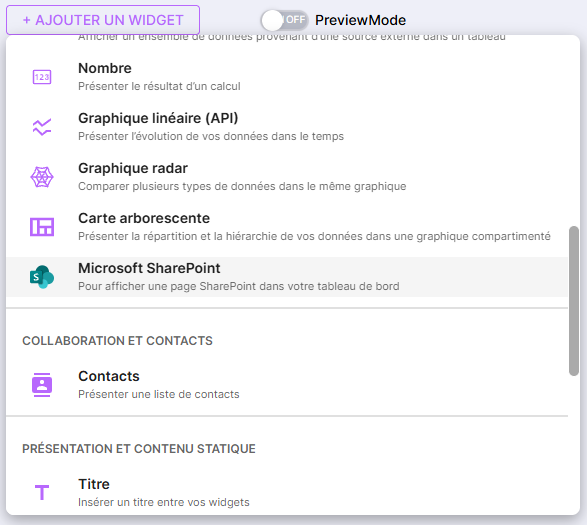
El widget aparece en la página de inicio y solicita ser configurado.
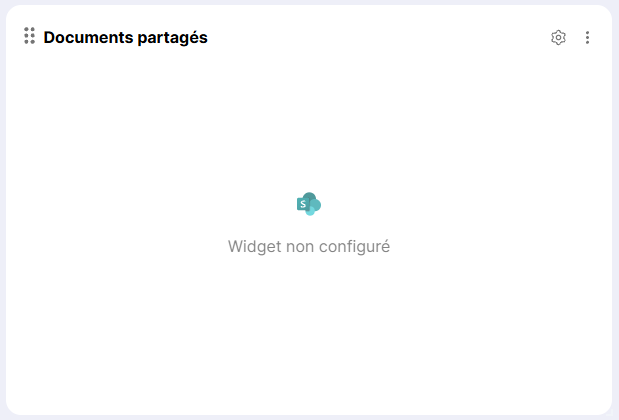
Haga clic en el icono de engranaje en la parte superior derecha del widget.
El menú de configuración del widget se abre en el panel lateral derecho.
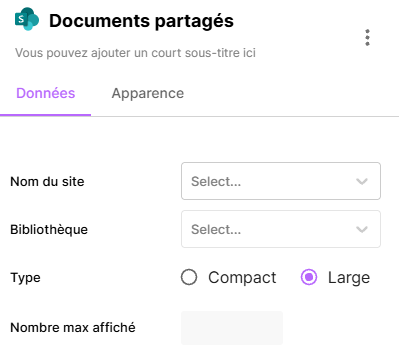
Desde este menú de configuración, puede:
- Modificar el título del widget
- Modificar el subtítulo del widget
- Seleccionar el nombre del sitio que contiene sus datos
- Seleccionar el nombre de la biblioteca que contiene sus datos
- Seleccionar el nivel de jerarquía que contiene sus datos
- Elegir el tipo de visualización del widget:
- Compacto: muestra solo las miniaturas de los elementos
- Amplio: muestra los elementos en lista
- Elegir el número máximo de elementos mostrados en el widget (por defecto: todos)
En la pestaña Apariencia, puede definir la lista de atributos visibles en el widget (en modo Amplio).
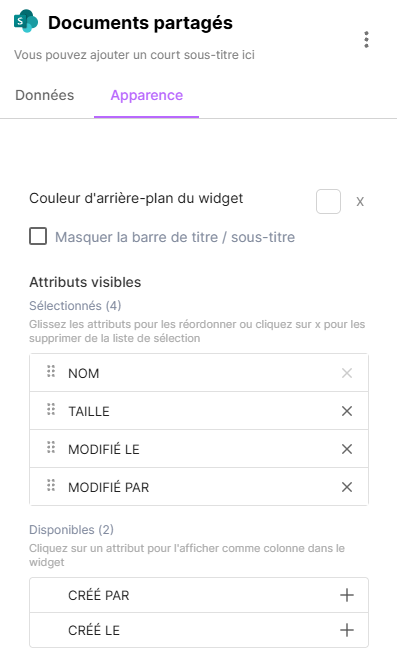
Una vez que se completa la información, el widget muestra el contenido del directorio configurado.
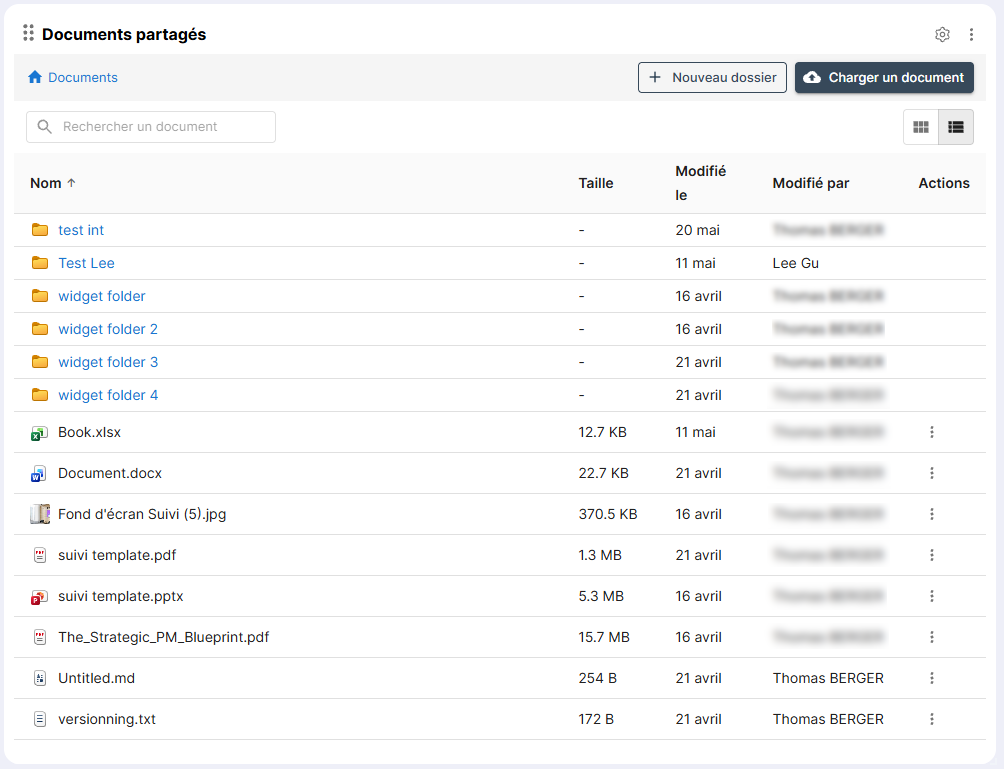
A través del widget, según los permisos del usuario en el tenant de Microsoft, es posible:
- Cargar un documento
- Crear una nueva carpeta
- Buscar documentos
- Leer los documentos
- Abrir el documento en modo de escritura (a través de Microsoft Online)
- Cambiar la visualización entre el modo compacto y el modo amplio sobre la marcha
- Ordenar por atributo
Menú de favoritos
El menú de favoritos solo acepta el modo Compacto de los widgets de SharePoint. Agregar y configurar un widget de SharePoint en el menú de favoritos de un portal es similar a hacerlo en la página de inicio de un portal.
En el menú de favoritos del portal, haga clic en Agregar un widget y luego en Microsoft SharePoint.
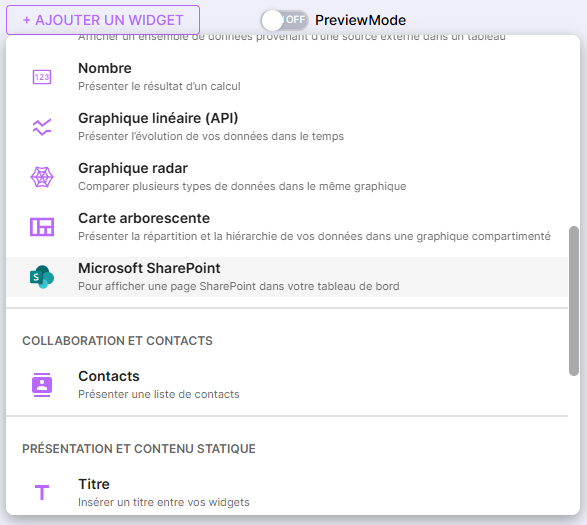
El widget aparece y solicita ser configurado.
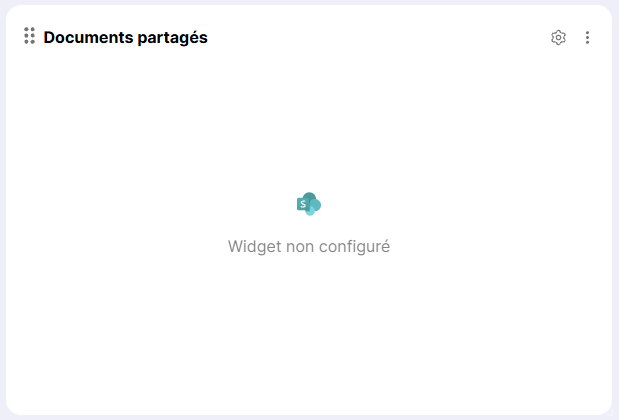
Haga clic en el engranaje en la parte superior derecha del widget.
El menú de configuración del widget se abre en el panel lateral derecho.
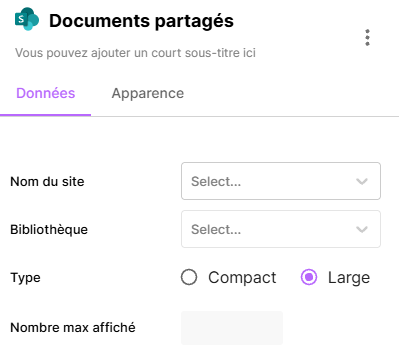
Desde este menú de configuración, puede:
- Modificar el título del widget
- Modificar el subtítulo del widget
- Seleccionar el nombre del sitio que contiene sus datos
- Seleccionar el nombre de la biblioteca que contiene sus datos
- Seleccionar el nivel de jerarquía que contiene sus datos
- Elegir el tipo de visualización del widget:
- Compacto: muestra solo las miniaturas de los elementos
- Elegir el número máximo de elementos mostrados en el widget (por defecto: todos)
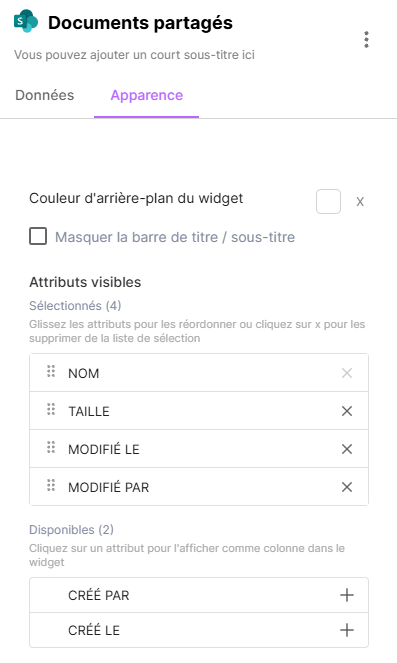
En la pestaña Apariencia, puede definir la lista de atributos visibles en el widget (en modo Grande).
Una vez que se completa la información, el widget muestra el contenido del directorio configurado.
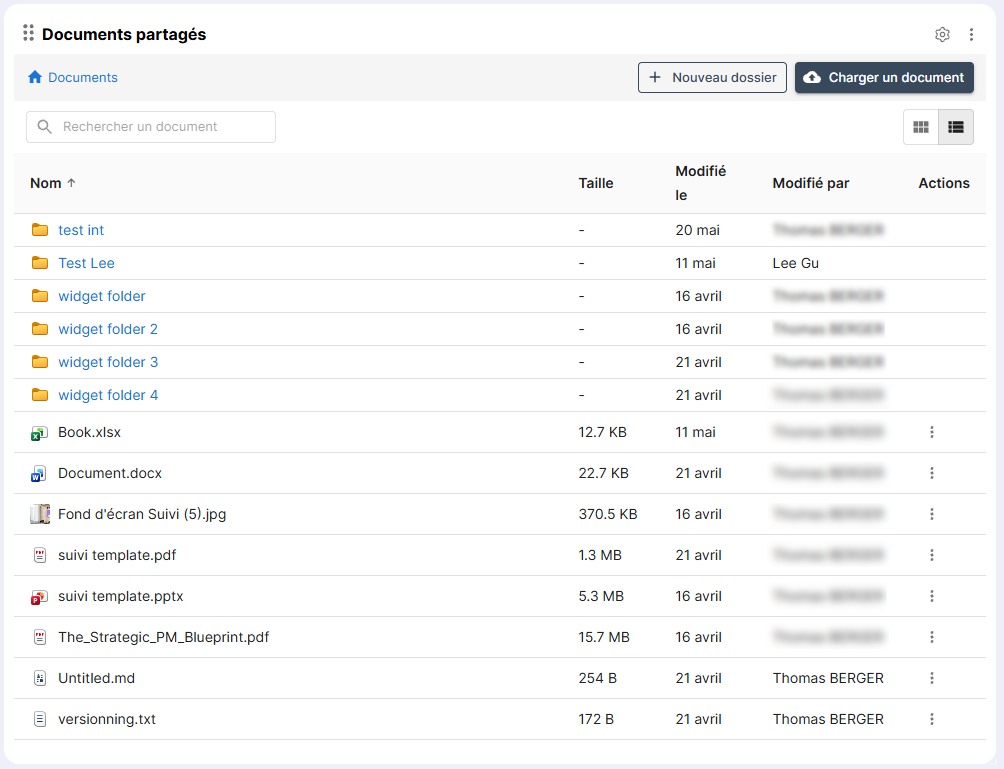
A través del widget, según los permisos del usuario en el tenant de Microsoft, es posible:
- Cargar un documento
- Crear una nueva carpeta
- Buscar documentos
- Leer los documentos
- Abrir el documento en modo de escritura (a través de Microsoft Online)
- Cambiar la visualización entre el modo compacto y el modo amplio sobre la marcha
- Ordenar por atributo