Einführung
Diese Dokumentation erklärt, wie Sie das Widget Microsoft PowerBI in Suivi hinzufügen und konfigurieren, um PowerBI-Berichte und Dashboards direkt in Ihren Ansichten anzuzeigen.
Voraussetzungen
- Authentifizierung beim Microsoft-Mandanten, der mit Suivi verbunden ist
- Verfügbarkeit der erforderlichen Berechtigungen für den Zugriff auf die gewünschten PowerBI-Inhalte (Arbeitsbereich, Bericht, Dashboard)
Um das PowerBI-Widget verwenden zu können, müssen Sie beim Microsoft-Mandanten authentifiziert sein, der mit Suivi verbunden ist, und über die erforderlichen Berechtigungen verfügen, um auf die gewünschten PowerBI-Inhalte zuzugreifen.
In Suivi basiert der Zugriff auf PowerBI auf einem Microsoft-Zustimmungsmechanismus: Ein Administrator autorisiert die Anwendung, auf die PowerBI-Ressourcen der Organisation zuzugreifen. Die Benutzer verwenden dann ihre delegierten Berechtigungen (ihre eigenen Microsoft 365-Rechte): Das Widget zeigt nur die Arbeitsbereiche, Berichte und Dashboards an, auf die der Benutzer bereits in Microsoft Zugriff hat.
Dashboard-Ansicht
In allen Boards, die sich in einem Mandanten mit einem Microsoft PowerBI-Connector befinden, und sobald Sie über Mitwirkungsrechte für das Board verfügen, können Sie PowerBI-Widgets zu einer Dashboard-Ansicht hinzufügen.
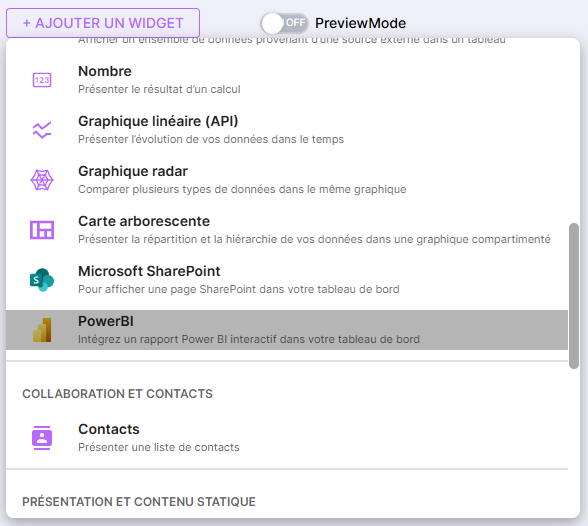
Klicken Sie in der Dashboard-Ansicht auf Widget hinzufügen und dann auf Microsoft PowerBI.
Das Widget erscheint in der Ansicht und fordert zur Konfiguration auf.
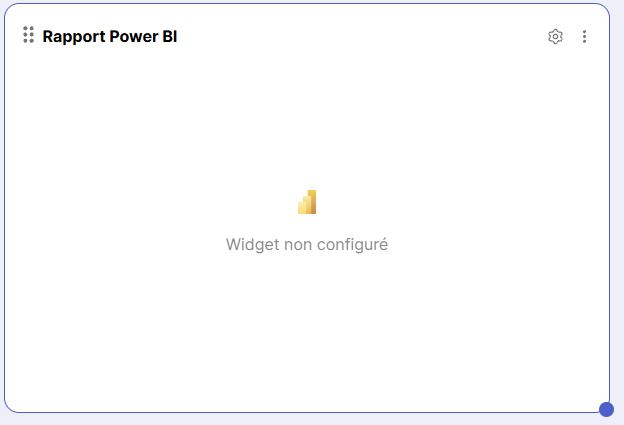
Klicken Sie auf das Zahnrad oben rechts im Widget.
Das Konfigurationsmenü des Widgets öffnet sich im rechten Seitenpanel.
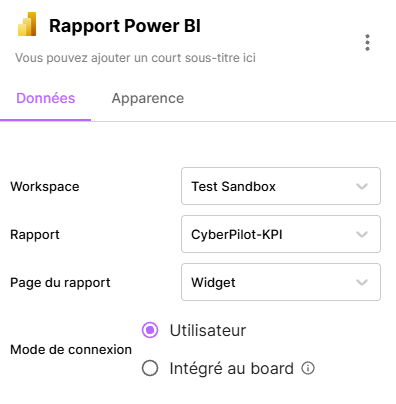
Über dieses Konfigurationsmenü können Sie:
- Widget-Titel ändern
- Widget-Untertitel ändern
- Den PowerBI-Arbeitsbereich (Workspace) auswählen, der Ihre Daten enthält
- Wählen Sie den anzuzeigenden Bericht aus
- Wählen Sie die Berichtsseite aus, die angezeigt werden soll. Wenn keine Seite ausgewählt ist, wird die Standardseite mit dem Navigationsmenü angezeigt.
- Wählen Sie den Verbindungsmodus:
- Benutzer: Verwendet die Berechtigungen des Benutzers zur Anzeige des Berichts
- In Board integriert: Verwendet die Berechtigungen der Anwendung Suivi zur Anzeige des Berichts
- Wählen Sie die im Widget verfügbaren Anzeigeoptionen (je nach ausgewähltem PowerBI-Inhalt)
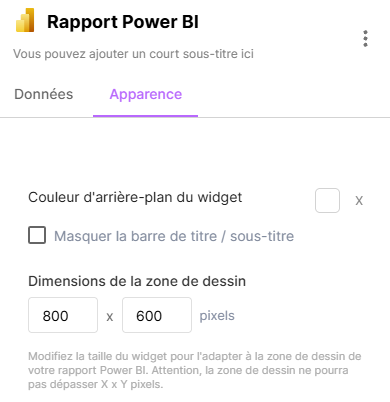
Im Tab Erscheinungsbild können Sie die Größe der Zeichenfläche festlegen, in der der Bericht angezeigt wird. Wenn kein Wert eingegeben wird, passt sich der Bericht automatisch an die vom Benutzer im Widget-Raster definierte Widget-Größe an.
Sobald die Informationen ausgefüllt sind, zeigt das Widget den konfigurierten PowerBI-Bericht / das Dashboard an.
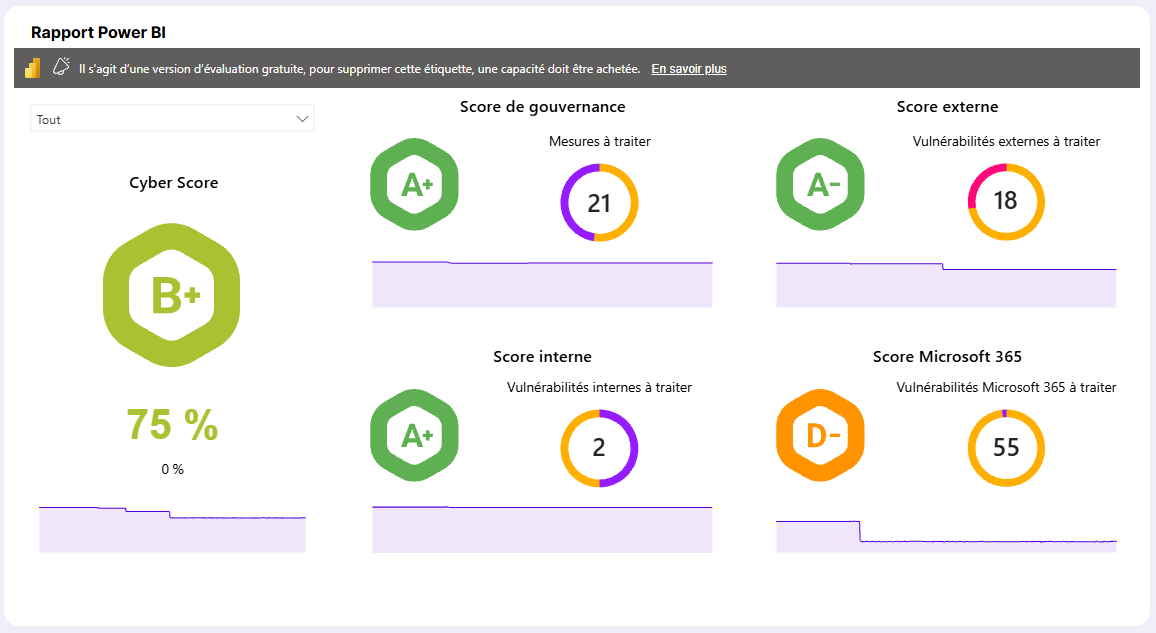
Über das Widget kann je nach Berechtigungen des Benutzers im Microsoft-Mandanten der für den Benutzer autorisierte PowerBI-Inhalt angezeigt werden.
Portal
Startseite
In allen Portalen, die sich in einem Mandanten mit einem Microsoft PowerBI-Connector befinden, und sobald Sie über Mitwirkungsrechte für das Portal verfügen, können Sie PowerBI-Widgets zur Startseite des Portals hinzufügen.
Klicken Sie auf der Startseite auf Widget hinzufügen und dann auf Microsoft PowerBI.
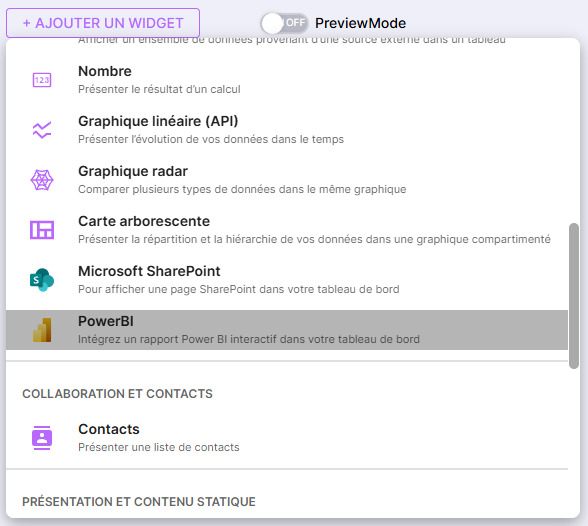
Das Widget erscheint auf der Startseite und muss konfiguriert werden.
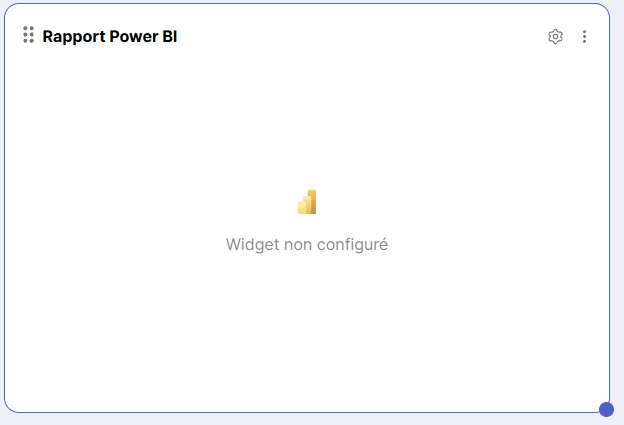
Klicken Sie auf das Zahnradsymbol oben rechts im Widget.
Das Konfigurationsmenü des Widgets öffnet sich im rechten Seitenbereich.
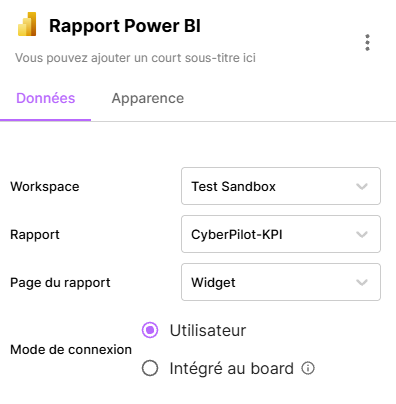
Über dieses Konfigurationsmenü können Sie:
- Den Titel des Widgets ändern
- Widget-Untertitel ändern
- PowerBI-Arbeitsbereich (Workspace) mit Ihren Daten auswählen
- Anzuzeigenden Bericht auswählen
- Wählen Sie die anzuzeigende Berichtsseite aus. Wenn keine Seite ausgewählt ist, wird die Standardseite mit dem Navigationsmenü angezeigt.
- Wählen Sie den Verbindungsmodus:
- Benutzer: Verwendet die Berechtigungen des Benutzers zur Anzeige des Berichts
- In Board integriert: Verwendet die Berechtigungen der Anwendung Suivi zur Anzeige des Berichts
- Wählen Sie die im Widget verfügbaren Anzeigeoptionen (je nach ausgewähltem PowerBI-Inhalt)
Im Tab Erscheinungsbild können Sie die Größe der Zeichenfläche festlegen, in der der Bericht angezeigt wird. Wenn kein Wert eingegeben wird, passt sich der Bericht automatisch an die vom Benutzer im Widget-Raster definierte Widget-Größe an.
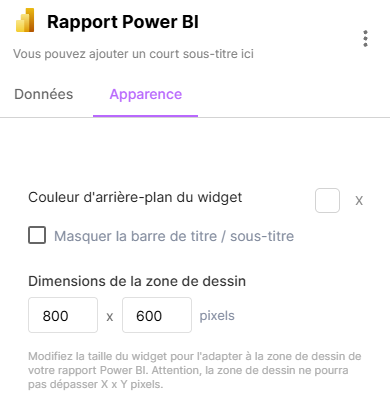
Sobald die Informationen ausgefüllt sind, zeigt das Widget den Inhalt des konfigurierten Verzeichnisses an.
Über das Widget kann je nach Benutzerberechtigungen im Microsoft-Tenant der für den Benutzer autorisierte PowerBI-Inhalt angezeigt werden.
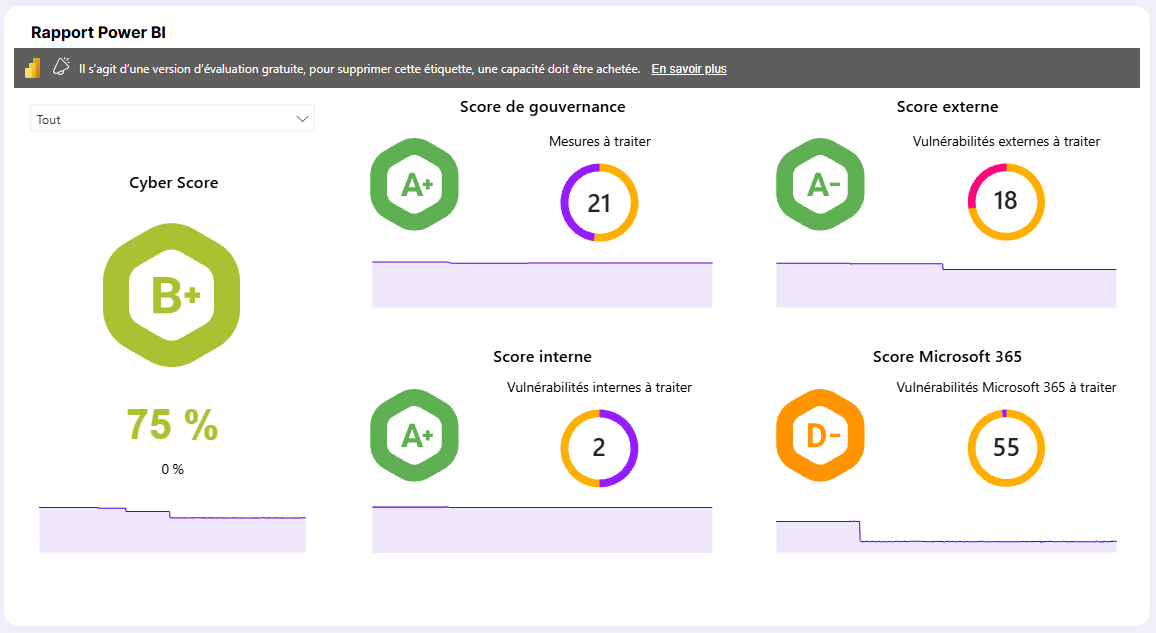
Favoritenmenü
Das Hinzufügen und Konfigurieren eines PowerBI-Widgets im Favoritenmenü eines Portals erfolgt ähnlich wie auf der Startseite eines Portals.
Klicken Sie im Favoritenmenü des Portals auf Widget hinzufügen und dann auf Microsoft PowerBI.
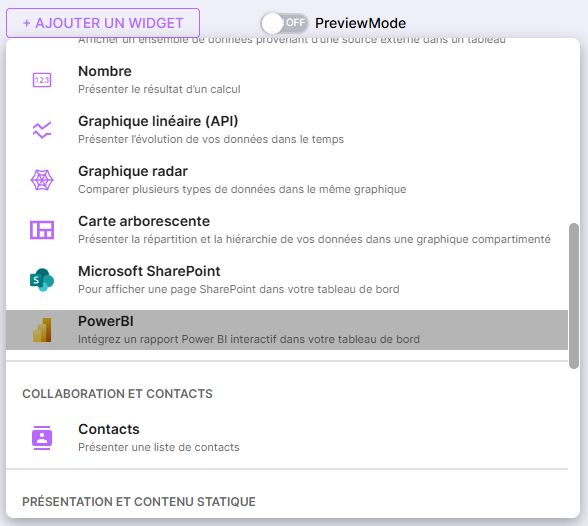
Das Widget erscheint und fordert zur Konfiguration auf.
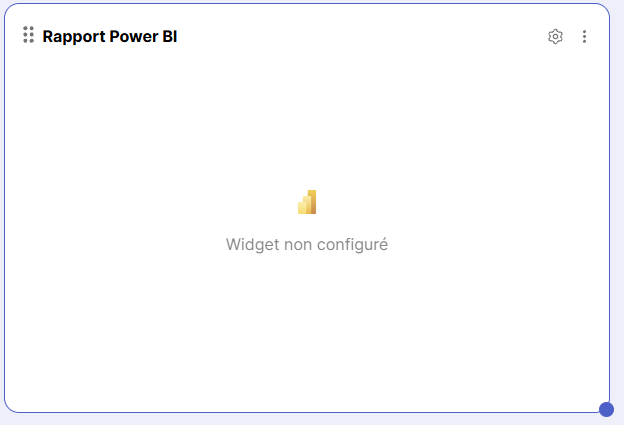
Klicken Sie auf das Zahnrad oben rechts im Widget.
Das Konfigurationsmenü des Widgets öffnet sich im rechten Seitenpanel.
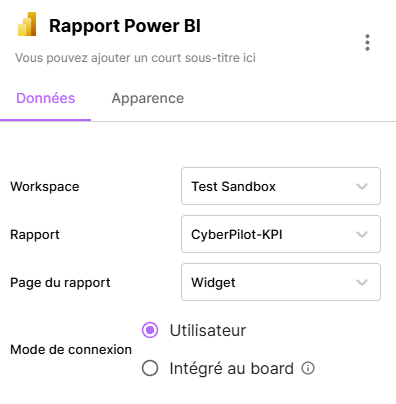
In diesem Konfigurationsmenü können Sie:
- Widget-Titel ändern
- Widget-Untertitel ändern
- PowerBI-Arbeitsbereich (Workspace) mit Ihren Daten auswählen
- Wählen Sie den anzuzeigenden Bericht aus
- Wählen Sie die Berichtsseite aus, die angezeigt werden soll. Wenn keine Seite ausgewählt ist, wird die Standardseite mit dem Navigationsmenü angezeigt.
- Wählen Sie den Verbindungsmodus:
- Benutzer: Verwendet die Berechtigungen des Benutzers zur Anzeige des Berichts
- In Board integriert: Verwendet die Berechtigungen der Anwendung Suivi zur Anzeige des Berichts
- Wählen Sie die im Widget verfügbaren Anzeigeoptionen (je nach ausgewähltem PowerBI-Inhalt)
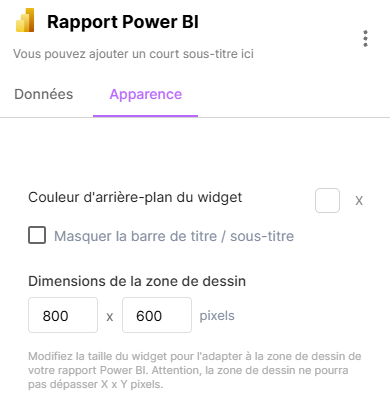
Im Tab Erscheinungsbild können Sie die Größe der Zeichenfläche festlegen, in der der Bericht angezeigt wird. Wenn kein Wert eingegeben wird, passt sich der Bericht automatisch an die vom Benutzer im Widget-Raster definierte Widget-Größe an.
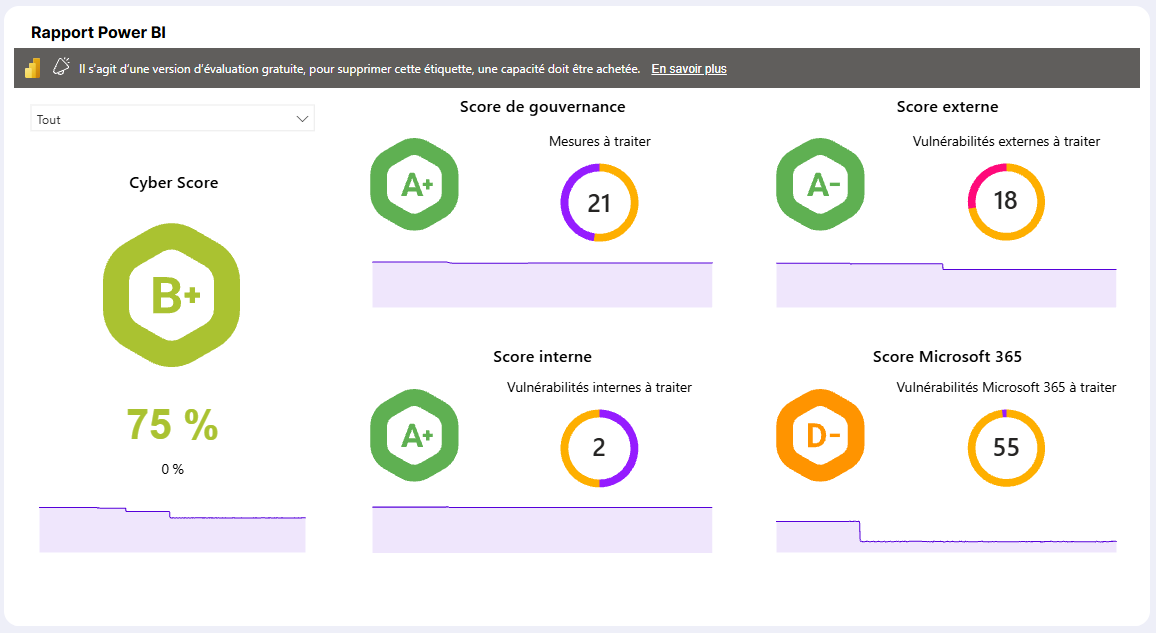
Sobald die Informationen ausgefüllt sind, zeigt das Widget den Inhalt des konfigurierten Verzeichnisses an.
Voraussetzungen für den Board-integrierten Modus
Der Board-integrierte Modus verwendet die Suivi-Anwendung, um auf Power BI-Berichte zuzugreifen, ohne dass eine Benutzerauthentifizierung erforderlich ist. Der Power BI-Bericht ist dann für alle Benutzer sichtbar, die Zugriff auf das Suivi-Portal oder -Board haben.
Dieser Modus erfordert eine vorherige Konfiguration auf der Power BI-Seite, die vom PowerBI-Administrator durchgeführt werden muss. Falls Sie dies nicht sind, übermitteln Sie ihm die folgenden Informationen.
Der PowerBI-Administrator muss folgende Aktionen durchführen:
- API-Aufrufe der Hauptdienste in den Power BI-Administrationseinstellungen für die Anwendung aktivieren:
Anwendungsname
Anwendungs-ID
Suivi - Power BI Connector
802a090e-3293-4409-9b89-f4eceae14ca2
- Die Anwendung als Mitglied des betreffenden Power BI-Arbeitsbereichs hinzufügen.
- Den Arbeitsbereich mit einer Power BI Embedded-Kapazität verknüpfen.
Sobald diese Konfiguration eingerichtet ist, können alle Benutzer mit Zugriff auf das Portal oder das Board Suivi diesen Bericht einsehen, indem sie die Authentifizierung der Anwendung Suivi beim PBI-Dienst verwenden.