Einführung
Diese Dokumentation erklärt, wie Sie das Widget Microsoft SharePoint in Suivi hinzufügen und konfigurieren, um den Inhalt einer SharePoint-Website/Bibliothek direkt in Ihren Ansichten anzuzeigen.
Voraussetzungen
- Authentifizierung auf dem mit Suivi verbundenen Microsoft-Mandanten
- Erforderliche Berechtigungen zum Lesen und/oder Schreiben in der Ziel-SharePoint-Bibliothek
Um das SharePoint-Widget verwenden zu können, müssen Sie auf dem mit Suivi verbundenen Microsoft-Mandanten authentifiziert sein und über die erforderlichen Berechtigungen zum Lesen oder Schreiben in der SharePoint-Bibliothek verfügen.
In Suivi basiert der Zugriff auf SharePoint auf einem Microsoft-Zustimmungsmechanismus: Ein Administrator autorisiert die Anwendung, auf die SharePoint-Ressourcen der Organisation zuzugreifen. Die Benutzer verwenden dann ihre delegierten Berechtigungen (ihre eigenen Microsoft 365-Rechte): Das Widget zeigt nur die Websites, Bibliotheken und Dokumente an und ermöglicht nur Aktionen auf diese, auf die der Benutzer bereits in Microsoft Zugriff hat.
Dashboard-Ansicht
In allen Boards, die sich in einem Mandanten mit einem Microsoft SharePoint-Connector befinden, und sobald Sie über Mitwirkungsrechte auf dem Board verfügen, können Sie SharePoint-Widgets zu einer Dashboard-Ansicht hinzufügen.
Klicken Sie in der Dashboard-Ansicht auf Widget hinzufügen und dann auf Microsoft SharePoint.
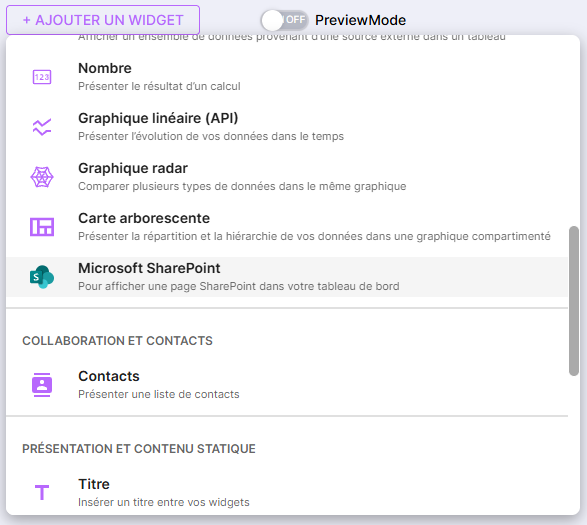
Das Widget erscheint in der Ansicht und fordert zur Konfiguration auf.
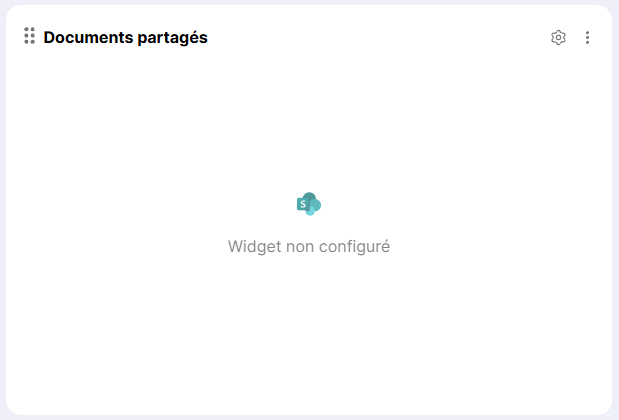
Klicken Sie auf das Zahnrad oben rechts im Widget.
Das Konfigurationsmenü des Widgets öffnet sich im rechten Seitenbereich.
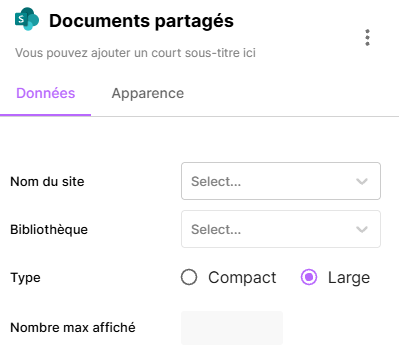
Über dieses Konfigurationsmenü können Sie:
- Widget-Titel ändern
- Widget-Untertitel ändern
- Namen der Website auswählen, die Ihre Daten enthält
- Wählen Sie den Namen der Bibliothek aus, die Ihre Daten enthält
- Wählen Sie die Verzeichnisebene aus, die Ihre Daten enthält
- Wählen Sie den Anzeigetyp des Widgets:
- Kompakt: zeigt nur die Miniaturansichten der Elemente an
- Breit: zeigt die Elemente in Listenform an
- Wählen Sie die maximale Anzahl der im Widget angezeigten Elemente (Standard: alle)
Im Tab Darstellung können Sie die Liste der im Widget sichtbaren Attribute definieren (im Modus Breit).
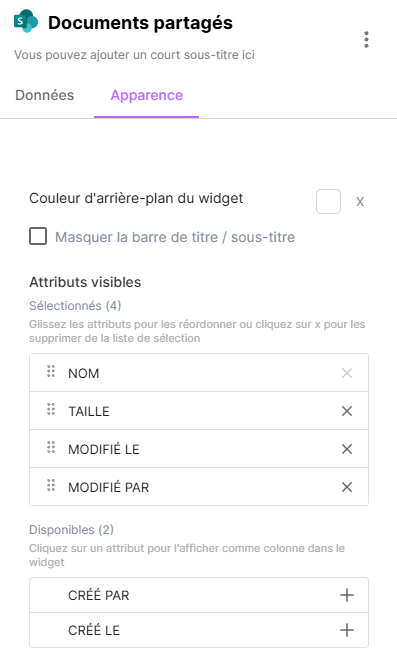
Sobald die Informationen ausgefüllt sind, zeigt das Widget den Inhalt des konfigurierten Verzeichnisses an.
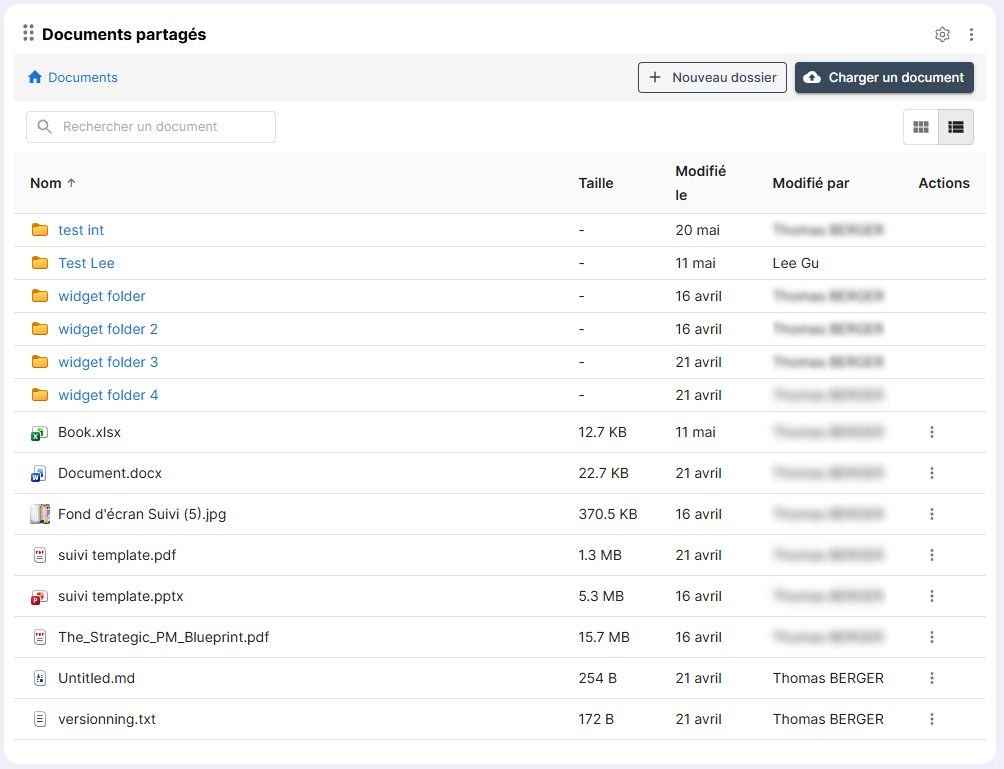
Über das Widget können je nach Berechtigungen des Benutzers im Microsoft-Tenant folgende Aktionen durchgeführt werden:
- Ein Dokument hochladen
- Einen neuen Ordner erstellen
- Dokumente suchen
- Dokumente lesen
- Dokument im Schreibmodus öffnen (über Microsoft Online)
- Zwischen kompakter und breiter Ansicht wechseln
- Nach Attribut sortieren
Portal
Startseite
In allen Portalen, die sich in einem Tenant mit einem Microsoft SharePoint-Connector befinden, und sobald Sie über Mitwirkungsrechte für das Portal verfügen, können Sie SharePoint-Widgets zur Startseite des Portals hinzufügen.
Klicken Sie auf der Startseite auf Widget hinzufügen und dann auf Microsoft SharePoint.
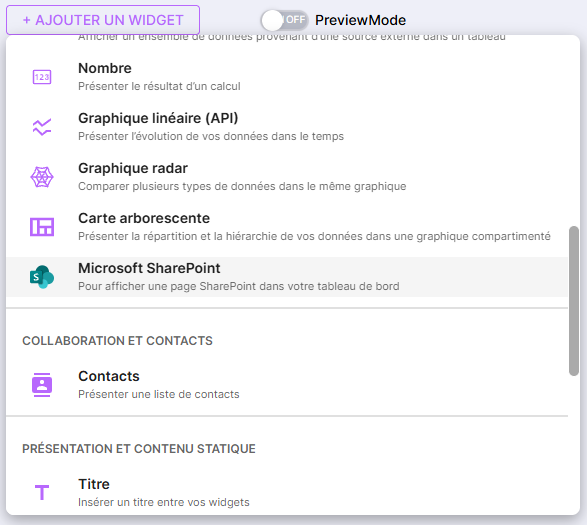
Das Widget erscheint auf der Startseite und muss konfiguriert werden.
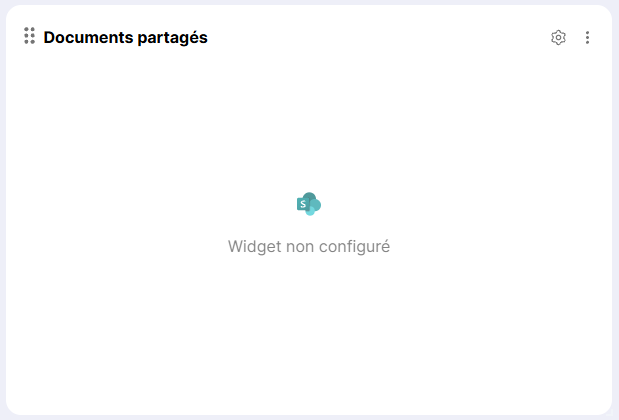
Klicken Sie auf das Zahnrad oben rechts im Widget.
Das Konfigurationsmenü des Widgets öffnet sich im rechten Seitenpanel.
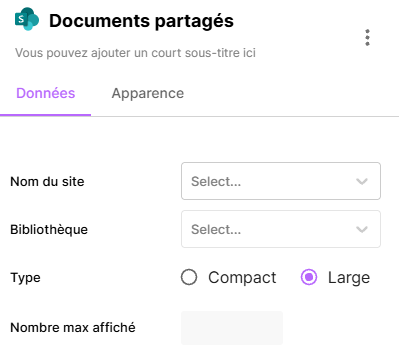
Über dieses Konfigurationsmenü können Sie:
- Den Titel des Widgets ändern
- Den Untertitel des Widgets ändern
- Wählen Sie den Namen der Website aus, die Ihre Daten enthält
- Wählen Sie den Namen der Bibliothek aus, die Ihre Daten enthält
- Wählen Sie die Verzeichnisebene aus, die Ihre Daten enthält
- Wählen Sie den Anzeigetyp des Widgets:
- Kompakt: zeigt nur die Miniaturansichten der Elemente an
- Groß: zeigt die Elemente als Liste an
- Wählen Sie die maximale Anzahl der im Widget angezeigten Elemente (Standard: alle)
Im Tab Darstellung können Sie die Liste der im Widget sichtbaren Attribute definieren (im Modus Groß).
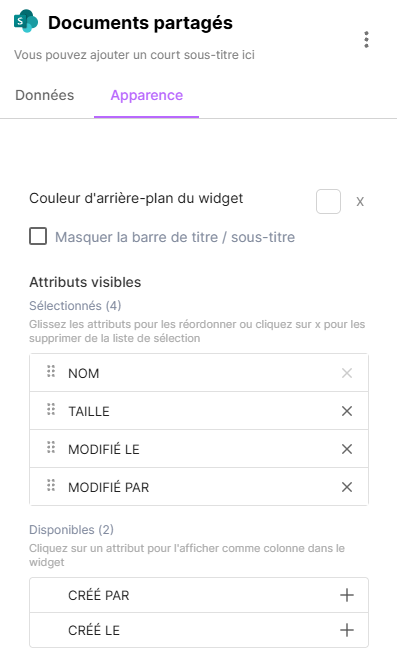
Sobald die Informationen ausgefüllt sind, zeigt das Widget den Inhalt des konfigurierten Verzeichnisses an.
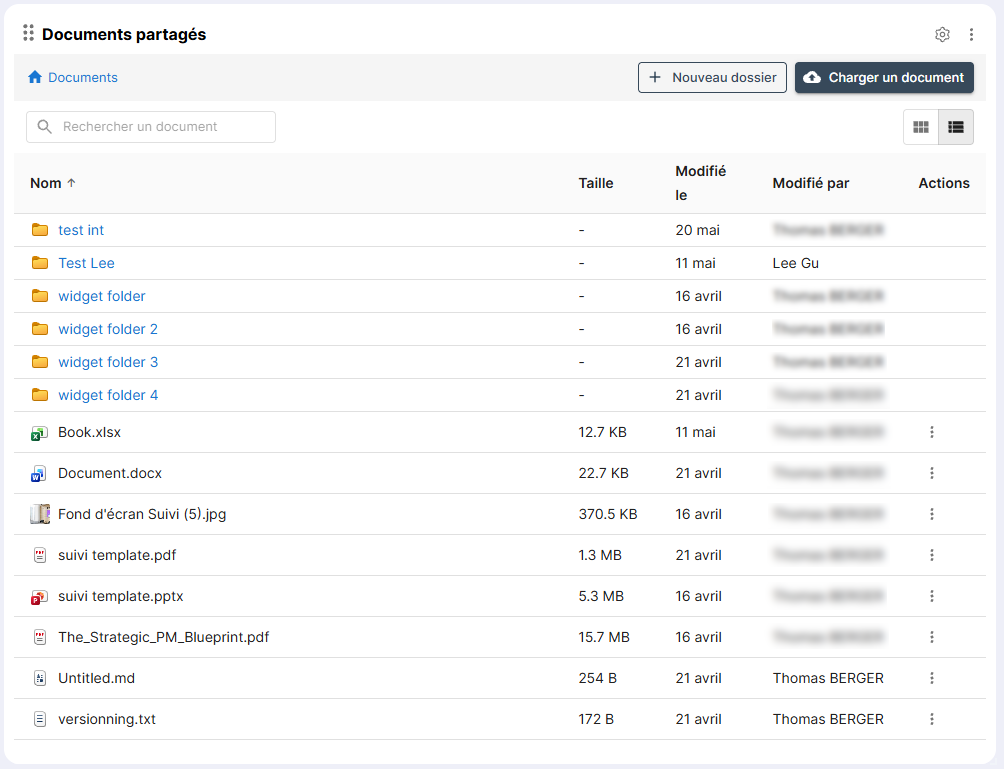
Über das Widget ist es je nach Berechtigungen des Benutzers im Microsoft-Tenant möglich:
- Ein Dokument hochladen
- Einen neuen Ordner erstellen
- Nach Dokumenten suchen
- Dokumente lesen
- Dokument im Schreibmodus öffnen (über Microsoft Online)
- Zwischen kompakter und breiter Ansicht spontan wechseln
- Nach Attribut sortieren
Favoritenmenü
Das Favoritenmenü akzeptiert nur den Kompakt-Modus der SharePoint-Widgets. Das Hinzufügen und Konfigurieren eines SharePoint-Widgets im Favoritenmenü eines Portals erfolgt ähnlich wie auf der Startseite eines Portals.
Klicken Sie im Favoritenmenü des Portals auf Widget hinzufügen und dann auf Microsoft SharePoint.
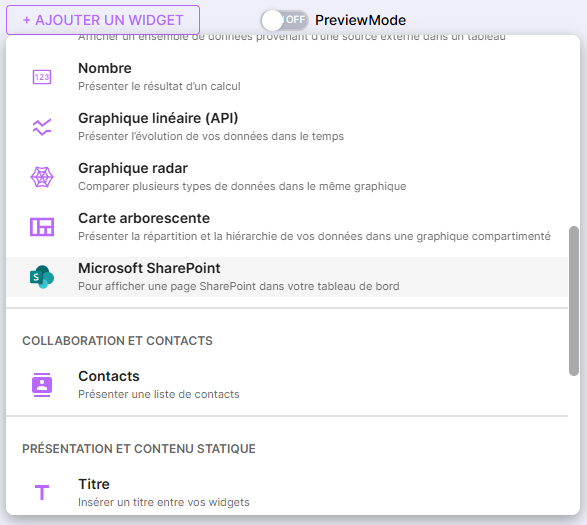
Das Widget wird angezeigt und fordert zur Konfiguration auf.
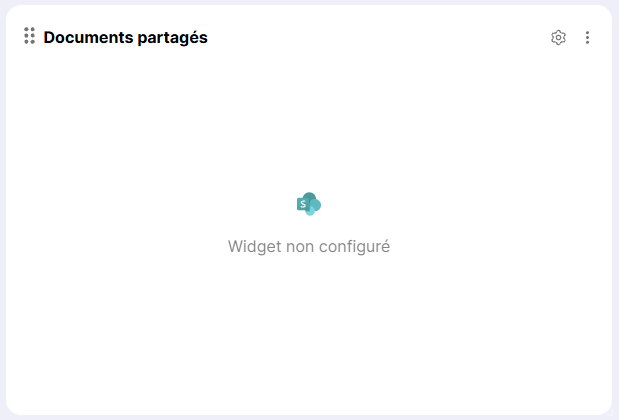
Klicken Sie auf das Zahnrad oben rechts im Widget.
Das Konfigurationsmenü des Widgets öffnet sich im rechten Seitenpanel.
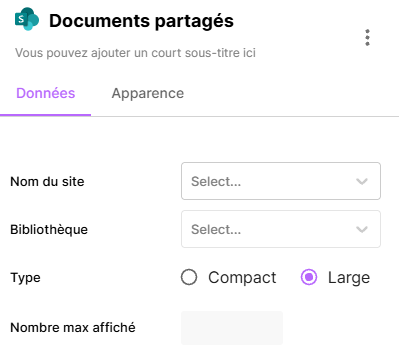
Über dieses Konfigurationsmenü können Sie:
- Den Titel des Widgets ändern
- Widget-Untertitel ändern
- Namen der Website auswählen, die Ihre Daten enthält
- Namen der Bibliothek auswählen, die Ihre Daten enthält
- Wählen Sie die Hierarchieebene aus, die Ihre Daten enthält
- Wählen Sie den Anzeigetyp des Widgets:
- Kompakt: zeigt nur die Miniaturansichten der Elemente an
- Wählen Sie die maximale Anzahl der im Widget angezeigten Elemente (Standard: alle)
Im Tab Darstellung können Sie die Liste der im Widget sichtbaren Attribute festlegen (im Modus Groß).
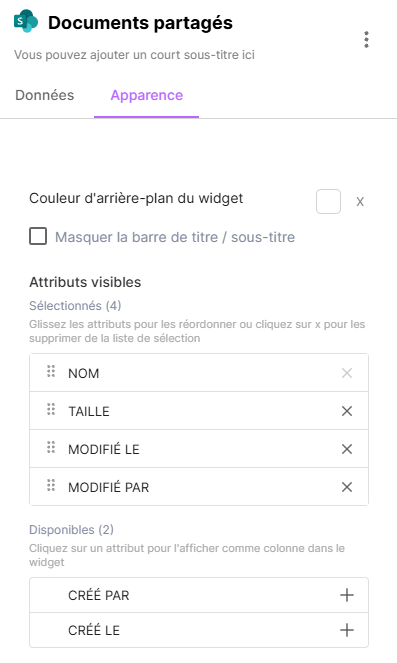
Sobald die Informationen ausgefüllt sind, zeigt das Widget den Inhalt des konfigurierten Verzeichnisses an.
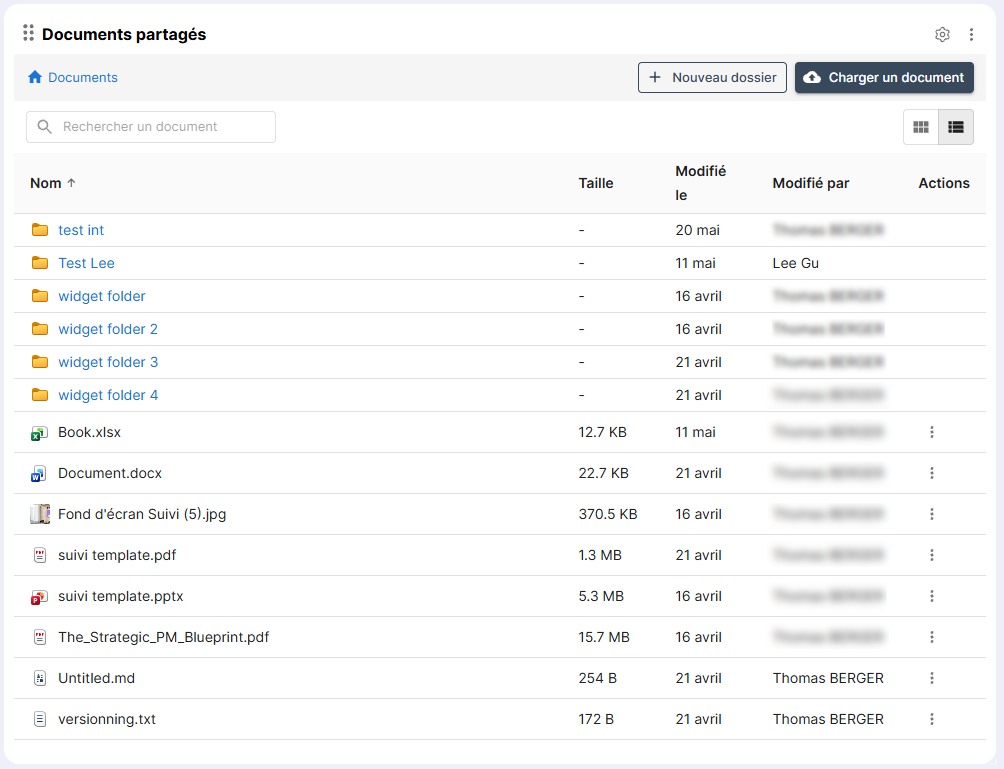
Über das Widget ist es je nach Berechtigungen des Benutzers im Microsoft-Tenant möglich:
- Ein Dokument hochladen
- Einen neuen Ordner erstellen
- Dokumente suchen
- Dokumente lesen
- Dokument zum Schreiben öffnen (über Microsoft Online)
- Zwischen kompakter und breiter Ansicht im laufenden Betrieb wechseln
- Nach Attribut sortieren