Dieser Leitfaden behandelt die speziellen Attribute, die bedingte Anzeigen ermöglichen, besonders nützlich für Attribute vom Typ Tag (Kontrollkästchen, Auswahllisten).
Textanzeige
Anzeigen des Werts eines Attributs (vom Typ Text, Mehrfachauswahl, Benutzer usw.).
Zwei Tags können je nach Attributtyp hinzugefügt werden: <TEXT> und <TEXT+COLOR>.
Anwendungsfall
- Den Namen anzeigen: "Dienste: Cloud, Infrastruktur, Support"
- Die Auswahl anzeigen: "Verantwortlich: Alice"
- Eine Liste mit Trennzeichen anzeigen
Vorgehensweise
- Erstellen Sie einen Textblock in Ihrer Folie
- Beispiel: "Projekt"
- Kopieren Sie den Code aus dem Beispiel
- Beispiel:
Projet-010561416835145346531431
- Beispiel:
Besondere Fälle
Mehrfachauswahl mit mehreren Werten
Wenn das Attribut mehrere Auswahlen zulässt:
- Der Inhalt wird sein:
Valeur1, Valeur2, Valeur3
Farbiges Attribut
Wenn das Attribut vom Typ Text + Farbe ist, kann es auch in einem farbigen Rahmen angezeigt werden
- Das Tag wird
<TEXT+COLOR>sein
Bedingte visuelle Anzeige
Verschiedene Objekte je nach Wert eines Tags anzeigen, mit Hinzufügen des Tags <SHAPES>.
Ideal zum Anzeigen eines Attributwerts durch:
- Ein Bild (Wetter, Symbole, Emojis)
- Eine farbige Form
- Ein Hintergrund in einer anderen Farbe
Anwendungsfälle
Ein Hintergrundbild/eine Form/Farbe je nach Tag-Wert anzeigen
Beispiel:
- Wenn Wetter = "Sonne" → Bild "Sonne" anzeigen
- Wenn Quickwin = "Ja" → einen grünen Block anzeigen
- Wenn Budget= "$$" → zwei von fünf Dollar anzeigen
Vorgehensweise
- Bereiten Sie die Bilder/Formen vor in Ihrer PowerPoint-Vorlage
- Fügen Sie die Bilder ein (Sonne, Regen, Gewitter)
- Platzieren Sie sie an derselben Stelle (Überlagerung der Bilder/Formen)
- Bereiten Sie ein Überlagerungsobjekt vor (optional, für die visuelle Hervorhebung)
- Kopieren Sie den Gruppencode aus dem Beispiel
- Das Beispiel zeigt Ihnen: "Sonne", "Regen", "Gewitter"
- Holen Sie sich den Gruppencode (z. B.: Erwünschtheit)
- Weisen Sie jedem Objekt den Code zu
- Bearbeiten Sie im Auswahlbereich jedes Objekt
- Ersetzen Sie den Code durch den Wert aus dem Beispiel:
<SHAPES>Désirabilité-01511156151689
- Testen Sie die Generierung
- Es sollte nur ein Objekt entsprechend dem tatsächlichen Wert des Tags angezeigt werden

Wichtige Punkte zu <SHAPES>
- ✅ Jedes Objekt muss denselben Gruppencode haben
- ✅ Jedes Objekt entspricht EINEM Wert des Tags
- ✅ Nur das Objekt, das dem tatsächlichen Wert entspricht, wird angezeigt, die anderen werden automatisch ausgeblendet
Bildanzeige
Anzeige eines Bildes mit den Tags <IMGFILL> und <IMGFILL>.
Füllen des Bildes in einem Bereich
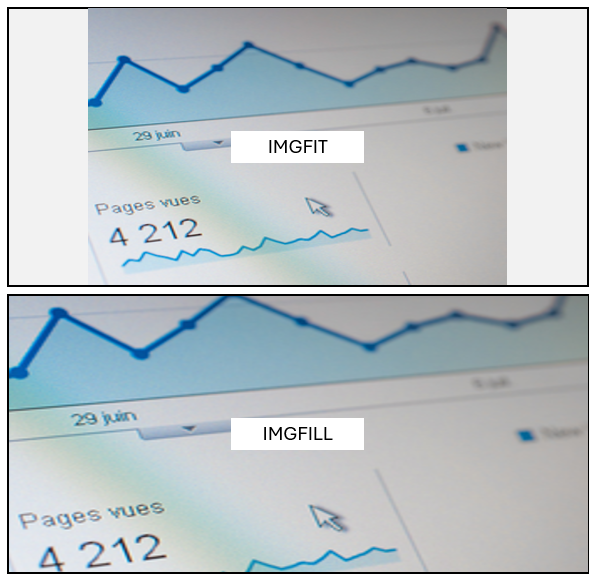
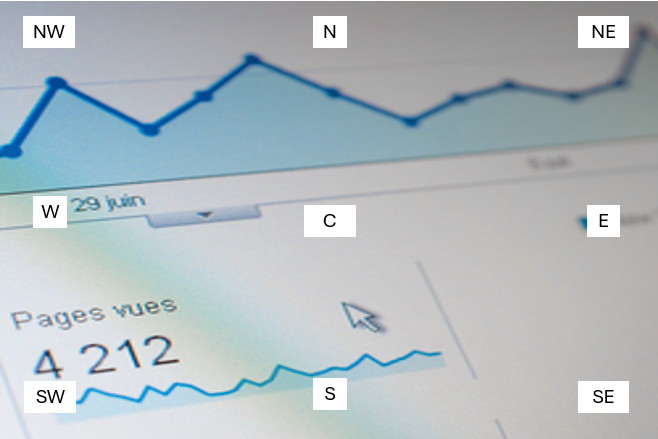
Platzierung des Bildes auf einem Bereich
Liste der Positionstags: <IMGFILL-NW>, <IMGFILL-N>, <IMGFILL-S>, usw.
Fehlerbehebung bei Tags
| Problem | Ursache | Lösung |
|---|---|---|
| Kein Bild wird angezeigt | Ungültiger Attributcode | Genaue Schreibweise überprüfen |
| Mehrere Bilder werden angezeigt | Unterschiedliche Codes pro Objekt | Alle Objekte müssen denselben Gruppencode haben |
| Text wird nicht angezeigt | Falsch geschriebenes Tag | Überprüfen: <TEXT> nicht <text> (Groß-/Kleinschreibung) |
| In PowerPoint lesbar, aber nicht generiert | Gruppiertes Objekt? | Vor der Code-Zuweisung Gruppierung aufheben |
| Farbe immer orange | Basis-Rechteck sichtbar | Prüfen, ob es im Hintergrund ist (Auswahlbereich) |