Wie Sie wahrscheinlich schon bemerkt haben, ist Suivi ein Tool, mit dem Sie einen Datensatz in verschiedenen Ansichten darstellen können, je nachdem, welche Informationen Sie hervorheben möchten. Deshalb bietet Suivi 13 verschiedene Ansichten für dasselbe Board an, die jeweils mehrfach vorhanden sein können und über spezifische Anzeige- und Filteroptionen verfügen, wodurch die Ansicht um eine weitere Dimension erweitert wird:
Tabellenansicht
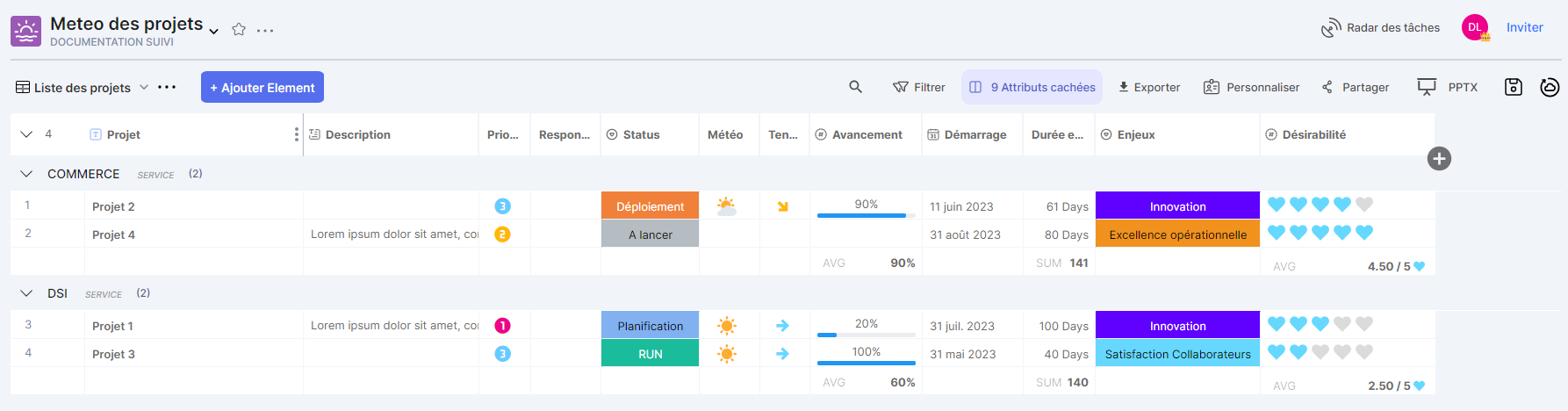
Der Blick Malerei Es präsentiert eine Liste von Elementen in Tabellenform, ähnlich einer Excel-Tabelle (ohne Tabulatoren). Informationen für eine Zeile können direkt in die Zellen eingegeben oder durch Klicken auf eine Schaltfläche „Bearbeiten“ am Zeilenanfang bearbeitet werden, sofern der angemeldete Benutzer über die erforderlichen Berechtigungen für das Board verfügt.
Kanban-Ansicht
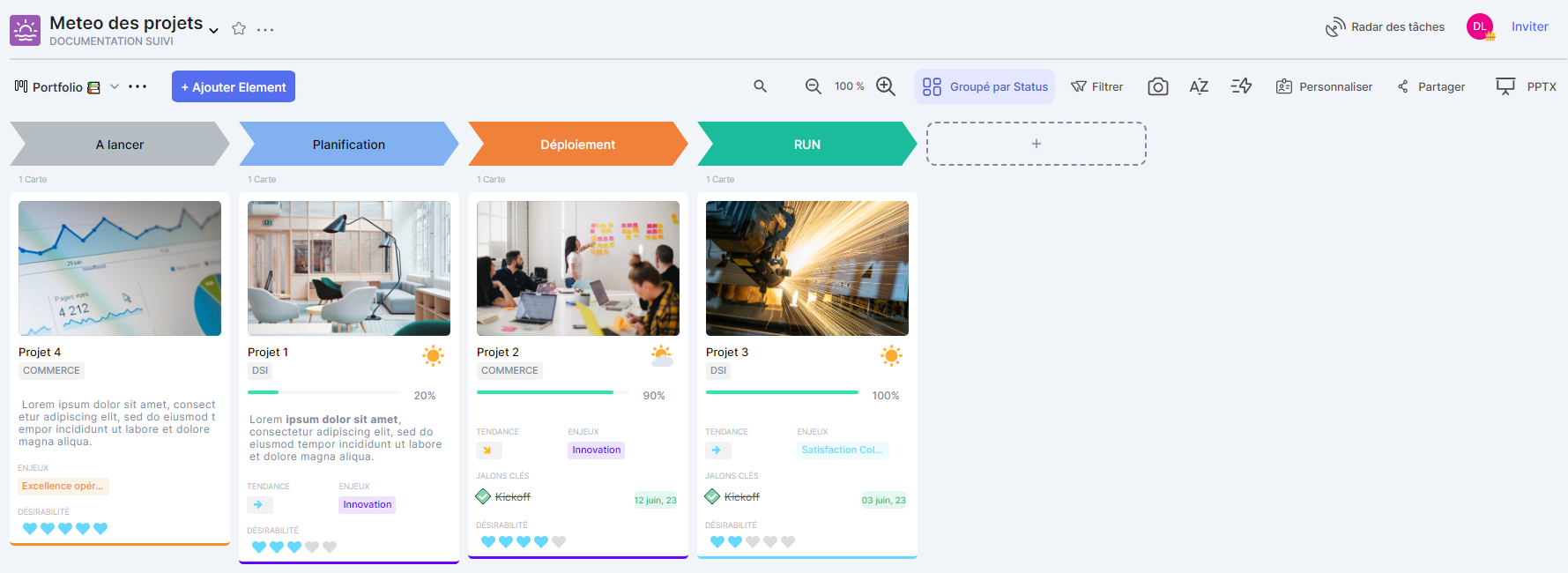
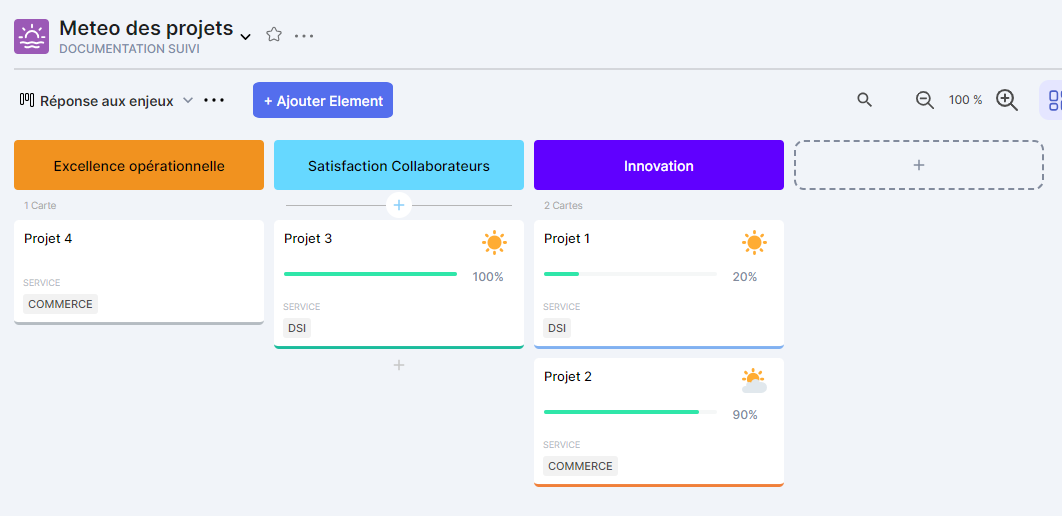
Der Blick Kanban Dadurch können Sie jedes Element des Spielbretts als Karte anzeigen. Der Inhalt der Karten ist anpassbar. Nach der Initialisierung enthält die Ansicht keine Daten, bis die Anpassung abgeschlossen ist.
Planungsansicht
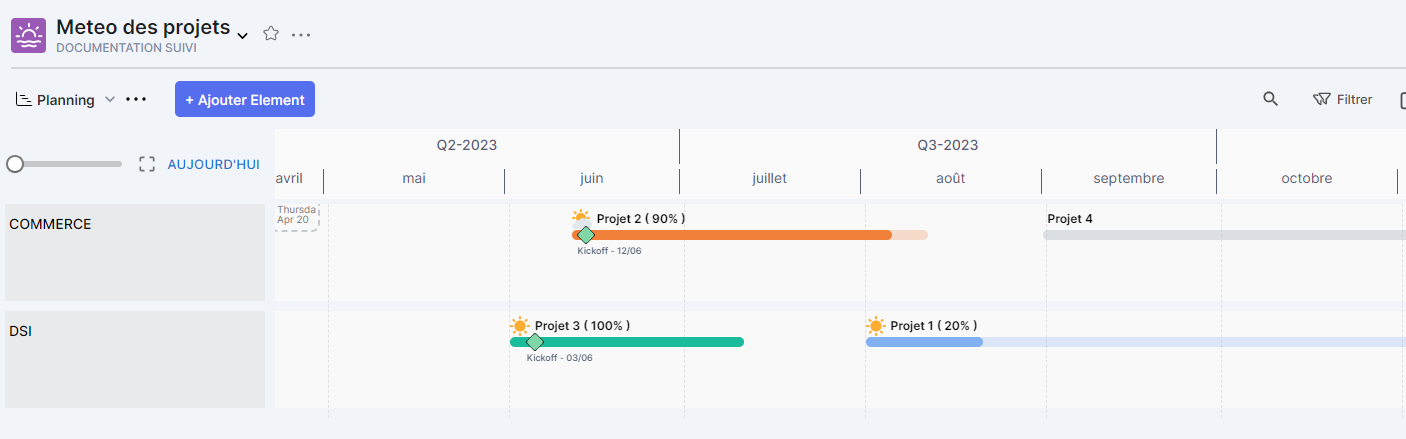
Der Blick Planung Dies ermöglicht es Ihnen, eine Reihe von Elementen als Zeitleiste in einem Zeitplan darzustellen. Die pro Zeile angezeigten Informationen sind anpassbar.
Formularansicht
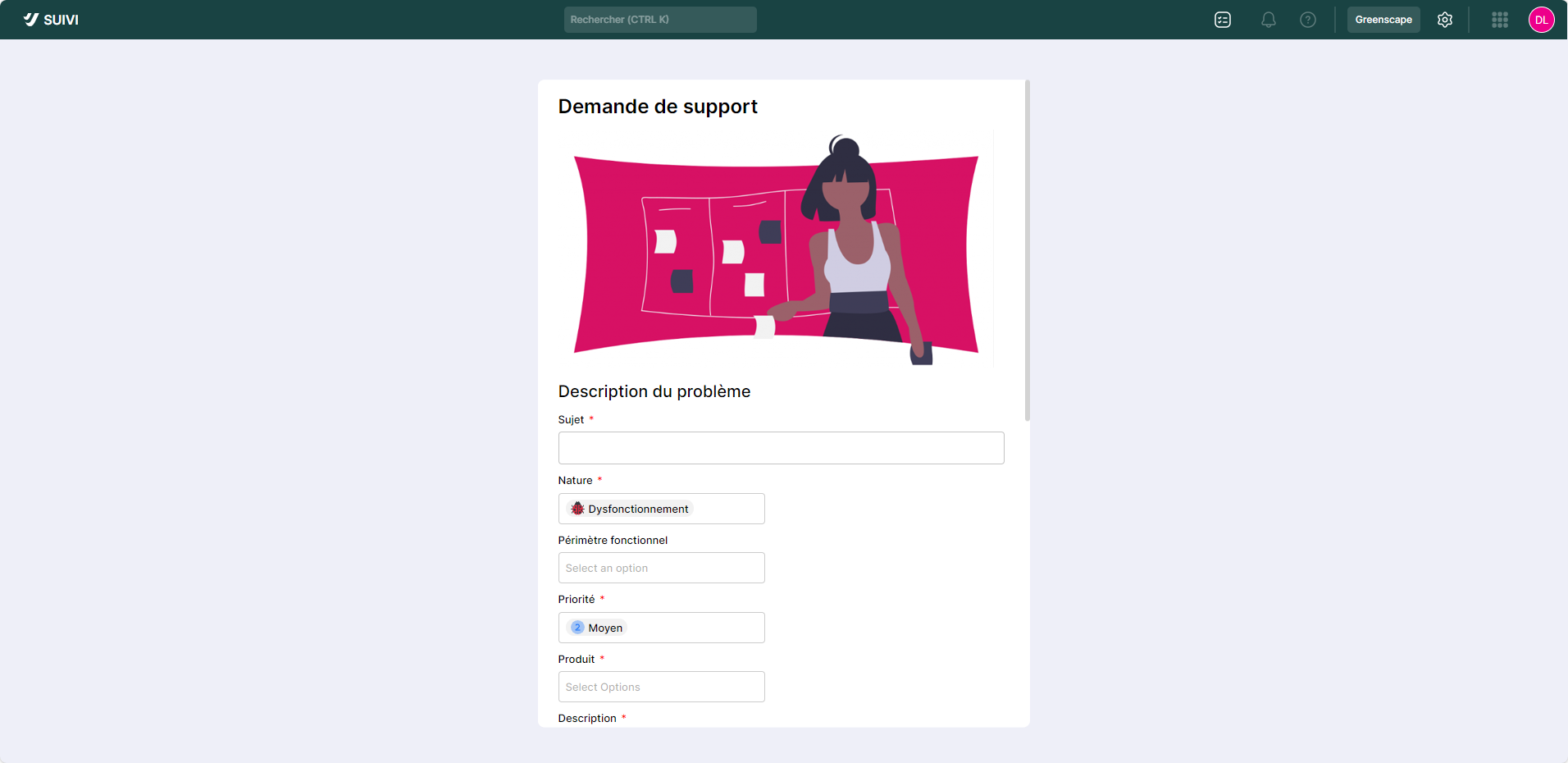
Der Blick Bilden Dies ermöglicht es Ihnen, ein Formular zum Hinzufügen neuer Elemente zu einem Projekt bereitzustellen. Über dieses Formular können externe Benutzer neue Elemente eingeben. Die Ansicht kann Felder enthalten, die den verschiedenen Attributen des Boards entsprechen, sowie statische Layoutinformationen wie Titel, Text und Bild.
Beachten Sie, dass Felder Pflichtfelder sein oder Standardwerte haben können.
Kartenansicht

Der Blick Karte Dies ermöglicht es Ihnen, die Position von Board-Elementen auf einer Karte oder einem Plan anzuzeigen. Damit dies funktioniert, muss das Board über ein Standortattribut verfügen, das die Positionsinformationen des Elements auf der Karte (Stadt, Adresse usw.) angibt.
Gantt-Diagramm

Der Blick Gantt Dies ermöglicht die Visualisierung von Board-Elementen als Gantt-Diagramm. Die für jede Zeile des Gantt-Diagramms angezeigten Informationen sind anpassbar und basieren auf verschiedenen Attributen des Boards (z. B. Inhalt, Farbe). Diese Darstellung erfordert die Verwendung eines Datumsattributs, um das Startdatum für die Anzeige der Elemente im Zeitverlauf festzulegen.
Roadmap-Ansicht
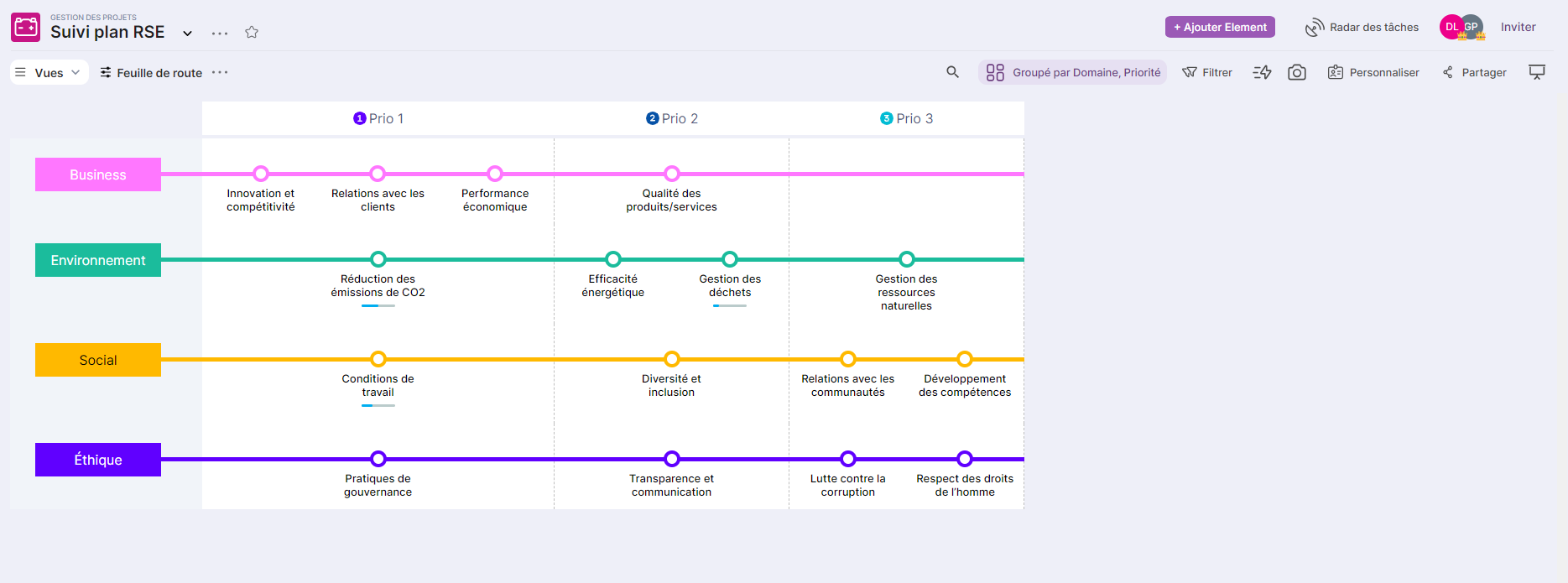
Der Blick RoadmapDie Swimlane, auch „Swimlane“ genannt, ermöglicht die Darstellung der Board-Elemente als funktionales Prozessdiagramm. Dieses Diagramm visualisiert die Abfolge der Aktivitäten nach Funktionen im untersuchten Prozess. In der Überwachungsansicht ist die Abfolge streng horizontal und kann als Stichpunkte oder nebeneinander angeordnete Kästchen angezeigt werden. Jeder Stichpunkt ist anklickbar, um die Details des jeweiligen Prozessschritts anzuzeigen.
Listenansicht / Details
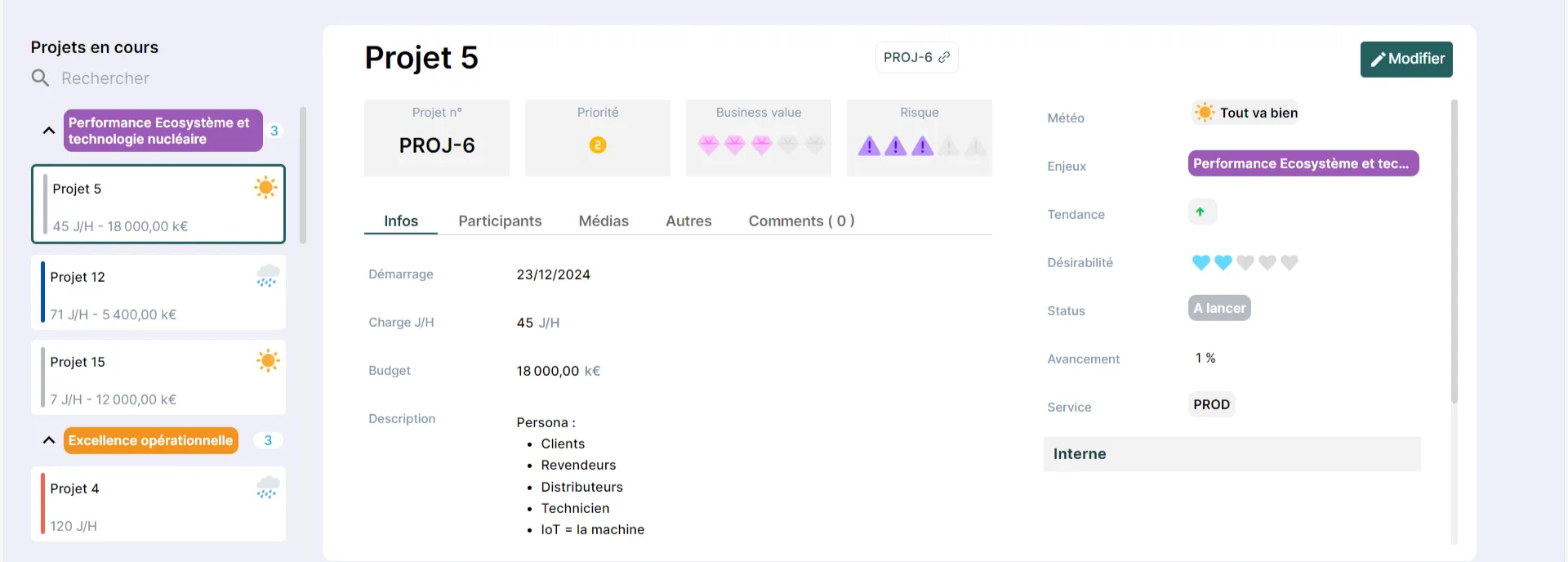
Der Blick Liste / Details Diese Funktion ermöglicht die Anzeige einer Zusammenfassung von Elementen in Form einer Karte mit wenigen Details, wobei der Fokus auf den Details der ausgewählten Karte liegt. Die Details können nur bearbeitet werden, wenn der Benutzer über die entsprechende Rolle und Berechtigung verfügt.
Kalenderansicht
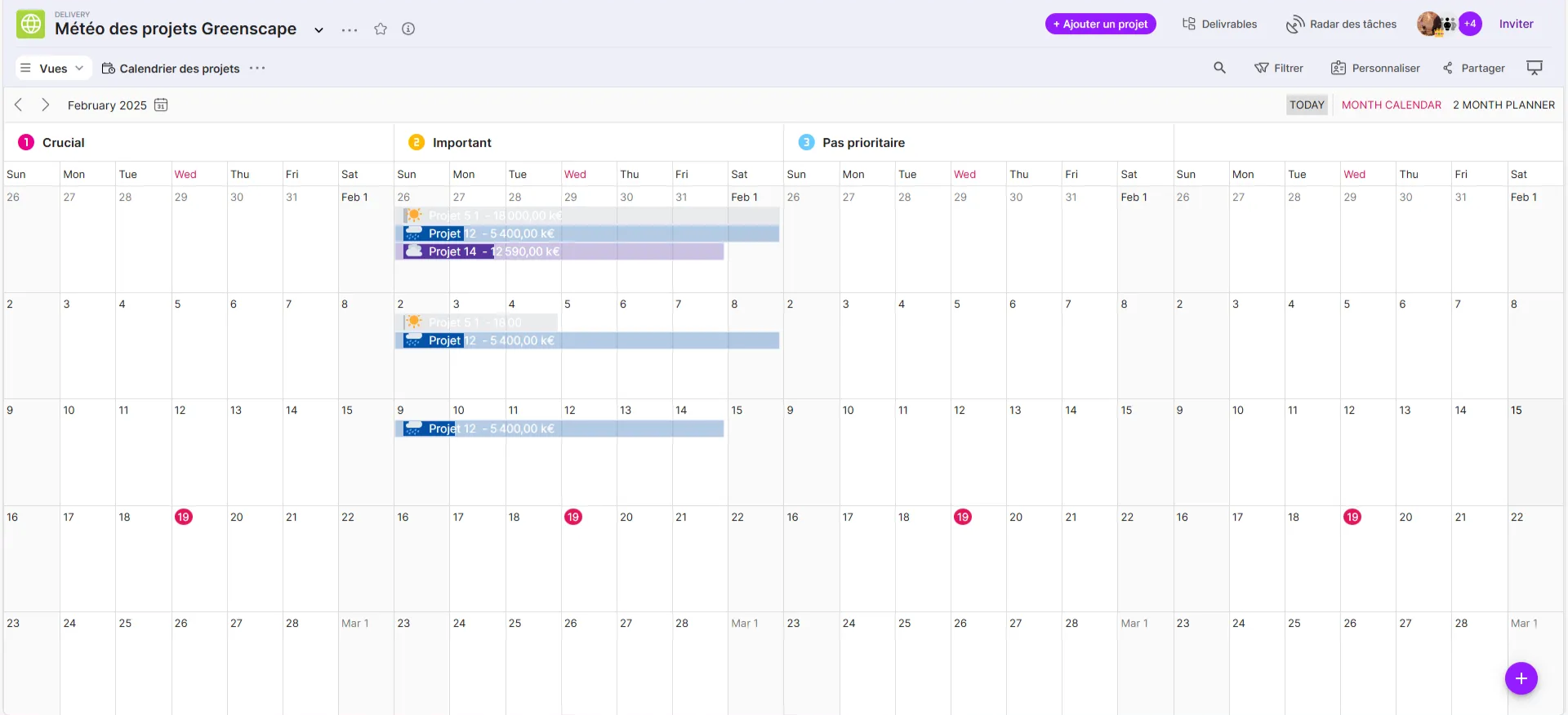
Der Blick Kalender Die Elemente werden in einem Kalender dargestellt. Dies erfordert offensichtlich die Verwendung eines Datumsattributs im Board-Modell.
Dashboard-Ansicht
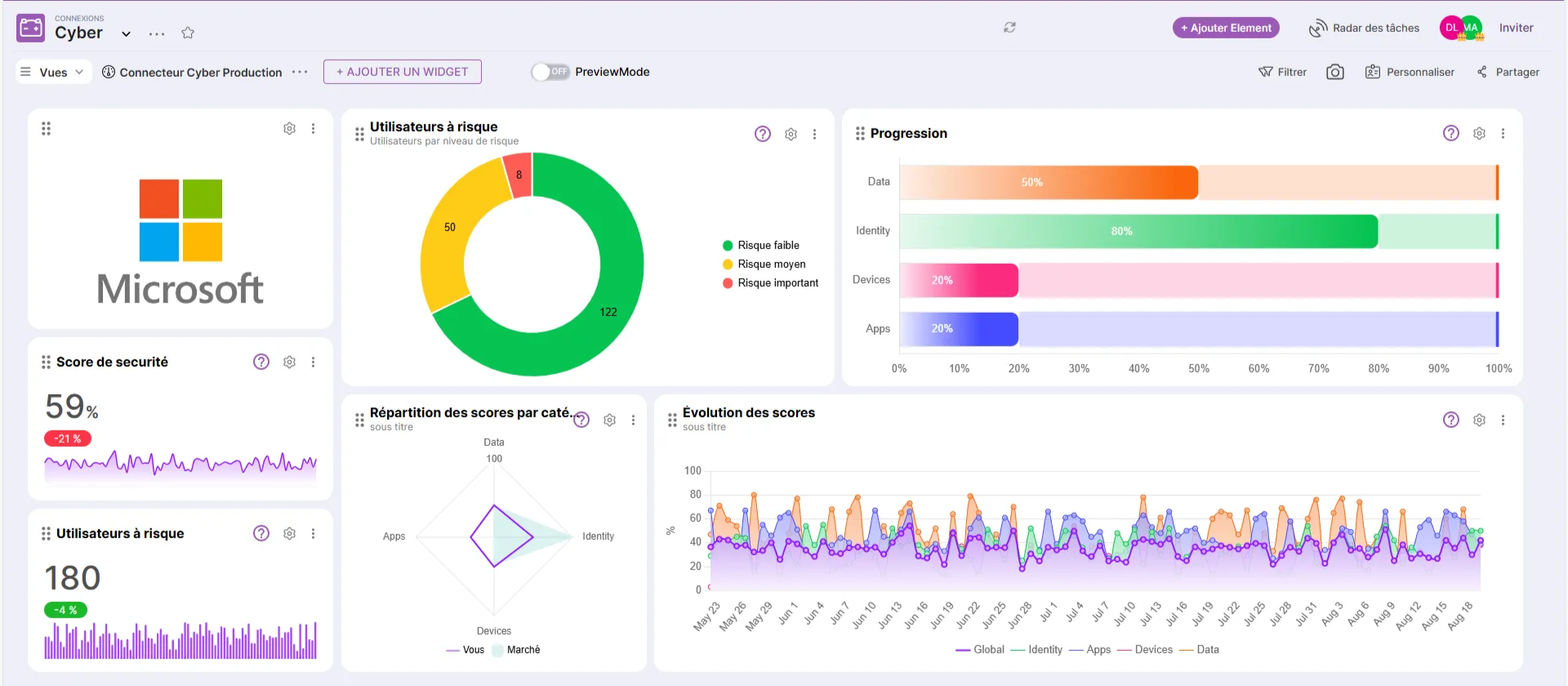
Der Blick Armaturenbrett Diese Ansicht präsentiert statistische Diagramme, die auf Daten aus Board-Elementen oder externen Daten einer HTTPS-Verbindung basieren. Zum Erstellen dieser Ansicht müssen Widgets hinzugefügt werden, denen die zu verwendenden Daten zugewiesen werden. Beispiele für Widgets sind Kreisdiagramme, Zahlendiagramme, Balkendiagramme, Liniendiagramme und weitere.
Bento-Ansicht
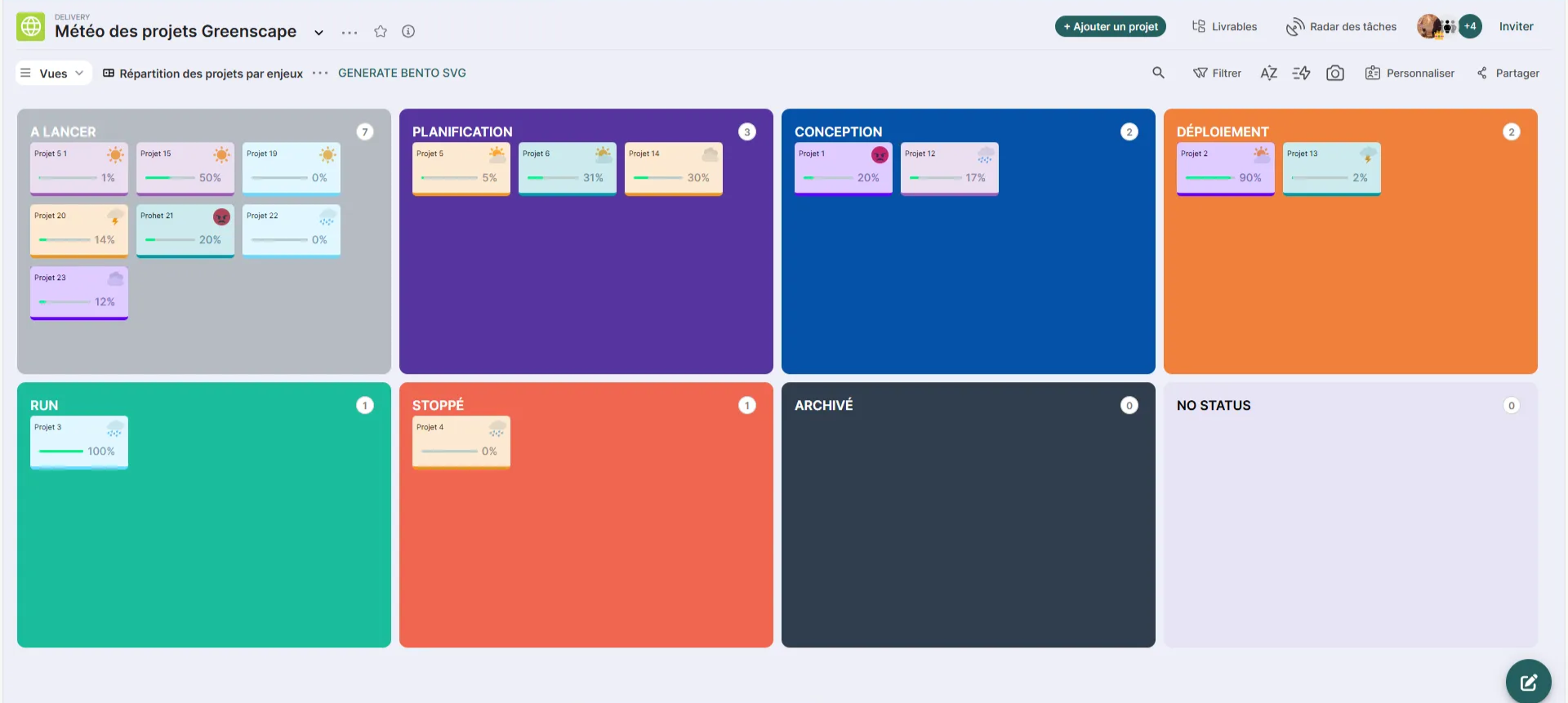
Der Blick Bento ermöglicht die visuelle Darstellung von Elementen in Form von modularen Fächern.
Diese Sichtweise bietet folgende Vorteile:
- Modularität Organisieren Sie Ihre Aufgaben in visuelle Module, ähnlich wie in einem Bento-Tablett, um eine klare und übersichtliche Verwaltung zu gewährleisten.
- Kompakte Vision : Erhalten Sie eine strukturierte Übersicht, die sich automatisch anpasst, sodass Sie nie scrollen müssen – perfekt, um das Wesentliche im Blick zu behalten.
- Anpassung mit nur wenigen Klicks Passen Sie Ihre Bento-Ansichten an Ihre Bedürfnisse an – für eine hocheffiziente und individuelle Verwaltung.
- einfache Implementierung Wählen Sie ein Schlagwort zur Kategorisierung, ordnen Sie Ihre Fächer in der Bento-Ansicht an, und Tracker kümmert sich um den Rest.
Matrixansicht
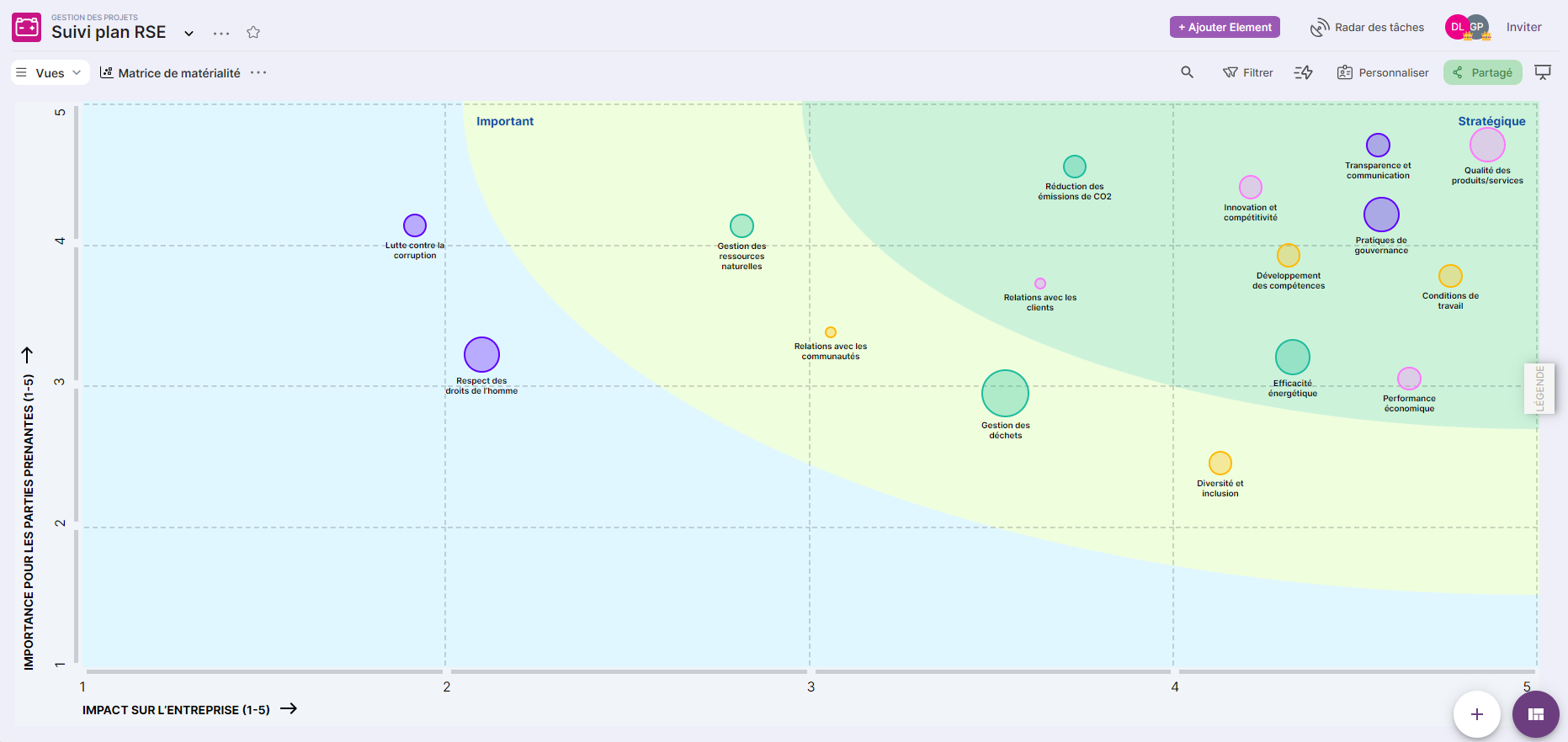
Der Blick Matrix ermöglicht die Darstellung der Elemente des Boards in Form eines Matrixdiagramms mit zwei bewerteten Achsen und für jedes Element einer grafischen Darstellung von unterschiedlicher Wichtigkeit je nach Gewichtung.
Übersichtstabelle


Der Blick Zusammenfassungstabelle Es ermöglicht die Darstellung der Daten als Tabelle oder Baumstruktur. In der Tabellenansicht bietet es Gruppierungsoptionen, wobei die Gruppierungsspalten am Anfang der Tabelle positioniert werden. Zusätzlich verfügt jede Spalte über ein Filterfeld.
In Baumform kann jeder Knoten bei Bedarf geschlossen werden. Auch in dieser Form sind verschiedene Gruppierungskriterien möglich.