Do czego służy atrybut Formuła?
Atrybut Formuła pozwala tworzyć kolumny obliczeniowe w tablicach. Podobnie jak w arkuszu kalkulacyjnym, piszesz wyrażenie odwołujące się do innych kolumn, a wynik jest automatycznie obliczany dla każdego elementu tablicy.
Przykłady:
- Obliczanie całkowitego kosztu:
{Prix unitaire} * {Quantité}
- Wyświetlanie warunkowego statusu:
IF({Avancement} == 100, "Terminé", "En cours")
- Policz pozostałe dni:
DAYS({Date limite}, TODAY())
Tworzenie formuły w 5 kliknięciach
- W widoku Tabela kliknij + Dodaj kolumnę i wybierz Formuła (możesz również przejść przez menu tablicy > Zarządzanie atrybutami).
- Wprowadź nazwę (np. "Całkowity koszt")
- Wprowadź formułę (np.
{Prix} * {Quantite}). Możesz skorzystać z różnych zmiennych i operatorów dostępnych w asystencie (wstawianie przez kliknięcie).
- Wybierz format wyjściowy obliczonych danych:
- Tekst -> wyświetla tekst (np. "Zakończone")
- Liczba -> wyświetla liczbę (np. 1500 EUR)
- Data -> wyświetla datę (np. 15/06/2026)
- Kliknij Zatwierdź.
Metody tworzenia formuły
Masz dwa sposoby tworzenia formuły dla swojego atrybutu:
- Możesz kliknąć atrybut z listy proponowanych atrybutów (co automatycznie doda go do edytora):
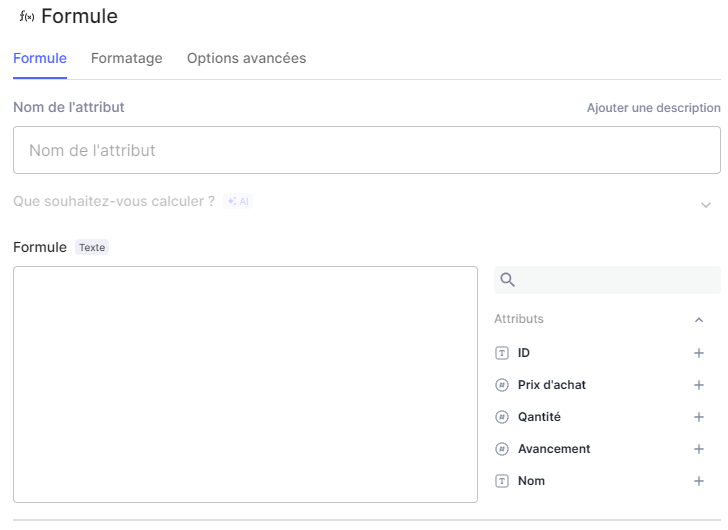
- Możesz wprowadzić ją ręcznie, otaczając nazwę atrybutu nawiasami klamrowymi:
{Nom de la colonne}Przykłady:
{Prix}- etykieta atrybutu "Cena", który został utworzony w Twojej tablicy
{Date limite}- etykieta atrybutu "Termin"
Ważne: Nazwa musi być dokładnie identyczna (znaki diakrytyczne, wielkie litery, spacje włącznie) z tą wprowadzoną podczas dodawania atrybutu do tablicy.
Najbardziej przydatne formuły
Wykonywanie operacji arytmetycznych
Dostępne operatory arytmetyczne: +, -, *, /, ^ (potęgowanie)
Zasada: Wykonanie obliczeń na podstawie kilku danych pochodzących z innych atrybutów tablicy.
{Prix d'achat} * {Quantité}Łączenie tekstu
Zasada: Uzyskanie identyfikatora na podstawie nazwiska i imienia.
{Prenom} + " " + {Nom}Lub z CONCATENATE:
Warunki: Jeśli... to... w przeciwnym razie
Zasada: Jeśli warunek jest spełniony, wyświetl A, w przeciwnym razie wyświetl B.
CONCATENATE({Prenom}, " ", {Nom})IF({Avancement} == 100, "Termine", IF({Avancement} == 0, "A faire", "En cours"))Jak to działa?
{Avancement} == 100- warunek (== oznacza "równy")
"Termine"- co wyświetlamy, jeśli jest prawdziwe
"En cours"- co wyświetlamy, jeśli jest fałszywe
Dostępne operatory:
==-> równe
!=-> różny
<-> mniejszy
>-> większy
<=-> mniejsze lub równe
>=-> większe lub równe
Wybór spośród kilku opcji (SWITCH)
Zasada: W zależności od wartości kolumny wyświetlaj różne wyniki.
SWITCH({Priorite}, "Critique", 4, "Haute", 3, "Moyenne", 2, 1)- Jeśli Priorytet = "Krytyczny" -> wyświetla
4
- Jeśli Priorytet = "Wysoki" -> wyświetla
3
- Jeśli Priorytet = "Średni" -> wyświetla
2
- W przeciwnym razie, jeśli żadna z 3 wartości nie jest spełniona, wyświetl
1
Liczenie dni (DAYS)
Zasada: Liczy liczbę dni między dwiema datami.
TODAY() = dzisiaj (automatycznie)
DAYS({Date limite}, TODAY())Dodawanie dni (ADD_DAYS)
Zasada: Dodaje X dni do daty.
ADD_DAYS({Date de debut}, 30)Zaokrąglanie liczby (ROUND)
Zasada: Zaokrąglanie liczby.
Obsługa błędów (IFERROR)
Zasada: Jeśli formuła powoduje błąd, wyświetl wartość domyślną.
ROUND({Montant}, 2)IFERROR({Total} / {Nombre}, 0)- Jeśli dzielimy przez 0 (błąd), wyświetl
0zamiast tego
Konkretny przykład: Format: Liczba
| Suma | Liczba | Wynik |
|---|---|---|
100 | 0 | 0 |
100 | 5 | 20 |
Kiedy używać którego formatu wyjściowego?
| Format | Użyj, gdy... | Przykład |
|---|---|---|
| Tekst | Wynik jest tekstem (słowo, zdanie, status) | "Termine", "Jean Dupont" |
| Liczba | Wynik jest ilością, ceną, procentem | 1500, 75%, 10 jours |
| Data | Wynik jest datą | 15/06/2026 |
Wskazówka: w razie wątpliwości wypróbuj format i dostosuj go, jeśli nie jest odpowiedni.
5 typowych błędów
Błąd 1: Nieprawidłowa nazwa atrybutu
Rozwiązanie: Skopiuj dokładnie nazwę atrybutu (wielkie litery, znaki diakrytyczne, spacje).
Błąd 2: Pominięcie nawiasów klamrowych
Rozwiązanie: Zawsze otaczaj nazwy atrybutów za pomocą { }.
Błąd 3: Nieprawidłowy format wyjściowy
Rozwiązanie: Wybierz format odpowiadający pożądanemu wynikowi (tekst -> Tekst, liczba -> Liczba, data -> Data).
Błąd 4: Dzielenie przez wartość niewypełnioną w atrybucie elementu
Rozwiązanie: Użyj IFERROR():
Błąd 5: Nieprawidłowo umieszczone nawiasy w IF
Rozwiązanie: Nawiasy muszą otaczać całe wyrażenie IF.
Kluczowe punkty do zapamiętania
{Prix}  <- Mauvais ! L'attribut s'appelle "Prix total"
{Prix total}        <- Bon
Prix * Quantite <- Mauvais, pas de résultat
{Prix} * {Quantite} <- Bon{Prenom} + " " + {Nom}{Total} / {Nombre} <- Si Nombre est vide -> erreurIFERROR({Total} / {Nombre}, 0) <- Si erreur, affiche 0IF {X} > 10, "Oui", "Non" <- Mauvais
IF({X} > 10, "Oui", "Non") <- Bon- Formuły obliczają automatycznie
{Libellé d'attribut}aby odwołać się do atrybutu
IF()dla decyzji Tak/Nie
SWITCH()aby wybrać spośród kilku opcji
DAYS()do liczenia dni
- Zawsze sprawdzaj format wyjściowy (Tekst/Liczba/Data)
- Nazwy atrybutów muszą być dokładne