Połączenie Azdo umożliwia wykorzystanie Suivi do prezentowania elementów roboczych Azdo w różnych widokach.
Prezentacja
Zasada działania
Połączenie między Suivi a Azure DevOps umożliwia synchronizację elementów roboczych (work items) z projektu Azure DevOps (często określanego jako Azdo) do tablicy Suivi. Ta synchronizacja opiera się na różnych parametrach połączenia, takich jak organizacja i Area Path projektu, w celu identyfikacji elementów roboczych, które mają zostać przeniesione do tablicy Suivi. Synchronizowane informacje dla każdego elementu roboczego zależą od powiązań zdefiniowanych między atrybutami tablicy Suivi a atrybutami Azdo.
Jeśli element roboczy posiada relacje typu 'Child', możliwa jest również synchronizacja tytułów podrzędnych elementów roboczych. W ten sposób lista elementów podrzędnych staje się widoczna w Suivi (ale pozostaje niemodyfikowalna i bez bezpośredniego linku do Azdo).
Ponadto możliwe jest tworzenie elementów roboczych w Azdo bezpośrednio z elementów pochodzących z tablicy Suivi. Ta funkcjonalność umożliwia przygotowanie elementów na tablicy Suivi, a następnie utworzenie ich w Azure DevOps, pojedynczo lub poprzez synchronizację zbiorczą.
Na przykład tablica Suivi może być wykorzystana do zainicjowania serii User Stories w ramach analizy funkcjonalności (Feature) w Azdo. Po utworzeniu tych User Stories mogą one zostać przesłane bezpośrednio do Azure DevOps, narzędzia referencyjnego dla programistów.
Należy jednak pamiętać, że zasada modyfikacji elementów po synchronizacji pozostaje niezmieniona: po zsynchronizowaniu elementu roboczego staje się on własnością Azdo, a wszystkie powiązane pola w połączeniu nie są już modyfikowalne w Suivi. Modyfikacja musi być wtedy wykonana po stronie Azdo.
Z czego składa się połączenie Azdo?
W połączeniu między Suivi a Azdo tylko jeden typ elementu roboczego może być synchronizowany na jedno połączenie. Możliwe jest jednak zdefiniowanie wielu połączeń dla tej samej tablicy.
Aby nawiązać połączenie z projektem Azure DevOps, pierwszą wymaganą informacją jest Personal Access Token (PAT), który służy jako identyfikator dostępu do Azdo. Ten PAT ma maksymalny okres ważności wynoszący jeden rok i może być utworzony w ustawieniach użytkownika Azdo.
Do tego PAT dodawane są informacje dotyczące identyfikacji Twojego projektu:
- Twoja organizacja
- Twoja strefa (ścieżka obszaru)
Wreszcie, połączenie z Azure DevOps pozwoli zdefiniować wszystkie pola Azdo do synchronizacji z Suivi, wiedząc, że możliwa jest synchronizacja tylko części pól z Twojej tablicy.
Zasady synchronizacji
Synchronizacja jest dwukierunkowa, co oznacza, że możliwe jest przenoszenie elementów roboczych z Azdo do Suivi, tak samo jak Suivi może tworzyć nowe elementy robocze w Azdo.
Należy jednak pamiętać: gdy element jest tworzony w Azdo, jakakolwiek modyfikacja tego elementu w Suivi staje się niemożliwa dla wszystkich synchronizowanych pól (pola niesynchronizowane pozostają edytowalne, ponieważ są własnością tablicy Suivi). Krótko mówiąc, synchronizacja z Suivi jest możliwa tylko wtedy, gdy element roboczy nie istnieje w Azdo.
- Synchronizacja zstępująca (pobieranie elementów z Azdo do Suivi): tworzenie i aktualizacja elementów
- Synchronizacja wstępująca (wysyłanie elementów z Suivi do Azdo): tylko tworzenie nowych elementów roboczych
Ograniczenia użytkowania
Łącznik między Suivi a Azdo ma pewne ograniczenia funkcjonalne, które należy mieć na uwadze:
- Ponieważ Work item jest własnością Azdo, każde zsynchronizowane pole będzie można modyfikować tylko po stronie Azdo.
- Synchronizowane są tylko relacje typu 'Child'.
- Dyskusje, powiązane dokumenty i historia work item nie podlegają synchronizacji (natomiast obrazy w polu typu Tekst długi są synchronizowane).
- Każde połączenie pozwala na synchronizację tylko jednego typu elementu roboczego (chyba że ma elementy podrzędne).
- Każdy element (i jego elementy podrzędne) zainicjowany w tablicy Suivi musi koniecznie mieć status Suivi odpowiadający statusowi New w projekcie Azdo. W przeciwnym razie utworzenie po stronie Azdo zostanie odrzucone. Sprawdź tę informację w skojarzeniach pól połączenia.
Definicja modelu tablicy w oparciu o dane Azdo (model Agile)
Azdo udostępnia pola możliwe do synchronizacji. Należy jednak zauważyć, że niektóre z nich nie mogą być skojarzone z odpowiadającym im atrybutem w Suivi, lecz wykorzystują atrybut typu Tekst lub Liczba (np.: Priority = atrybut Liczba, a nie Wybór z listy, mimo że po stronie Azdo jest to lista).
Główne obsługiwane pola i ich odpowiedniki w Suivi
| Atrybut WorkItem Azdo | Atrybut elementu Suivi | Dotyczy Work item |
|---|---|---|
| Title | Tekst | Wszystkie |
| Assigned to | Użytkownik | Wszystkie |
| Created by | Użytkownik | Wszystkie |
| Tags | Wybór z listy. W tym przypadku zaleca się nie tworzyć wartości listy lub tylko tych, które nie istnieją w Azdo. Synchronizacja zajmie się bowiem utworzeniem wartości list używanych przez work item (tworzenie tagów na podstawie zsynchronizowanych). | Wszystkie |
| Description | Tekst długi | Wszystkie |
| State | Wybór z listy (i powiązanie stanów w ustawieniach połączenia) | Wszystkie |
| Area path | Tekst (jako filtr skonfigurowany w połączeniu będzie taki sam dla wszystkich synchronizowanych elementów). | Wszystkie |
| Iteration path | Tekst | Wszystkie |
| Priority | Liczba | Wszystkie |
| Sévérité | Tekst | Bug |
| Effort | Tekst | Feature |
| Story points | Liczba | User Story |
| Risk | Tekst | Epic, Feature, User Story |
| Business Value | Liczba | Feature |
| Time criticality | Tekst | Feature |
| Start date (bez godziny) | Data | Feature |
| End date (bez godziny) | Data | Feature |
| Due date (bez godziny) | Data | Study |
| Value area | Tekst | Wszystkie |
| Original estimate | Liczba | Task |
| Remaining | Liczba | Task |
| Completed | Liczba | Task |
| Work Items podrzędne (relacja Child) | Kamienie milowe / Lista kontrolna (uwaga, jeden atrybut na typ Work item podrzędnego) | Wszystkie |
| Work Item nadrzędny (relacja parent) | Liczba (wymagany identyfikator elementu nadrzędnego) | User Story, Task, Study |
| Discussion | Nieobsługiwane | x |
| Link do Work Items w Azdo | Connection (pole obowiązkowe) | Wszystkie |
Inne pola systemowe również mogą być synchronizowane. Zapoznaj się z dokumentacją Microsoft.
Połączenie z boardem Azure DevOps
Wymagania wstępne
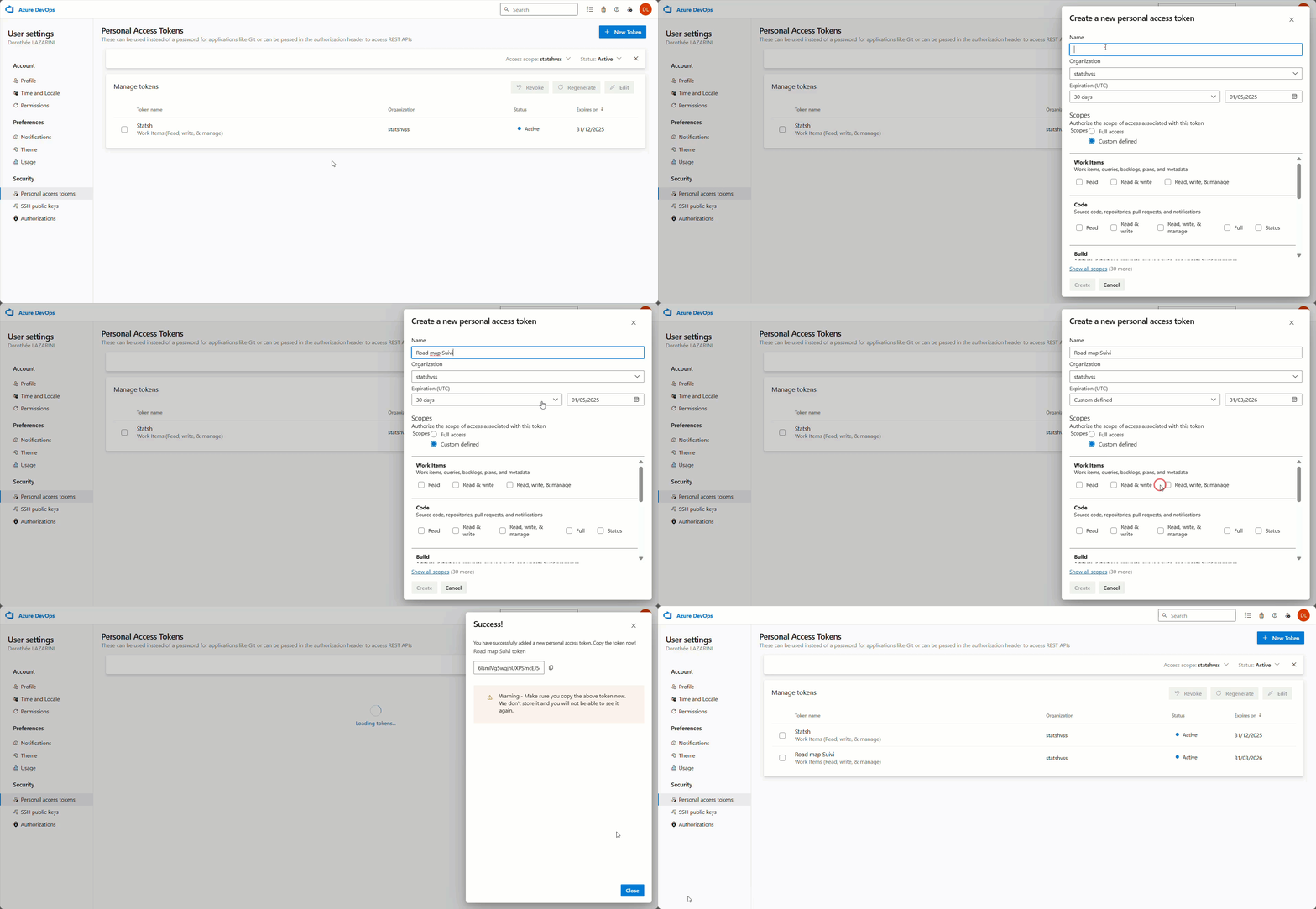
Aby skonfigurować połączenie z Azure DevOps, konieczne jest posiadanie osobistego tokenu Azure DevOps.
Aby utworzyć ten token, wykonaj następujące kroki:
- Kliknij User Settings > Personal Access Tokens w prawym górnym rogu nagłówka Azure DevOps.
- Kliknij New token.
- Wprowadź nazwę i ustaw datę wygaśnięcia tokena.
- Zaznacz pola Read, Read & write i Read, write & manage w sekcji Work Items, a następnie kliknij Create.
- Skopiuj swój token. Uwaga! Po zamknięciu okna nie będziesz mieć już dostępu do swojego tokena.
Zadeklaruj połączenie Azure DevOps
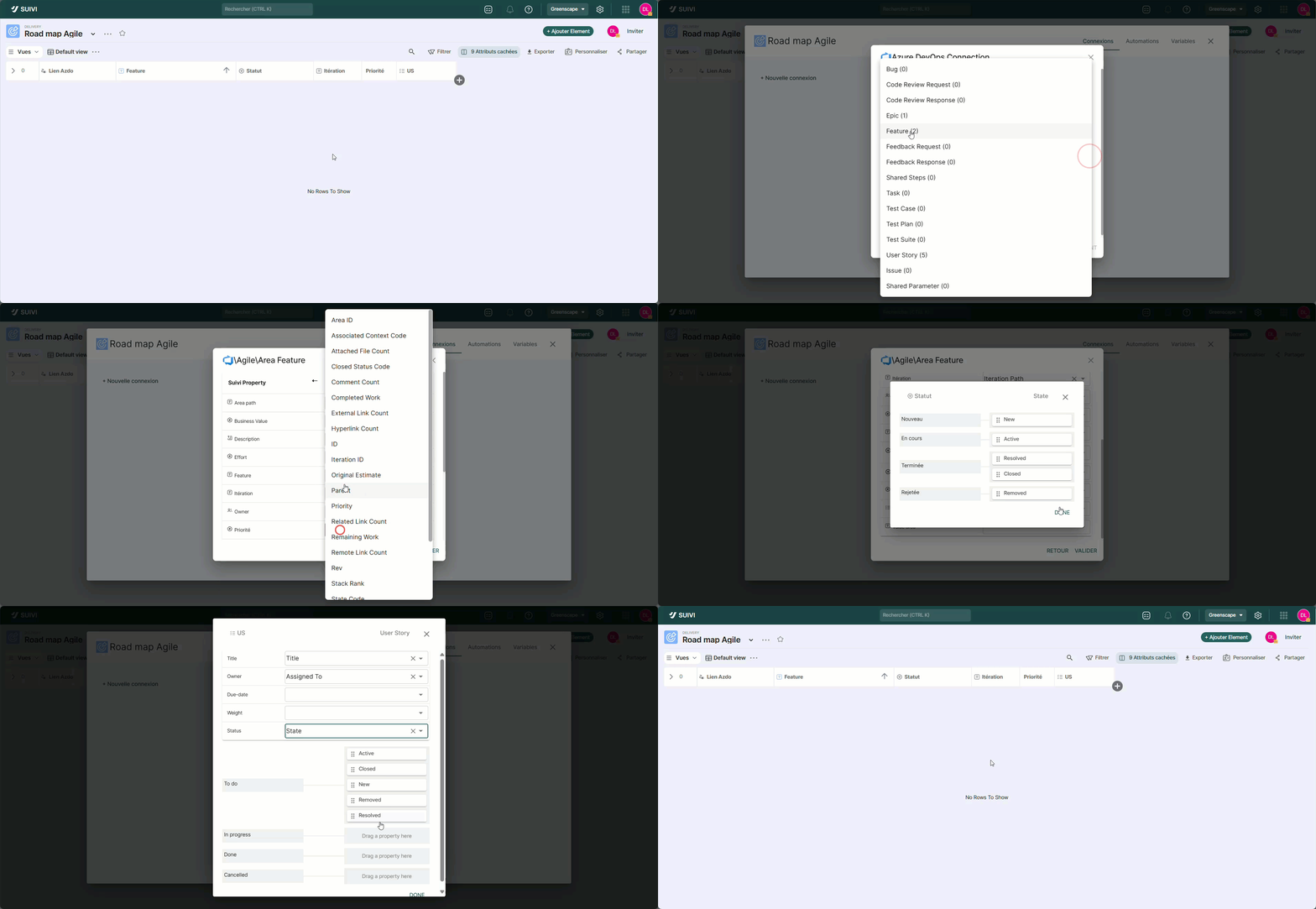
Aby połączyć się z tablicą Azure DevOps, konieczne jest zadeklarowanie parametrów dostępu do Azdo oraz powiązania pól między obydwoma systemami:
- Kliknij przycisk … tablicy > Konektory.
- Kliknij Nowe połączenie > Azure DevOps
- Wprowadź wymagane informacje, aby uzyskać dostęp do tablicy, takie jak:
- Nazwa połączenia w polu Nazwa.
- Twój osobisty token Azdo w polu Personal Access Token.
- Nazwa Twojej organizacji wskazana w adresie URL Azure DevOps, takiego jak https://dev.azure.com/Nazwa projektu/…. To jest nazwa projektu, którą należy wprowadzić w polu Organization.
- Kliknij Dalej.
- Wybierz projekt Azure i ścieżkę obszaru, którą chcesz zsynchronizować.Ścieżka obszaru jest ścisłym filtrem: wszystkie jej podobszary nie będą uwzględniane podczas synchronizacji (np. jeśli wybierzesz Agile/area/area1, wykluczy to wszystkie elementy mające obszar Agile/area lub Agile/area/area+N).
- Wybierz typ elementów roboczych do zsynchronizowania z proponowanej listy (liczba po elemencie roboczym wskaże liczbę istniejących elementów roboczych).
- Jeśli chcesz opcjonalnie synchronizować tylko elementy podrzędne konkretnego elementu roboczego, podaj jego numer identyfikacyjny Azdo i kliknij Dalej. Należy pamiętać, że jeśli użyjesz tego ustawienia, tylko elementy podrzędne tego elementu roboczego będą synchronizowane do Suivi, a w drugą stronę wszystkie elementy utworzone w Suivi staną się elementami podrzędnymi tego elementu roboczego podczas synchronizacji wstępującej (Suivi >> Azdo)
- Powiąż pola Suivi z polami Azdo, które chcesz synchronizować. Nie jest obowiązkowe powiązanie wszystkich pól. Pola niepowiązane pozostaną edytowalne i będą widoczne tylko w Suivi.
- Jeśli użyłeś pól typu Tagi, kliknij przycisk Konfiguruj, aby powiązać wartości listy z wartościami pola Azdo.
- Kliknij Zakończ.
Synchronizacja danych
Synchronizacja elementów z Azdo do Suivi
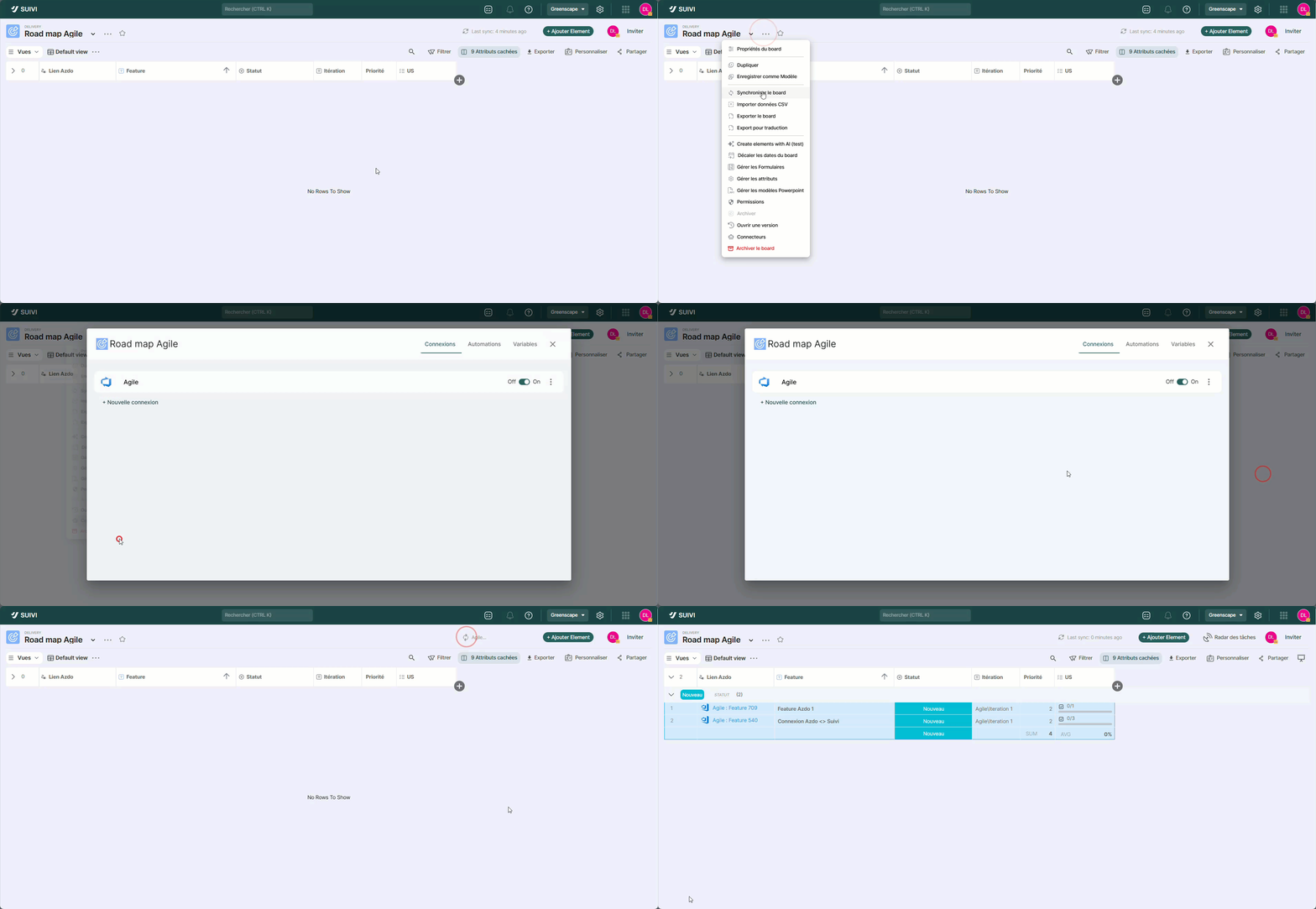
Po skonfigurowaniu połączenia możesz uruchomić synchronizację elementów na swojej tablicy Suivi. W tym celu masz do dyspozycji kilka sposobów postępowania:
- z poziomu połączenia: klikając przycisk Kebab > Synchronizuj tablicę z okna dialogowego ustawień połączeń,
- z menu kontekstowego tablicy: kliknij przycisk Kebab po prawej stronie nazwy tablicy > Synchronizuj tablicę,
- z przycisku synchronizacji w nagłówku.
Synchronizacja nowego elementu Suivi do Azdo
Jak wspomniano wcześniej, z tablicy Suivi możesz tworzyć elementy w projekcie Azdo. W tym celu dostępna jest funkcja synchronizacji wiersza lub kilku zaznaczonych wierszy w tablicy w widoku Tabela. Możliwe jest również wykonanie tego pojedynczo bezpośrednio podczas edycji elementu (formularz edycji).
Aby uruchomić synchronizację elementu do Azdo z widoku Tabela:
- W widoku Tabela kliknij dwukrotnie lewym przyciskiem myszy na komórkę atrybutu Połączenie wybranego elementu. Pojawi się menu Synchronizuj element z.
- Wybierz żądane połączenie, jeśli istnieje ich kilka.
Link do elementu roboczego Azdo pojawia się w komórce. Ma postać „Projekt: Typ elementu roboczego nr Azdo
Aby uruchomić synchronizację elementu do Azdo z formularza edycji elementu:
- Otwórz formularz edycji.
- W atrybucie połączenia wybierz żądane połączenie, jeśli istnieje ich kilka. Link do elementu roboczego Azdo pojawia się w komórce. Ma postać "Projekt: Typ elementu roboczego nr Azdo".
Uwaga: aby wybrać wiele elementów do synchronizacji, naciśnij klawisz Shift i jednocześnie kliknij komórki atrybutu Połączenie. Po zaznaczeniu sąsiadujących komórek kliknij dwukrotnie lewym przyciskiem myszy na komórki.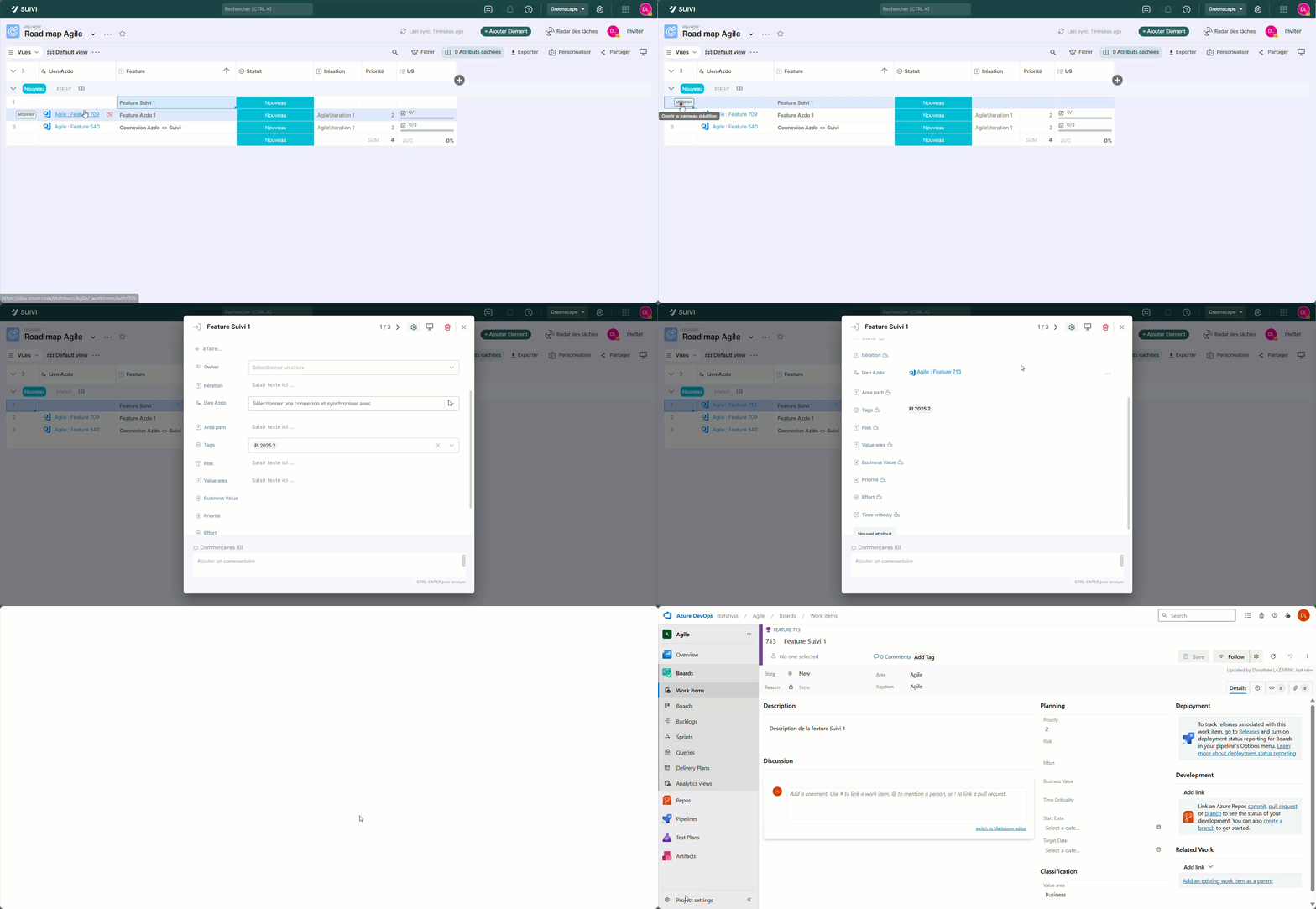
Różne sposoby tworzenia elementu poprzez synchronizację do Azdo (synchronizacja wstępująca) Usuwanie linku Azdo
Gdy link Azdo zostanie utworzony, nadal można go usunąć z boardu Suivi. Może to być przydatne na przykład wtedy, gdy synchronizacja nie działała poprawnie, przez co link stał się bezużyteczny.
Należy pamiętać, że jeśli usuniesz link z elementu, podczas następnej synchronizacji zostanie utworzony nowy podobny element na boardzie. Należy więc zachować ostrożność, jeśli Twój board używa niektórych zsynchronizowanych atrybutów, a innych nie.- Aby usunąć link z widoku Tabela, wystarczy kliknąć czerwoną ikonę Przerwany link, która pojawia się w komórce po najechaniu kursorem.
- Jeśli korzystasz z formularza edycji elementu, kliknij przycisk […] atrybutu łącza Azdo.
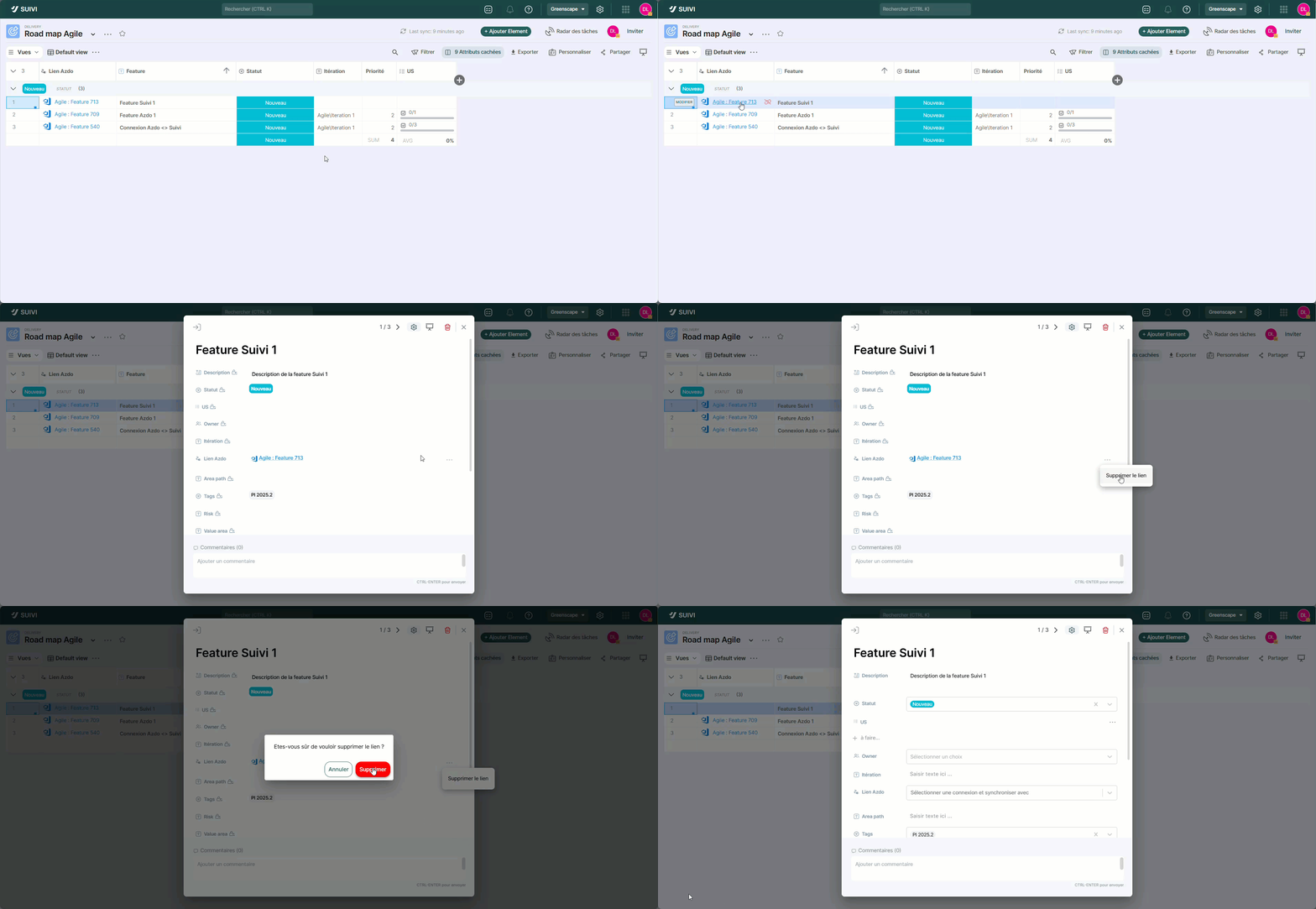
Różne sposoby usuwania łącza połączenia elementu