🎯 Cel
Ta funkcjonalność umożliwia bezpośrednie połączenie atrybutów typu dostarczalnego platformy Suivi z Twoją firmową przestrzenią dyskową SharePoint. Eliminując duplikację dokumentów i ręczne pobieranie pośrednie, ta integracja gwarantuje, że Twoje pliki są przechowywane w sposób bezpieczny i scentralizowany w Twoim jedynym repozytorium prawdy. Użytkownicy końcowi dokonują w ten sposób przesyłania bezpośrednio ze swojej ścieżki biznesowej w Suivi, jednocześnie przestrzegając zarządzania, cyklu życia i zgodności Twojej infrastruktury Microsoft 365.
⚙️ Wymagania wstępne
- Posiadaj konto użytkownika w Suivi z uprawnieniami Współtwórcy.
- Potwierdź, że globalny konektor SharePoint został aktywowany w Twojej instancji Suivi.
- Upewnij się, że posiadasz aktywne dane logowania Microsoft 365 z uprawnieniami do zapisu na docelowej witrynie SharePoint.
📝 Instrukcje krok po kroku
Tworzenie i aktywacja atrybutu dostarczalnego
Aby utworzyć atrybut dostarczalny, przejdź do tablicy Suivi i kliknij przycisk +, aby utworzyć nowy atrybut, a następnie wybierz Dostarczalne.
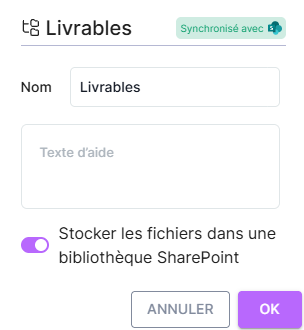
- Wypełnij pole Nazwa, aby zidentyfikować dostarczalny element (na przykład "Dostarczalne") oraz pole Tekst pomocy, aby pomóc współpracownikom podczas wprowadzania danych.
- Włącz przełącznik Przechowuj pliki w bibliotece SharePoint, aby przełączyć się z domyślnego magazynu wewnętrznego na środowisko magazynowania Twojej firmy. Zielona odznaka Sync with SharePoint pojawi się natychmiast w nagłówku panelu, wskazując, że przepływ integracji jest gotowy do skonfigurowania.
- Kliknij przycisk OK, aby zapisać początkową konfigurację atrybutu.
Inicjalizacja struktury dokumentów na karcie elementu
Po aktywowaniu atrybutu otwórz kartę aktywności (na przykład Moja karta elementu).
- Zlokalizuj sekcję Dokumenty do dostarczenia, rozpoznawalną dzięki plakietce synchronizacji SharePoint.
- Jeśli żaden folder nie jest skonfigurowany, kliknij link + Nowy katalog dokumentów do dostarczenia znajdujący się na dole sekcji, aby utworzyć swój pierwszy katalog zbierania informacji.
- Kliknij zakładkę Konfiguruj, aby uzyskać dostęp do opcji lokalnej administracji widżetu.
Konfiguracja miejsca docelowego SharePoint i ograniczeń plików
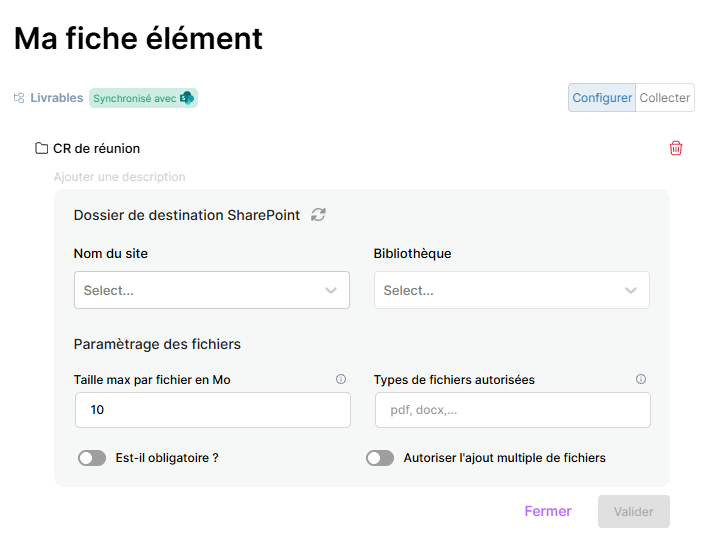
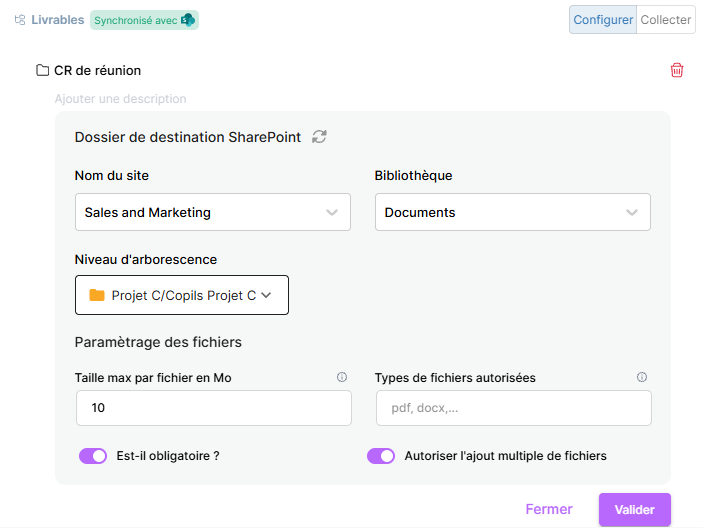
Dla każdego utworzonego katalogu (na przykład Protokoły ze spotkań) należy określić jego parametry przechowywania i ograniczenia importu.
- W sekcji Folder docelowy SharePoint kliknij menu rozwijane Nazwa witryny i wybierz swoją witrynę SharePoint firmową.
- Wybierz bibliotekę docelową z listy rozwijanej Biblioteka.
- Wybierz dokładną lokalizację z menu rozwijanego Katalog główny. Ten wybór ogranicza zakres działania użytkowników do zatwierdzonych folderów, zachowując tym samym Twoją architekturę informacji.
- W sekcji Ustawienia plików wprowadź dozwolony limit rozmiaru w polu Maksymalny rozmiar plików w MB (na przykład "10") i określ akceptowane formaty w polu Dozwolone typy plików (na przykład "pdf, docx"), aby ujednolicić nazewnictwo i uniknąć błędów formatu.
- Dostosuj obowiązek przesyłania za pomocą przełącznika Czy jest obowiązkowe? i zezwól na przesyłanie wielu dokumentów potwierdzających, aktywując przełącznik Zezwól na dodawanie wielu.
- Kliknij przycisk Zapisz, aby zatwierdzić i zablokować te ustawienia.
Przesyłanie i pobieranie dokumentów przez użytkowników
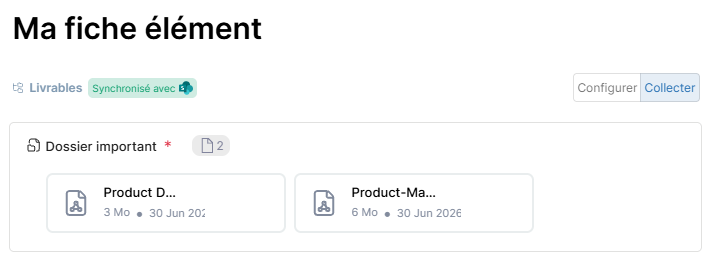
- Aby przesłać dokumenty, kliknij zakładkę Zbieraj, aby przełączyć się na interfejs użytkownika końcowego do składania dokumentów.
- Kliknij obszar dodawania oznaczony ikoną + w przerywany prostokącie, a następnie wybierz swój lokalny dokument.
- Plik jest bezpośrednio przesyłany do skonfigurowanej lokalizacji SharePoint. Po zatwierdzeniu przesłania, licznik wskazuje całkowitą liczbę dokumentów pomyślnie zapisanych w tym folderze (na przykład 2).
Analiza porównawcza trybów przechowywania dokumentów
Ocena potrzeb przechowywania danych w przedsiębiorstwie jest zazwyczaj przeprowadzana według kryteriów bezpieczeństwa, pojemności i zgodności prawnej. Poniższe porównanie ilustruje bezpośredni wpływ operacyjny przejścia z klasycznego przechowywania wewnętrznego do referencyjnego ekosystemu SharePoint:
| Kryterium oceny | Tryb przechowywania wewnętrznego (Suivi) | Tryb integracji SharePoint (M365) |
|---|---|---|
| Lokalizacja fizyczna | Przechowywane centralnie i bezpiecznie na serwerach platformy SaaS Suivi | Przechowywane w dzierżawie (tenant) Microsoft 365 właściwej dla Twojej organizacji |
| Zarządzanie wersjami | Prosta historia sekwencyjna przy ręcznej wymianie dokumentu | Pełna i automatyczna historia wersji z możliwością przywracania |
| Polityki retencji | Cykl życia dokumentu zarządzany ręcznie zgodnie z usuwaniem kart | Automatyczne stosowanie zasad retencji prawnej i archiwizacji korporacyjnej |
| Zarządzanie dostępem | Globalne prawa dostępu określone przez profile użytkowników Suivi | Szczegółowe kontrole dostępu zarządzane przez Azure Active Directory i grupy SharePoint |
| Możliwości wyszukiwania | Wyszukiwanie tekstowe ograniczone do tytułu i właściwości karty Suivi | Globalne indeksowanie zawartości plików, ułatwiające wyszukiwanie semantyczne i AI |
| Nadmiar danych | Wysokie ryzyko duplikatów przez kolejne pobierania i udostępnianie przez e-mail | Pojedyncze źródło prawdy z udostępnianiem dynamicznych linków, aby uniknąć przeciążenia |
❓ Rozwiązywanie częstych problemów lub zaawansowane przypadki użycia
Teraz szczegółowo omówimy najczęstsze błędy połączenia i dostępu, aby pomóc Ci szybko odblokować przepływy pracy.
Globalny konektor SharePoint nie jest aktywowany
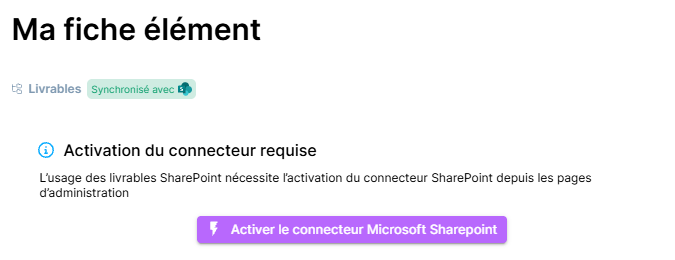
Jeśli konektor SharePoint dla przedsiębiorstwa nie został zainicjowany na poziomie ustawień ogólnych Suivi, widget wyświetli komunikat ostrzegawczy i zablokuje konfigurację.
- Jeśli jesteś administratorem platformy: Wyświetla się alert Wymagana aktywacja konektora. Kliknij przycisk Aktywuj konektor SharePoint, aby zostać przekierowanym do panelu administracyjnego i połączyć aplikację z Twoją dzierżawą Microsoft 365.
- Jeśli jesteś użytkownikiem lub konfiguratorem: Interfejs zachęca do powiadomienia działu IT. Kliknij przycisk Wyślij żądanie aktywacji konektora, aby automatycznie wysłać e-mail z powiadomieniem do administratora systemu.

Wygasłe lub wymagane uwierzytelnienie Microsoft
Aby przeglądać katalogi SharePoint, każdy użytkownik musi potwierdzić swoją tożsamość w Microsoft Office 365.
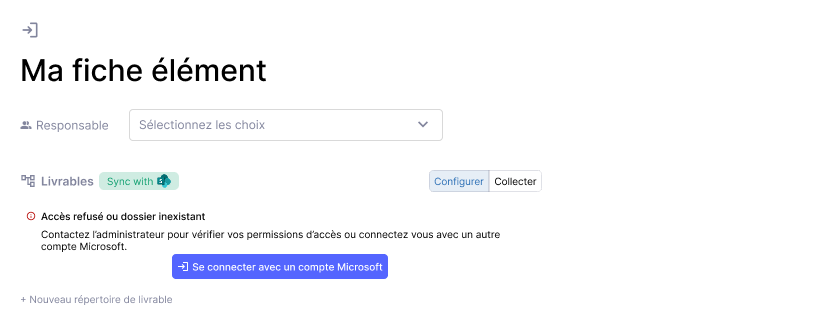
Odmowa dostępu lub nieistniejący folder docelowy
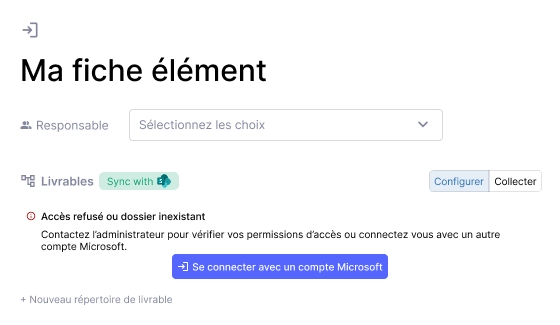
Jeśli podczas próby konfiguracji lub przeglądania pojawia się czerwony alert Odmowa dostępu lub nieistniejący folder, wynika to z dwóch głównych przyczyn:
- Niewystarczające uprawnienia: Twoje konto Microsoft nie posiada wymaganych uprawnień do zapisu lub odczytu w wyznaczonej bibliotece SharePoint. Kliknij przycisk Zaloguj się za pomocą konta Microsoft, aby spróbować uwierzytelnić się za pomocą innego konta posiadającego odpowiednie uprawnienia dostępu, lub skontaktuj się z administratorem witryny SharePoint w celu zaktualizowania swoich uprawnień.
- Zmodyfikowana struktura: Oryginalny folder SharePoint został zmieniony lub usunięty bezpośrednio w SharePoint. Konfigurator musi wtedy wrócić do zakładki Konfiguruj w karcie, aby ponownie powiązać istniejący i prawidłowy katalog główny.