Jak skonfigurować automatyczną synchronizację (SCIM) z Microsoft Entra ID
Szacowany czas czytania: 6 minut
🎯 Cel
Ten artykuł poprowadzi Cię przez konfigurację automatycznego provisioningu (SCIM 2.0) pomiędzy Twoim katalogiem firmowym Microsoft Entra ID (dawniej Azure AD) a platformą Suivi. Dzięki tej integracji scentralizujesz zarządzanie dostępami: tworzenie, modyfikacje i dezaktywacje użytkowników lub grup wykonane w Entra ID są natychmiast odzwierciedlane w Suivi, eliminując żmudne zarządzanie ręczne i redukując ryzyko błędów bezpieczeństwa.
⚙️ Wymagania wstępne
- Posiadać subskrypcję Suivi w planie ENTERPRISE.
- Posiadać uprawnienia Administratora w Twojej organizacji Suivi.
- Posiadać uprawnienia Administratora aplikacji lub Administratora globalnego w Twojej dzierżawie Microsoft Entra ID.
📝 Instrukcje krok po kroku
Krok 1: Włącz synchronizację i wybierz dostawcę tożsamości w Suivi
- Zaloguj się do swojego panelu administracyjnego Suivi.
- W menu po lewej stronie kliknij sekcję Synchronizacja użytkowników.
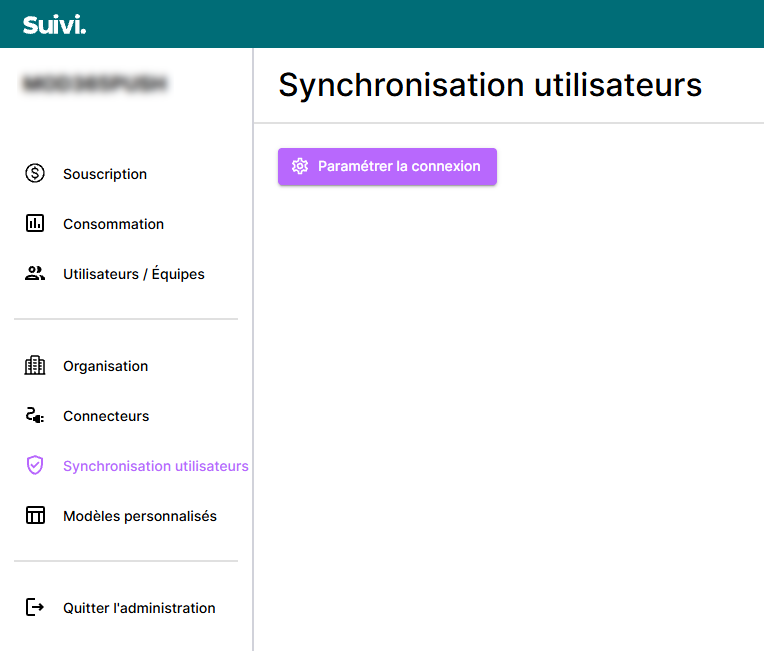
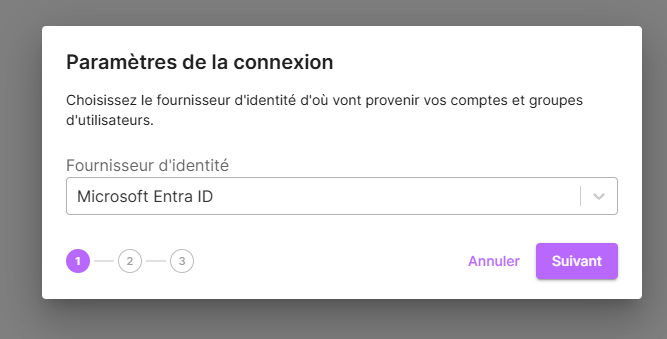
- W wyświetlonym oknie dialogowym wybierz Microsoft Entra ID z menu rozwijanego Dostawca tożsamości.
- Kliknij przycisk Dalej.
Krok 2: Pobierz informacje połączenia SCIM
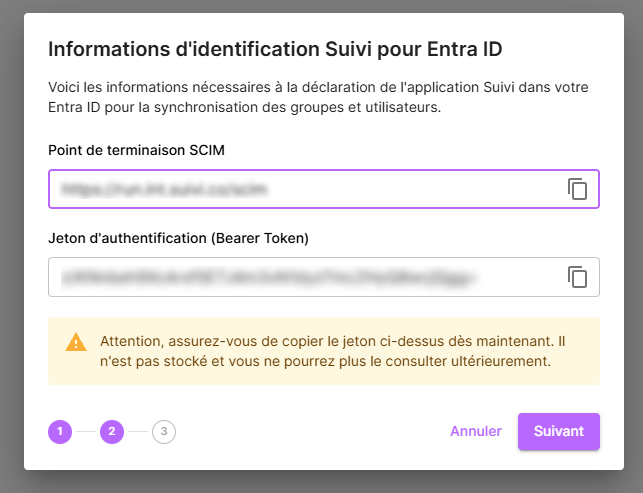
- Okno wyświetla teraz Twoje unikalne dane uwierzytelniające niezbędne dla Entra ID.
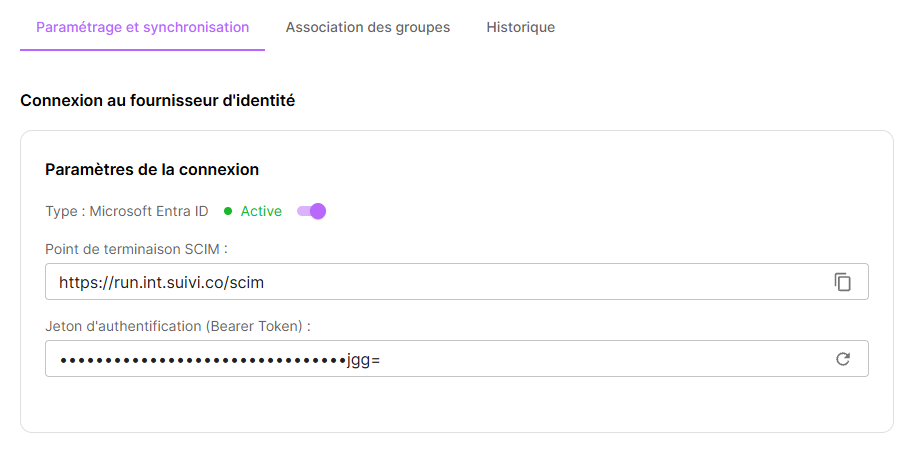
- Skopiuj Punkt końcowy SCIM (Tenant URL), klikając ikonę kopiowania po prawej stronie pola.
- Skopiuj Token uwierzytelniający (Bearer Token) w ten sam sposób.
Uwaga: Upewnij się, że zapiszesz i skopiujesz ten token teraz w bezpieczne miejsce. Nie będzie on ponownie wyświetlany i nie będziesz mógł go później sprawdzić. Będziesz mógł wygenerować nowy token z interfejsu administracyjnego.
- Kliknij przycisk Dalej.
Krok 3: Skonfiguruj mapowanie atrybutów i opcje synchronizacji
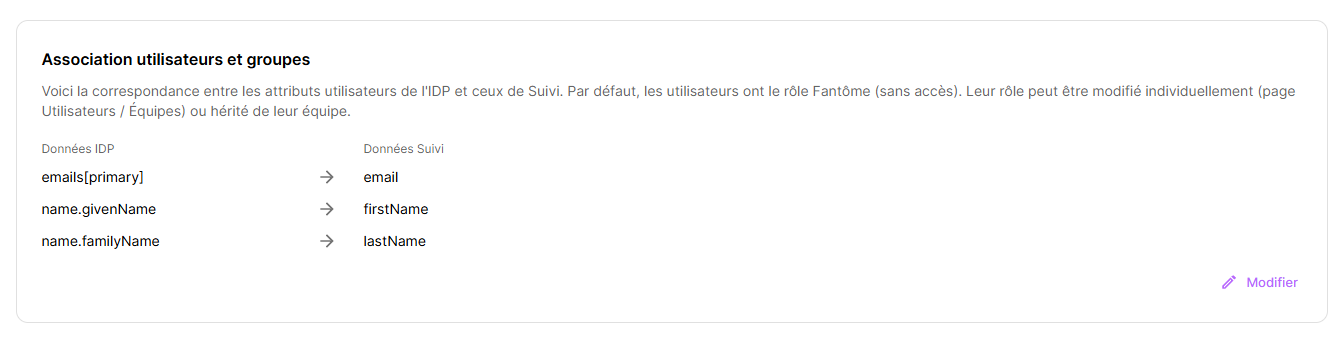
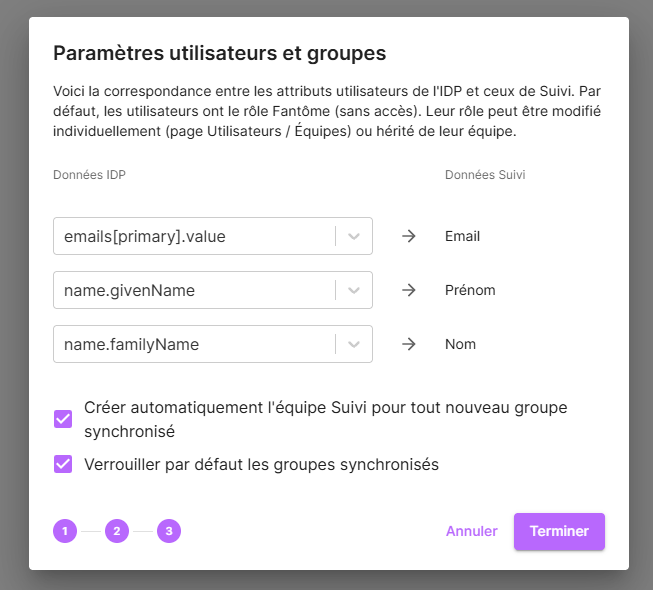
- W trzecim kroku konfiguracji sprawdź domyślne mapowanie atrybutów z Twojego dostawcy tożsamości z Suivi:
emails[primary].value➔ Email
name.givenName➔ Imię
name.familyName➔ Nazwisko
- Zaznacz opcje synchronizacji zgodnie z Twoimi preferencjami zarządzania:
- Automatycznie utwórz zespół Suivi dla każdej nowej synchronizowanej grupy: jeśli włączone, każda zaimportowana grupa Entra ID utworzy odpowiadający jej zespół w Suivi.
- Domyślnie zablokuj synchronizowane grupy: jeśli włączone, blokuje konfigurację zespołów Suivi (dodawanie/usuwanie członków i usuwanie zespołu). Dozwolone są tylko zmiany w Entra ID.
Będziesz mógł później zmodyfikować te ustawienia na stronie konfiguracji synchronizacji użytkowników.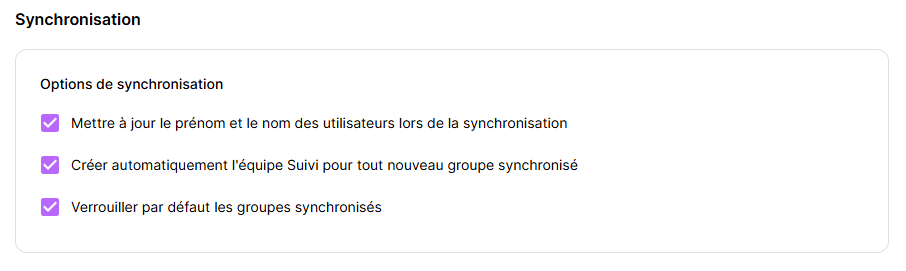
- Kliknij Zakończ.
Krok 4: Włącz aprowizację w Microsoft Entra ID
- Przejdź do portalu Microsoft Entra ID.
- Dodaj aplikację Suivi (SCIM) z galerii aplikacji Entra.
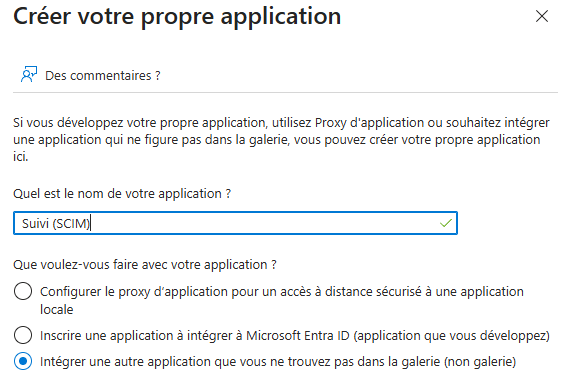
- Przejdź do ustawień Provisioning (Inicjowanie obsługi) aplikacji.
- Kliknij nową konfigurację.
- Wklej informacje pobrane w Kroku 2:
- Tenant URL: adres URL punktu końcowego SCIM dostarczony przez Suivi.
- Secret Token: Twój token Bearer Token dostarczony przez Suivi.
- Kliknij Test Connection (Testuj połączenie), aby zweryfikować komunikację (powinna zostać zwrócona odpowiedź 200/OK).
- Zdefiniuj zakres aplikacji (Scope), aby synchronizować tylko przypisanych użytkowników i grupy, a następnie uruchom aprowizację.
Aby zrozumieć, jak działa provisioning SCIM w Entra ID, zapoznaj się z dokumentacją Microsoft.
Krok 5: Mapowanie grup Entra ID z zespołami Suivi
Po ustanowieniu połączenia między Entra ID a Suivi, musisz skonfigurować mapowanie grup, aby dynamicznie zarządzać uprawnieniami i widocznością w Suivi.
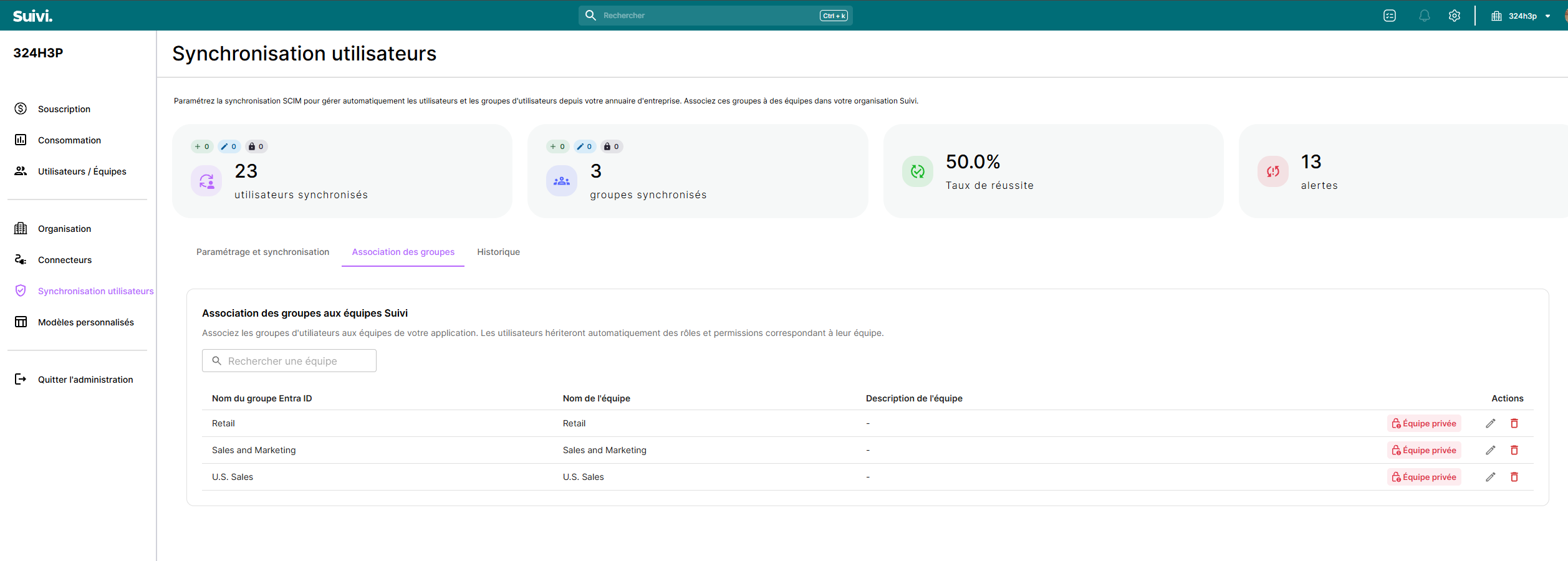
- W Suivi wróć do menu Synchronizacja użytkowników i kliknij zakładkę Powiązania grup.
- Wyświetla się lista grup zaimportowanych z Entra ID (np. Retail, Sales and Marketing, U.S. Sales).
- Dla każdej grupy kliknij menu rozwijane w kolumnie Nazwa zespołu:
- Wybierz istniejący zespół Suivi, aby powiązać z nim tę grupę.
- Lub kliknij + Utwórz nowy zespół, aby automatycznie wygenerować strukturę o tej samej nazwie.
- Opcjonalnie wypełnij opis swojego zespołu i kliknij fioletową ikonę dyskietki po prawej stronie, aby Zapisać.
Wskazówka: Grupa Entra ID może być zmapowana tylko do jednego zespołu Suivi. Natomiast zespół Suivi może otrzymywać członków z wielu grup Entra ID, jeśli wymaga tego Twoja organizacja.
Krok 6: Monitorowanie stanu synchronizacji
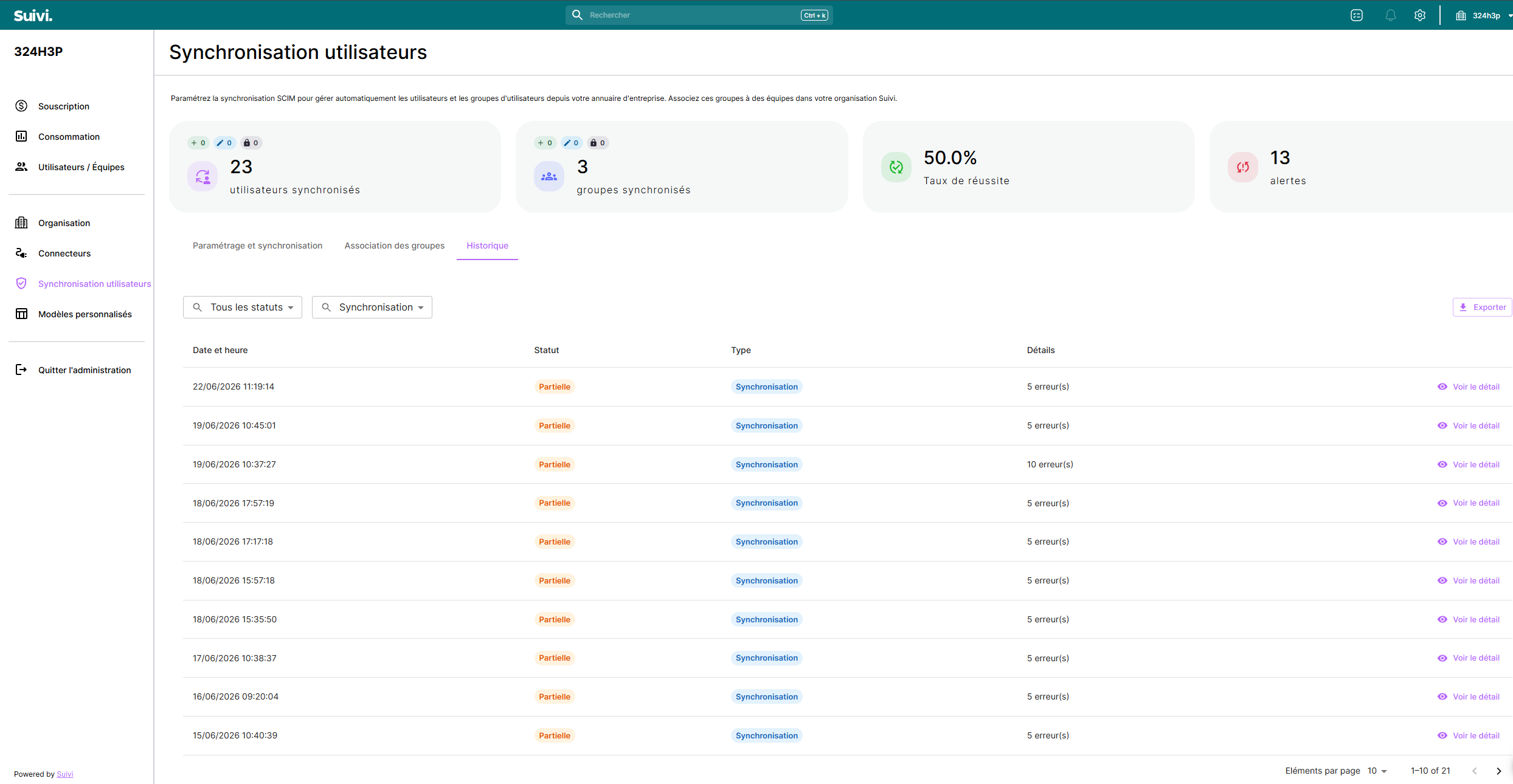
- Aby upewnić się, że importy w tle działają prawidłowo, przejdź do zakładki Historia na stronie Synchronizacja użytkowników.
- Znajdziesz tam panel kontrolny wyświetlający ogólny Wskaźnik sukcesu, liczbę zsynchronizowanych użytkowników oraz liczbę alertów.
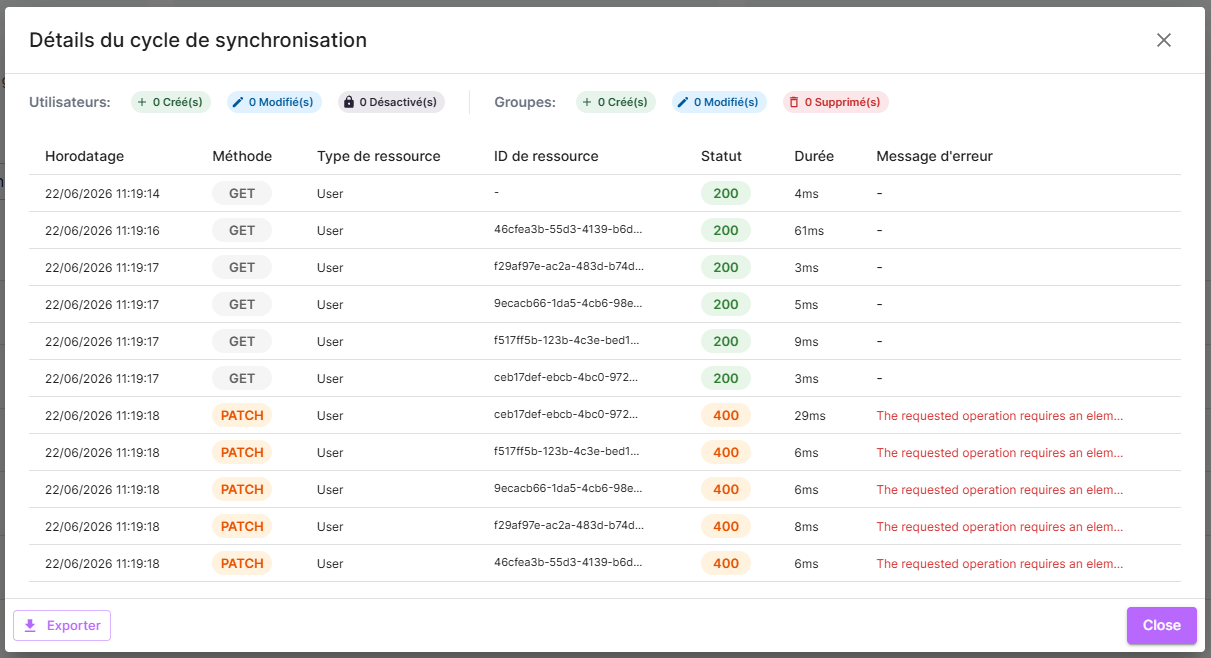
- Aby przeanalizować zdarzenie lub anomalię, znajdź odpowiednią linię i kliknij link Zobacz szczegóły po prawej stronie.
❓ Rozwiązywanie typowych problemów (FAQ)
Co oznacza status "Częściowa" z błędami w mojej historii?
Jeśli cykl synchronizacji wyświetla błędy (zazwyczaj kod błędu HTTP 400), kliknij Zobacz szczegóły. Wyświetli się okno kontekstowe z dokładną listą metody (np. PATCH) i komunikatu błędu zwróconego przez API. Bardzo często błąd "The requested operation requires an element..." wskazuje, że wymagany atrybut (taki jak nazwisko lub adres e-mail użytkownika) jest brakujący lub nieprawidłowo sformatowany w Twoim katalogu Microsoft Entra ID. Po poprawieniu w Entra ID użytkownik zsynchronizuje się poprawnie w następnym cyklu.
Jaki jest wpływ dezaktywacji użytkownika w Entra ID?
Gdy współpracownik zostanie dezaktywowany lub usunięty z aplikacji w Microsoft Entra ID, jego status automatycznie zmienia się na Fantom w zakładce Użytkownicy w Suivi. Konto jest natychmiast zawieszone: użytkownik traci dostęp do platformy, ale wszystkie jego dane historyczne, wkład i obecność na różnych tablicach organizacji pozostają zachowane, aby zapewnić ciągłość działalności.
Zgubiłem token lub chcę odnowić token, co zrobić?
Gdy zgubisz swój token uwierzytelniający lub chcesz go odnowić, możesz przejść do interfejsu administracyjnego Suivi w sekcji Synchronizacja użytkowników. W sekcji Konfiguracja i synchronizacja kliknij strzałkę po prawej stronie tokena, aby go odnowić.
Uwaga: Upewnij się, że zapiszesz i skopiujesz ten token teraz w bezpieczne miejsce. Nie będzie on wyświetlany ponownie i nie będziesz mógł go później sprawdzić. Odnowienie tokena unieważnia stary token.
Jak zmodyfikować mapowanie atrybutów użytkowników?
Aby zmodyfikować mapowanie atrybutów użytkowników, możesz przejść do interfejsu administracyjnego Suivi w sekcji Synchronizacja użytkowników. W sekcji Powiązanie użytkowników i grup kliknij modyfikuj.