Duplikowanie portalu pozwala szybko utworzyć nową wersję istniejącego portalu dla innego klienta lub innego kontekstu dostarczania, bez konieczności rozpoczynania od zera. Duplikowanie tworzy nowy portal wraz z powiązanymi treściami, zachowując jednocześnie strukturę nawigacji, powiązania między zduplikowanymi tablicami oraz macierz uprawnień.
Jak działa duplikowanie portalu?
Gdy portal jest duplikowany, cały portal oraz powiązane tablice są również duplikowane:
- Strony portalu
- Tablice, do których odwołuje się portal
- Powiązane udostępnione widoki
- Relacje między tablicami
- Powiązane macierze uprawnień, w zależności od opcji wybranej podczas duplikacji
Zanim zaczniesz
- Sprawdź, czy posiadasz niezbędne uprawnienia do portalu źródłowego (Administrator portalu).
- Upewnij się, że masz dostęp do miejsca docelowego duplikacji, a mianowicie:
- jesteś członkiem organizacji docelowej,
- masz dostęp co najmniej do jednej przestrzeni roboczej z rolą Współtwórca minimum w tej organizacji docelowej,
- jesteś członkiem (z wyłączeniem roli Duch) wszystkich tablic, których widoki są używane w portalu, oraz wszystkich tablic, z którymi są one powiązane relacją (tylko jeśli chcesz zduplikować portal i powiązane z nim tablice).
- Duplikacja do nazwanego miejsca docelowego jest obsługiwana w ramach tej samej organizacji, w tym do innego obszaru roboczego w tej samej organizacji oraz do innej organizacji.
Niektóre dane nie są duplikowane, gdy tablica powiązana z portalem przez widok jest duplikowana. Należy zauważyć:
- pliki z pól plików lub elementów dostarczanych,
- dane wrażliwe, takie jak hasła, PAT, tokeny itp.,
- przypisania użytkowników i daty określone w zadaniach/kamieniach milowych (nawet jeśli członkowie są duplikowani).
- dane systemowe (data utworzenia, modyfikacji, twórca i ostatni użytkownik, który zmodyfikował element).
Duplikowanie portalu z interfejsu Suivi
- Przejdź do przestrzeni roboczej zawierającej portal do zduplikowania
- Otwórz portal
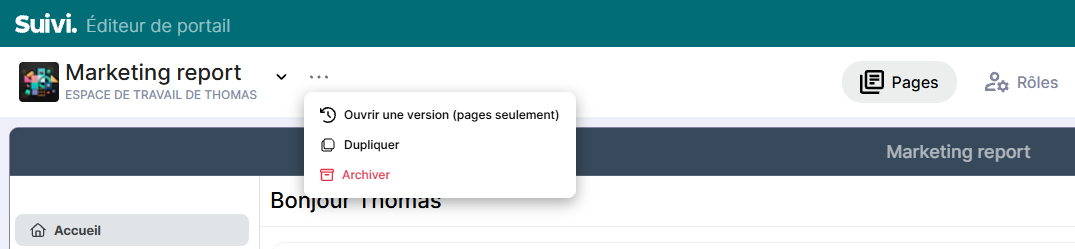
- Kliknij … obok jego nazwy i wybierz menu Duplikuj
- Wybierz opcje duplikowania.
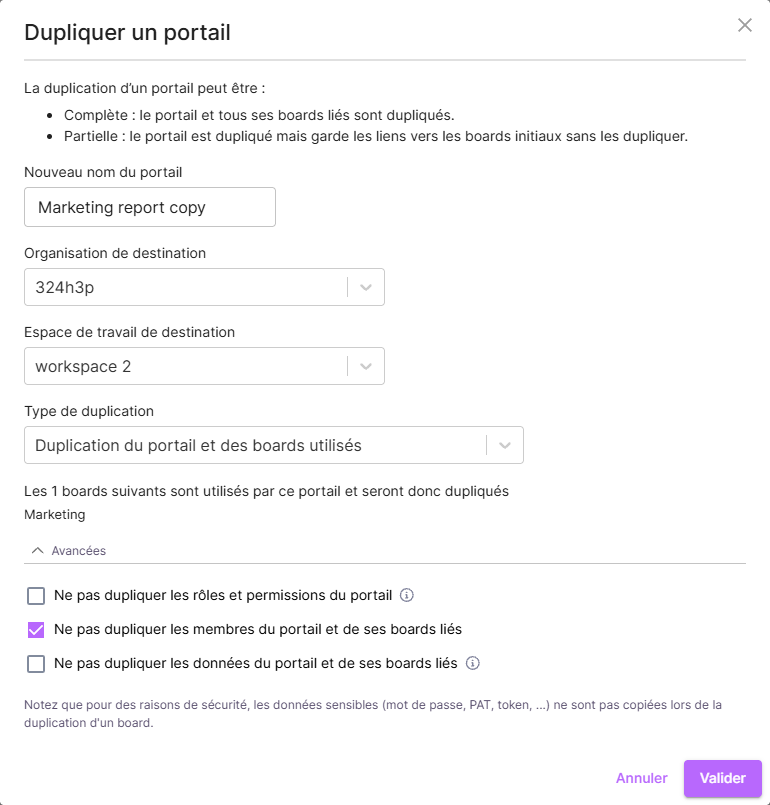
- Nowa nazwa portalu: Określa nazwę nowego portalu utworzonego przez duplikowanie
- Organizacja docelowa: Wyświetla się, jeśli konto użytkownika ma dostęp do wielu organizacji w Suivi. Umożliwia wybór organizacji docelowej dla duplikowanego portalu.
- Docelowa przestrzeń robocza: Umożliwia wybór docelowej przestrzeni roboczej
- Typ duplikowania:
- Duplikowanie portalu i używanych tablic: Zduplikuje portal i wszystkie tablice używane przez portal w nowej przestrzeni roboczej.
- Duplikowanie tylko portalu (linki do używanych tablic): Zduplikuje portal i zachowa linki do oryginalnych tablic. Uwaga: ta opcja nie jest dozwolona, jeśli duplikowanie odbywa się do innej organizacji.
Interfejs wyświetla tablice używane przez portal oraz działanie podejmowane w zależności od wyboru.
- Opcje:
- Nie duplikuj ról i uprawnień portalu: Włącza/wyłącza zachowanie ról i uprawnień portalu
Uwaga: Użytkownicy przypisani wyłącznie do ról biznesowych w portalu nie zostaną zduplikowani. Użytkownik może być członkiem tylko wtedy, gdy ma co najmniej jedną rolę w portalu.- Nie duplikuj członków portalu i powiązanych tablic: Włącza/wyłącza zachowanie członków portalu i powiązanych tablic.
Ta opcja nie jest dostępna w przypadku duplikowania do innej organizacji.Należy pamiętać, że duplikowanie członków powoduje również wysłanie powiadomienia z zaproszeniem tych członków do nowej zduplikowanej tablicy.- Nie duplikuj danych portalu i powiązanych tablic: Włącza/wyłącza zachowanie danych portalu i powiązanych tablic.
Strony redakcyjne portalu pozostają zduplikowane wraz z ich zawartością.
- Potwierdź duplikowanie. Duplikowanie portalu odbywa się w tle. Otrzymasz powiadomienie, gdy będzie dostępny.
Duplikowanie portalu przez API
Duplikowanie można również przeprowadzić za pomocą API, aby zautomatyzować kopiowanie portalu w kontekście zindustrializowanego wdrożenia.
Wywołanie API umożliwia:
- Utwórz nowy portal na podstawie istniejącego portalu
- Skopiuj powiązane tablice
- Zachowanie powiązań relacyjnych między zduplikowanymi tablicami
/public-api/Book/{bookId}/Copycurl -X 'POST' \
'https://run.dev.suivi.co/public-api/Book/01KVWDXWBAA3VQZ1NG8SMYzzzz/Copy' \
-H 'accept: text/plain' \
-H 'Content-Type: application/json' \
-d '{
"DestinationWorkspaceId": "01KVWD2DSA0C9R4SYCKQD7zzzz",
"BookLabel": "Portail Copié",
"CopyEntities": true,
"CopyBoards": true,
"CopyMembers": true,
"CopyApplicationRoles": true
}'Punkty uwagi
- Sprawdź wybraną lokalizację docelową przed rozpoczęciem duplikacji.
- Jeśli zdecydujesz się ponownie zastosować matryce uprawnień, sprawdź dostępy do zduplikowanego portalu po jego utworzeniu.
- Po duplikacji zweryfikuj nawigację i powiązania między tablicami, aby potwierdzić, że cały portal jest funkcjonalny.