Połącz widget z zewnętrznym źródłem danych (widok Pulpit nawigacyjny)
Dowiedz się, jak używać zewnętrznego źródła danych w pulpicie nawigacyjnym.
·
12 min czytania
Widok Pulpit jest zbudowany z zagnieżdżonych widgetów na stronie. Prezentują one wykresy danych, których źródłem może być:
bieżący board,
usługa internetowa.
Aby połączyć się z danymi pochodzącymi z usługi internetowej, konieczne jest, aby zwracała ona odpowiedź payload w formacie JSON, którego parametry będą się różnić w zależności od typu widżetu do zasilenia.
Należy zauważyć, że tylko niektóre widżety pozwalają obecnie na wyświetlanie danych zewnętrznych, takie jak:
Liczba,
Wykresy,
Wykres słupkowy,
Wykres pierścieniowy,
Radar,
Histogram,
Tabela.
Widget Liczba
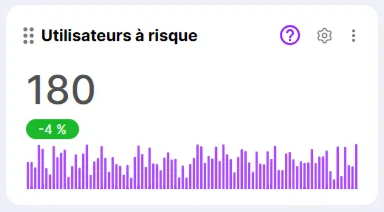
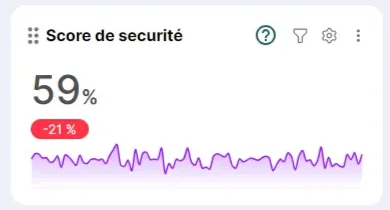
Widget Liczba umożliwia wyświetlanie wyniku z jego zmianą i potencjalnie wykresem wartości według daty.
Jeśli w widoku ma być przedstawionych kilka widgetów liczby, odpowiedź payload może zawierać wszystkie informacje według żądanego typu widgetu. W takim przypadku, podczas konfiguracji każdego widgetu, parametryzacja zostanie wykonana w taki sposób, aby wywoływał właściwe informacje w zwróconej odpowiedzi payload.
Format odpowiedzi Payload
Zasilanie tego typu widgetu wymaga następujących informacji w zwróconej odpowiedzi Payload:
Wyświetlana informacja
Atrybut
Parametry atrybutu
Obowiązkowe
Przykład
Tytuł widgetu
title
"title":"Wynik bezpieczeństwa",
Data rozpoczęcia wykresu (data i godzina)
startDate
"startDate":"2024-12-20T00:00:00Z"
Data zakończenia wykresu (data i godzina)
endDate
"endDate":"2025-03-30T00:00:00Z"
Przycisk pomocy umożliwiający dostęp do dokumentacji online
help
text : Etykieta pomocy w dymku
URL : URL dostępu do pomocy online
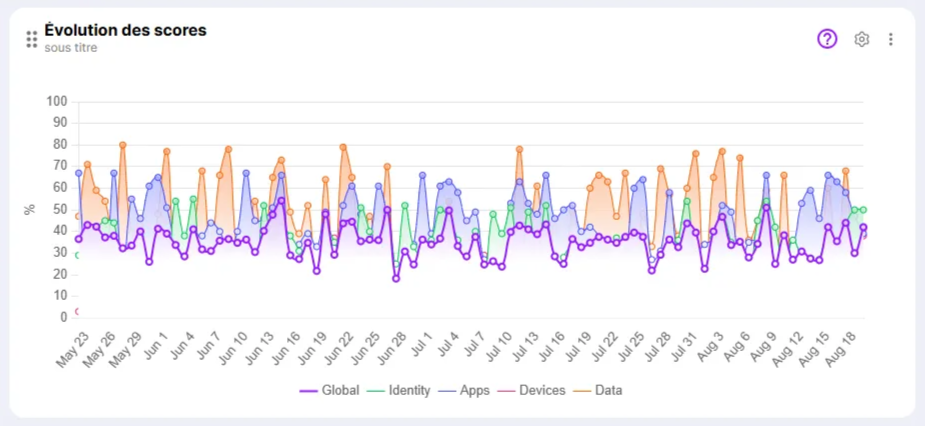
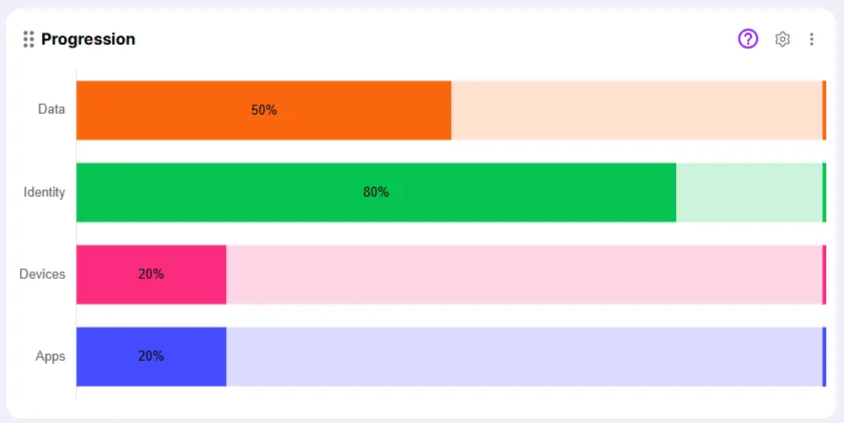
może mieć kilka wartości takich jak line, progressBar, donuts, radar, verticalBar, … ale wartością do użycia dla tego wykresu jest oczywiście "progressBar"
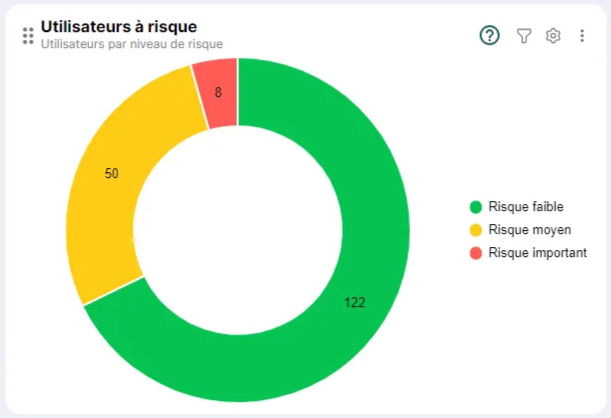
Widget Wykres pierścieniowy, jak sama nazwa wskazuje, pozwala na przedstawienie danych w formie segmentów kołowych ułożonych wokół pustego środka, tworząc w ten sposób pierścień (lub donut).
Format odpowiedzi Payload
Zasilanie tego typu widgetu wymaga następujących informacji w zwracanej odpowiedzi Payload:
Wyświetlana informacja
Atrybut
Parametry atrybutu
Wymagane
Przykład
Tytuł widgetu
title
"title":"Użytkownicy zagrożeni",
Przycisk pomocy umożliwiający dostęp do dokumentacji online
help
text : Etykieta pomocy w dymku
URL : URL dostępu do pomocy online
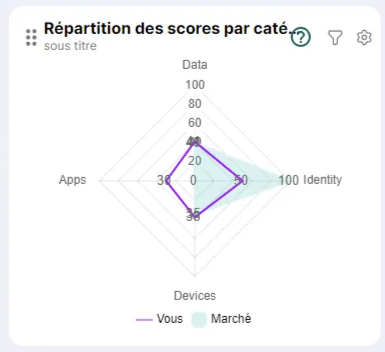
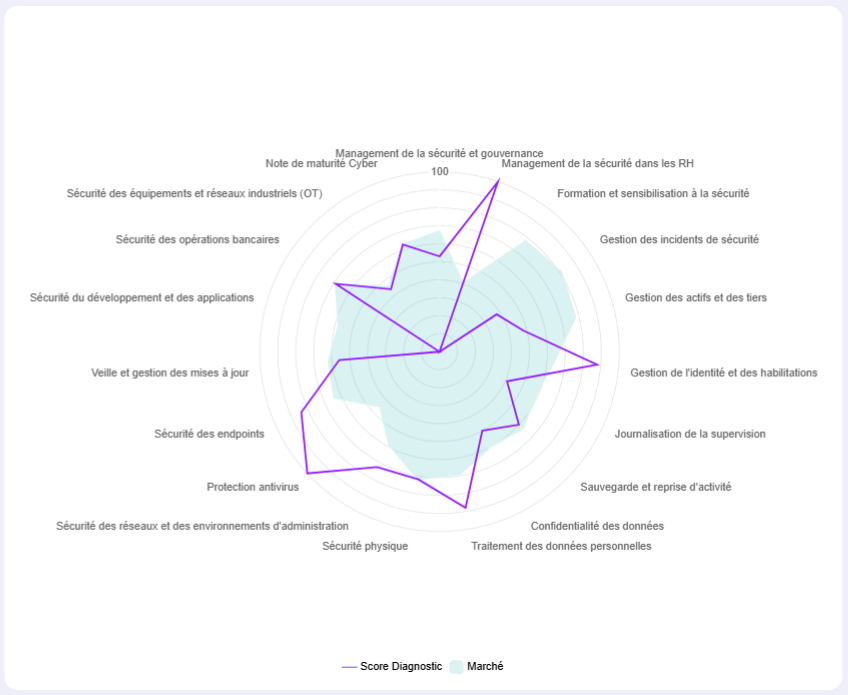
Widget Radar umożliwia przedstawienie danych w formie pustego lub wypełnionego wykresu gwiaździstego. W ten sposób możliwe jest przedstawienie kilku zestawów danych nałożonych na siebie.
Format odpowiedzi Payload
Zasilanie tego typu widgetu wymaga następujących informacji w zwracanej odpowiedzi Payload:
Wyświetlana informacja
Atrybut
Parametry atrybutu
Wymagane
Przykład
Tytuł widgetu
title
"title" : "Rozkład wyników według kategorii",
Wyświetlanie skali
activateScale
true / false
"activateScale":true
Wartość skali
scaleStep
20 jeśli parametr nie jest określony, w przeciwnym razie należy podać wartość liczbową skali.
activateScale musi być ustawione na true
"scaleStep":10
Przycisk pomocy umożliwiający dostęp do dokumentacji online
help
text : Etykieta pomocy w dymku
URL : URL dostępu do pomocy online
dataset : Listy wartości historycznych
- progress : Wartość słupka
- value : Liczba wartości reprezentujących słupek
- barTitle : Etykieta słupka
- barColor : Kolor słupka w formacie hex
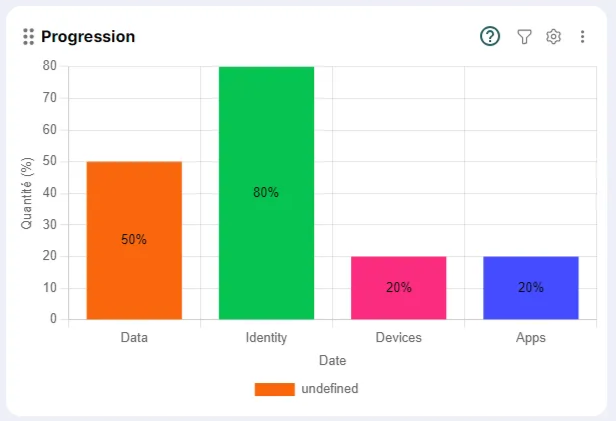
może mieć kilka wartości takich jak line, progressBar, donuts, radar, verticalBar, … ale wartością do użycia dla tego wykresu jest oczywiście "verticalBar"
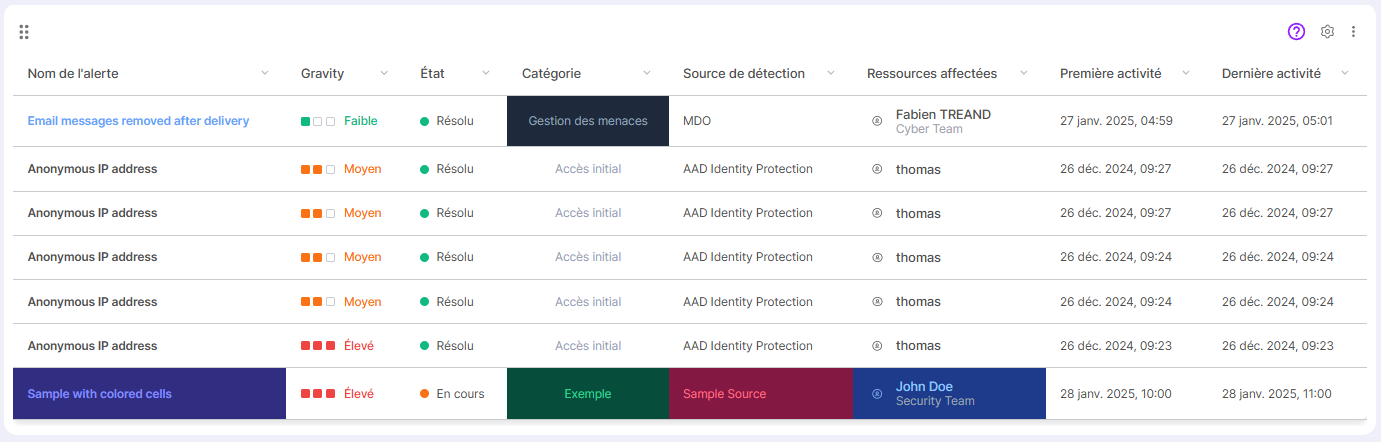
data : Lista danych tabeli
Następnie wymienione są wszystkie identyfikatory kolumn oraz wartość, która ma być w nich wyświetlana. Każdy blok stanowi wiersz tabeli.
Jeśli kolumna oferuje opcje renderowania, wówczas określone zostaną również wartości związane z tymi różnymi parametrami renderowania (np.: color, background itp.).-
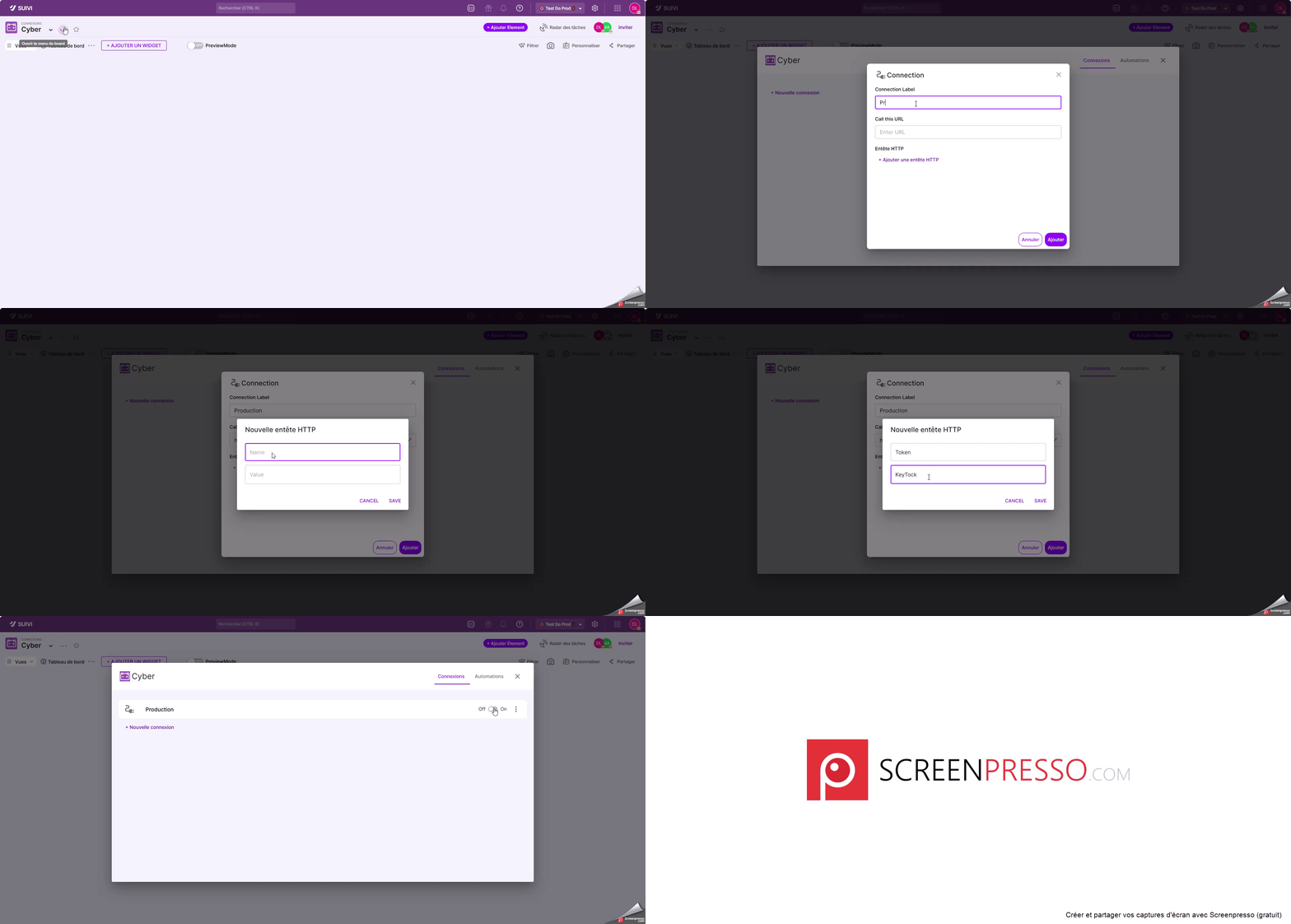
Kliknij Nowe połączenie > Źródło danych Pulpit nawigacyjny.
Wprowadź wymagane informacje, w tym adres URL dostępu do docelowej usługi internetowej.
Kliknij Dodaj.
Po nawiązaniu połączenia musisz użyć tego połączenia podczas dodawania widżetów w widoku Pulpit.
Tworzenie nowego połączenia
Deklarowanie zmiennych
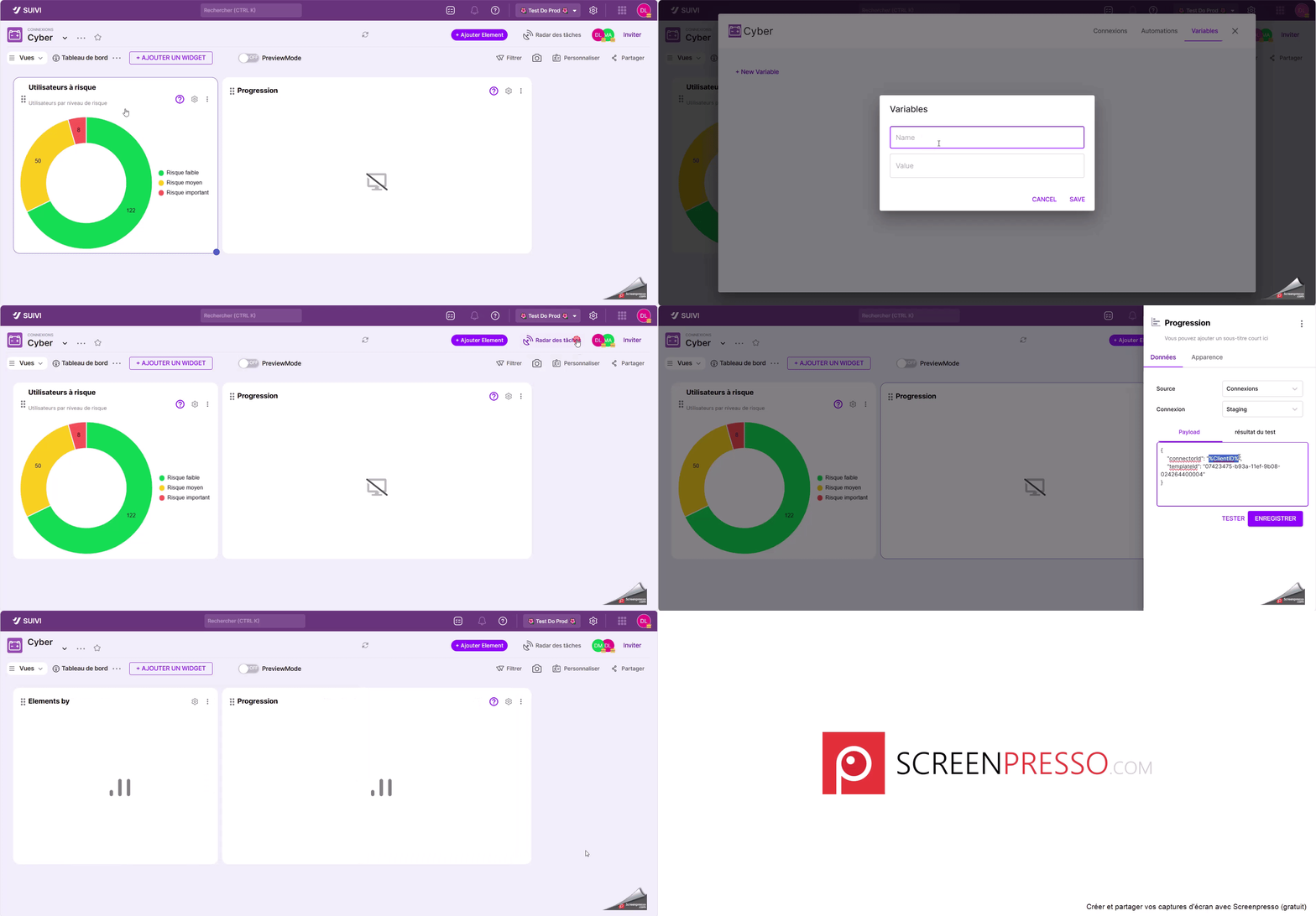
W panelu możesz potrzebować zadeklarować jedną lub więcej zmiennych, które pozwolą na kontekstualizację widoku Pulpit do określonego zakresu danych (np. dane klienta). W tym celu możesz zadeklarować zmienną, którą następnie wywołasz na wybranych widżetach, przy czym zmienne te będą interpretowane w momencie ładowania widoku.
Kliknij przycisk … tablicy > Konektory.
Kliknij zakładkę Zmienne.
Kliknij Nowa Zmienna.
Wprowadź jego nazwę i wartość przed zatwierdzeniem.
Edytuj parametry widgetu, który będzie używał tej zmiennej, klikając przycisk Koło zębate widgetu.
Wprowadź w zakładce Payload wartość w postaci: "Nazwa danych zmiennej" : "%Nazwa zmiennej zadeklarowanej w tablicy%"
Dodawanie podłączonego widżetu w widoku Pulpit
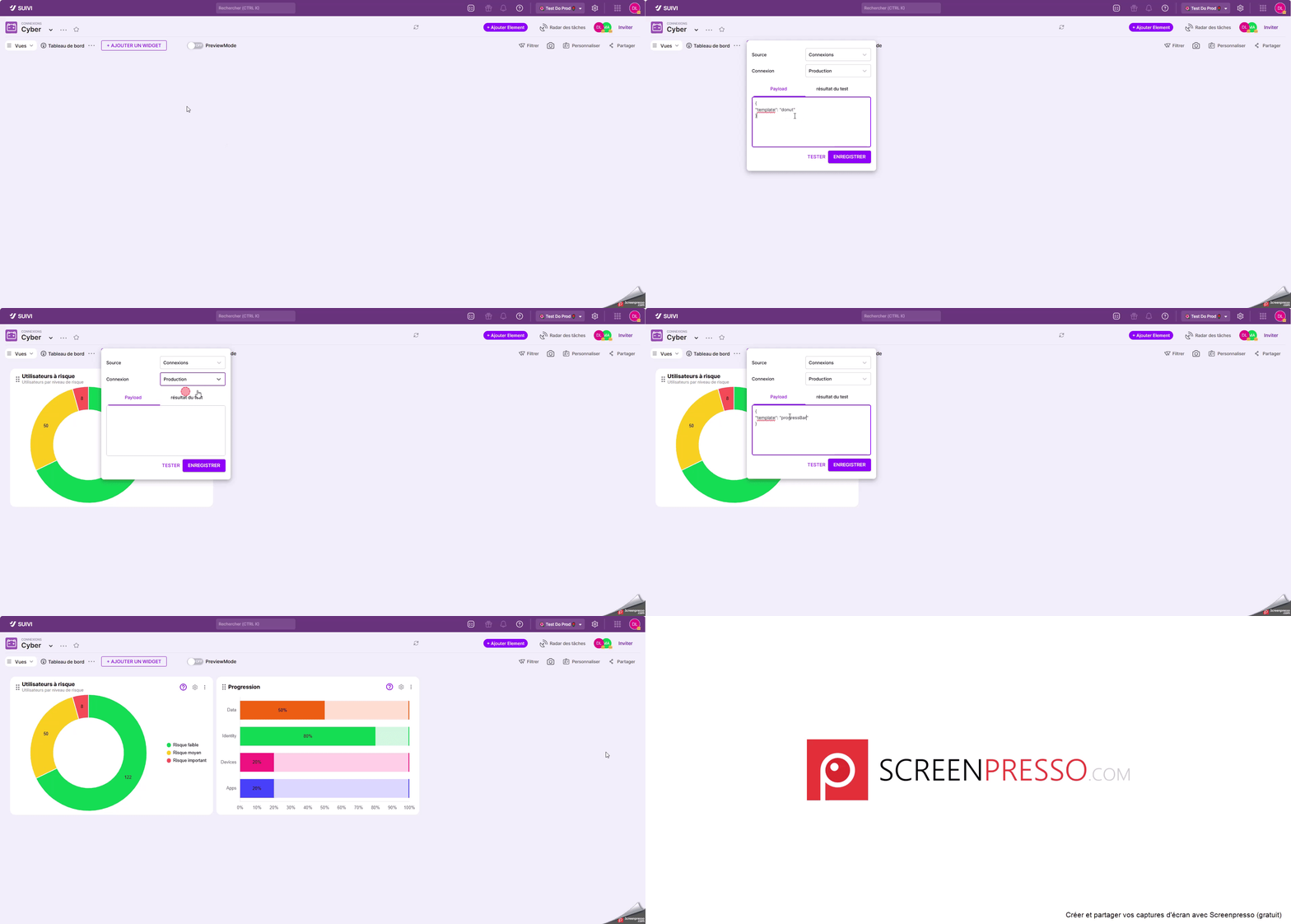
Dodawanie podłączonego widżetu jest bardzo proste:
W widoku Pulpit kliknij Dodaj widżet.
Wybierz widżet spośród tych kompatybilnych z zewnętrznym źródłem.
Wybierz połączenie odpowiadające źródłu zadeklarowanemu wcześniej.
Wprowadź parametry ładunku specyficzne dla Twojej usługi sieciowej.
Kliknij Zapisz.
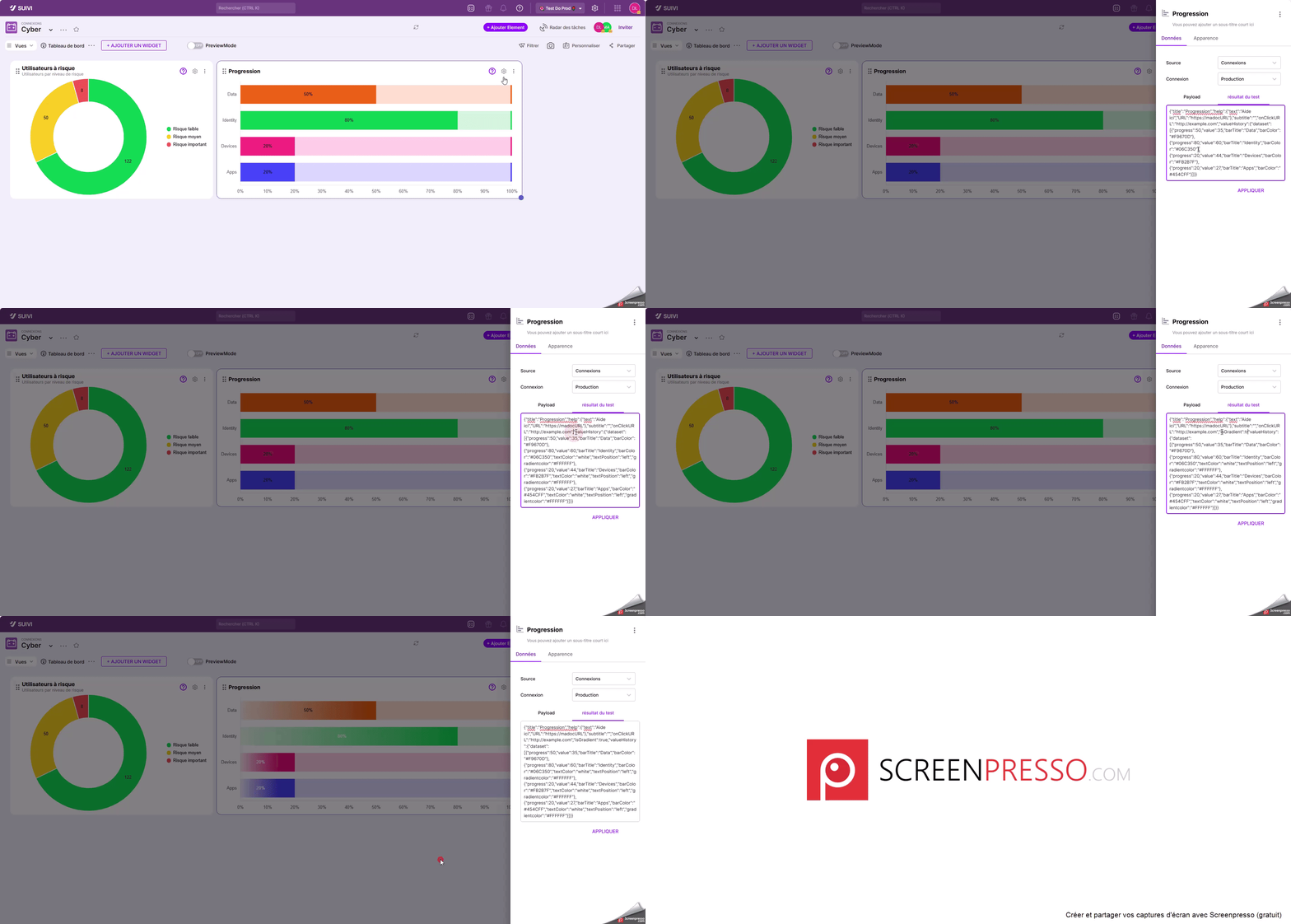
Uwaga: możesz kliknąć Testuj, a następnie zakładkę Wyniki testu, aby sprawdzić, czy parametry Payload są poprawnie skonfigurowane i zwracają oczekiwane informacje.
Dodawanie podłączonego widżetu
Testowanie / tymczasowa modyfikacja danych zwracanych w widoku Pulpitu
Jak wspomniano wcześniej, klikając Testuj, masz dostęp do danych zwracanych w odpowiedzi payload widgetu na karcie Wyniki testu.
Należy jednak wiedzieć, że możesz również zmodyfikować te dane i kliknąć Zastosuj , aby zobaczyć, jak zmiany są tymczasowo stosowane w widgecie widoku.