Dans un environnement de projet dynamique, la communication des dernières annonces, des mises à jour produit ou des décisions d'organisation est cruciale pour l'alignement des équipes.
Le widget Flux d'actualités de Suivi permet de centraliser et d'afficher les dernières publications, notes de version (release notes) ou annonces directement sur une vue tableau de bord ou un portail. Ce guide vous explique comment ajouter ce widget à votre tableau de bord et l'utiliser au quotidien.
Ajouter le widget d'actualités
Vous pouvez intégrer le widget d'actualités sur n'importe quelle vue tableau de bord ou à votre portail personnalisé :
- Ouvrez votre vue tableau de bord ou votre portail sur Suivi.
- Cliquez sur le bouton "Ajouter un Widget" situé dans la barre d'actions supérieure.
- Dans la bibliothèque de widgets qui s'affiche, sélectionnez "Actualités".
- Configurez les paramètres du widget avec les champs issues de votre board.
| Champs de l’actualité | Type d’attribut |
|---|---|
| Titre | Texte |
| Résumé | Texte ou Texte long |
| Contenu | Texte ou Texte long |
| Image | Fichier |
| Catégorie | Choix dans une liste |
| Date de publication | Date |
| Temps de lecture | Nombre |
| Source | Texte ou Url |
| Auteur | Texte ou Utilisateur |
| URL Externe | Url |
| Date de début de visibilité | Date |
| Date de fin de visibilité | Date |
- Configurez l’apparence du widget selon votre besoin :
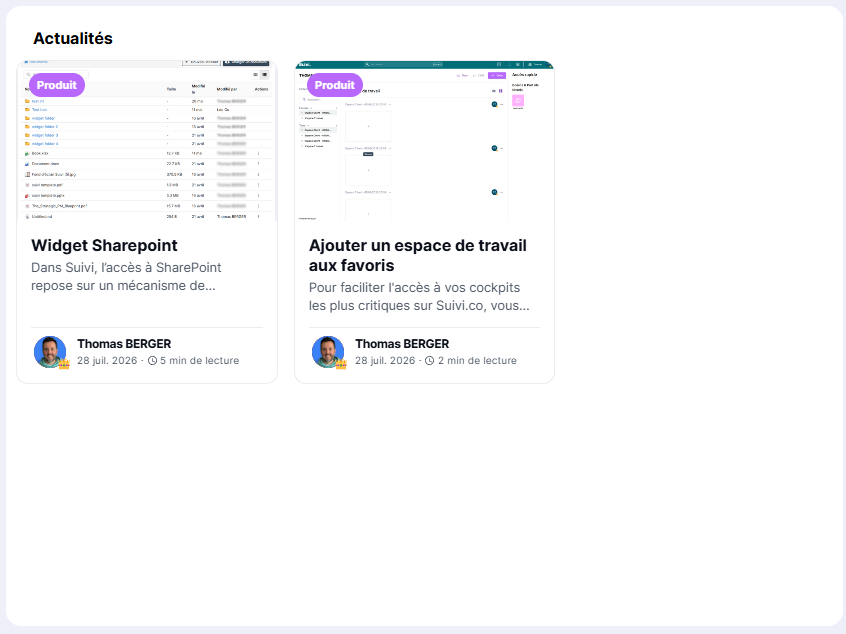
- Cartes : Affiche les actualités les unes à coté des autres sous la forme de cartes
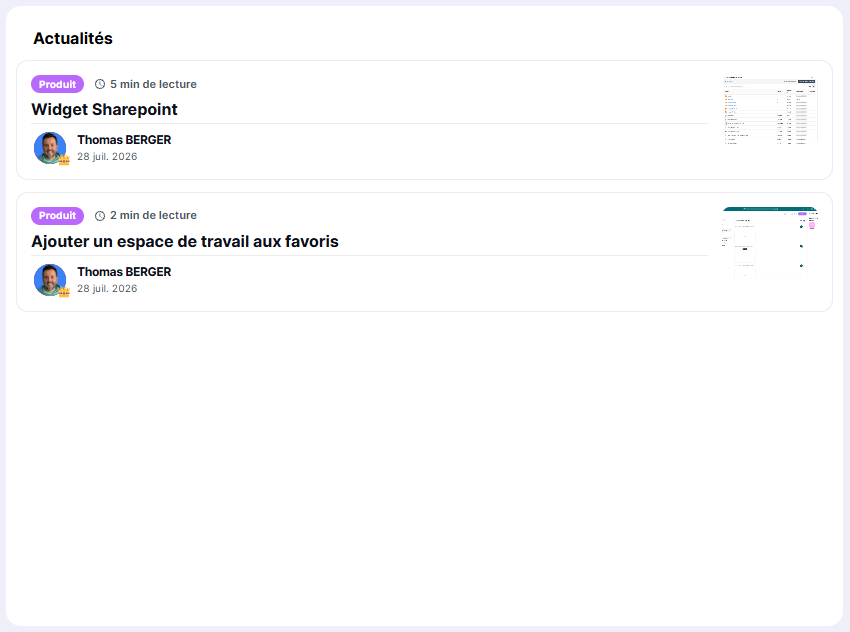
- Listes : Affiche les actualités sous la forme de liste
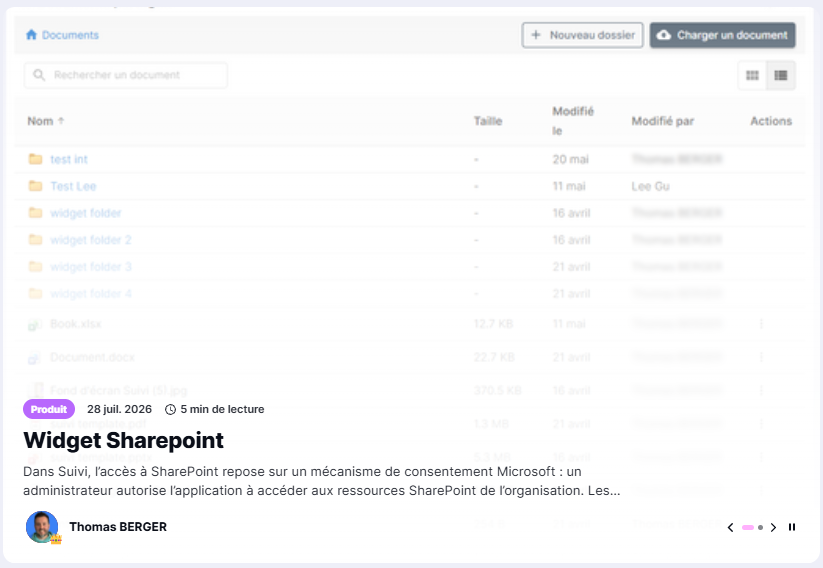
- Carrousel : Affiche les actualités une par une dans un carrousel dynamique
- Cartes : Affiche les actualités les unes à coté des autres sous la forme de cartes
Consulter et Interagir avec le Flux d'Actualités
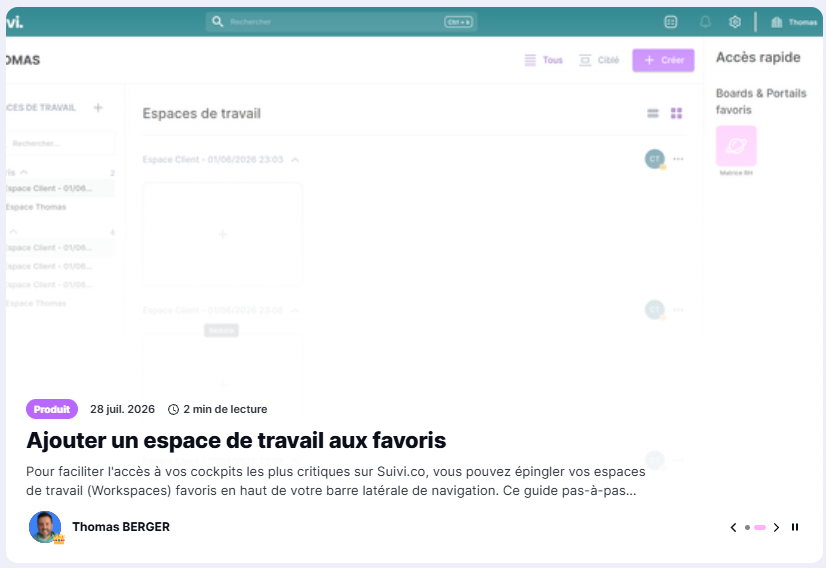
Une fois ajouté à votre tableau de bord ou à votre portail, le widget affiche les annonces les plus récentes sous forme de flux chronologique.
Chaque publication comporte :
- Un titre explicite décrivant l'annonce ou la nouveauté.
- Une date de publication relative (ex. : Aujourd'hui, Hier).
- L'auteur ou le département émetteur (ex. : Équipe Produit, RH).
- Un tag thématique coloré pour catégoriser le type d'annonce (ex. : Mise à jour, RH / Événement).
- Le temps de lecture estimé
Bonnes Pratiques pour la Communication Interne
Pour que ce widget reste un outil d'information efficace et lisible, appliquez ces recommandations :
- Pertinence des messages : Utilisez le flux d'actualités pour des messages d'intérêt général ou liés à l'avancement global (ex. : livraisons de versions, jalons majeurs atteints, événements d'équipe). Pour les discussions opérationnelles sur une tâche, privilégiez les commentaires sur les cartes.
- Tags sémantiques clairs : Attribuez des étiquettes précises aux publications pour permettre aux collaborateurs de filtrer visuellement les informations en un coup d'œil.
- Mise en page concise : Rédigez des titres accrocheurs et courts. Si une annonce nécessite des détails supplémentaires (comme une charte RH ou un guide de déploiement), ajoutez un lien vers un document Notion externe ou une page de wiki.