🎯 Objectif
Cette fonctionnalité permet de connecter directement les attributs de type livrable de la plateforme Suivi à votre espace de stockage SharePoint d'entreprise. En éliminant les duplications documentaires et les téléchargements manuels intermédiaires, cette intégration garantit que vos fichiers sont déposés de manière sécurisée et centralisée dans votre référentiel unique de vérité. Les utilisateurs finaux effectuent ainsi leurs dépôts directement depuis leur parcours métier dans Suivi, tout en respectant la gouvernance, le cycle de vie et la conformité de votre infrastructure Microsoft 365.
⚙️ Prérequis
- Disposez d'un compte utilisateur sur Suivi doté des droits de Contributeur.
- Confirmez que le connecteur SharePoint global a été activé sur votre instance Suivi.
- Assurez-vous de posséder des identifiants Microsoft 365 actifs avec des droits d'écriture sur le site SharePoint ciblé.
📝 Instructions pas-à-pas
Création et activation de l'attribut livrable
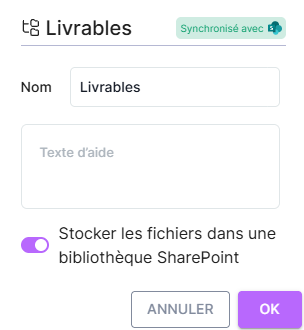
Pour créer un attribut livrable, naviguez dans une board Suivi et cliquez sur le bouton + pour créer un nouvel attribut puis sélectionnez Livrables.
- Renseignez le champ Nom pour identifier le livrable (par exemple, "Livrables") et le champ Texte d'aide afin de guider vos collaborateurs lors de la saisie de données.
- Activez l'interrupteur Stocker les fichiers dans une bibliothèque SharePoint pour basculer du stockage interne par défaut vers l'environnement de stockage de votre entreprise. Le badge vert Sync with SharePoint s'affiche immédiatement dans l'en-tête du volet, indiquant que le flux d'intégration est prêt à être paramétré.
- Cliquez sur le bouton OK pour enregistrer la configuration initiale de l'attribut.
Initialisation de la structure documentaire sur la fiche élément
Une fois l'attribut activé, ouvrez une fiche d'activité (par exemple, Ma fiche élément).
- Localisez la section Livrables, repérable grâce au badge de synchronisation SharePoint.
- Si aucun dossier n'est configuré, cliquez sur le lien + Nouveau répertoire de livrable situé au bas de la section pour créer votre premier répertoire de collecte d'informations.
- Cliquez sur l'onglet Configurer pour accéder aux options d'administration locale du widget.
Paramétrage de la destination SharePoint et des restrictions de fichiers
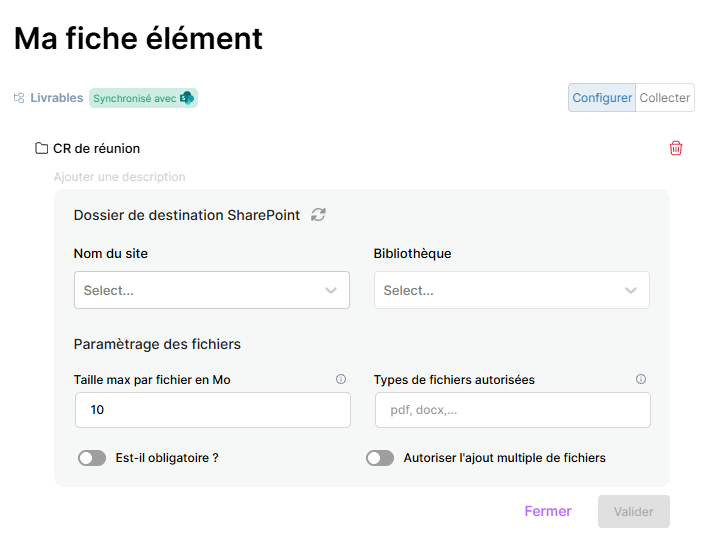
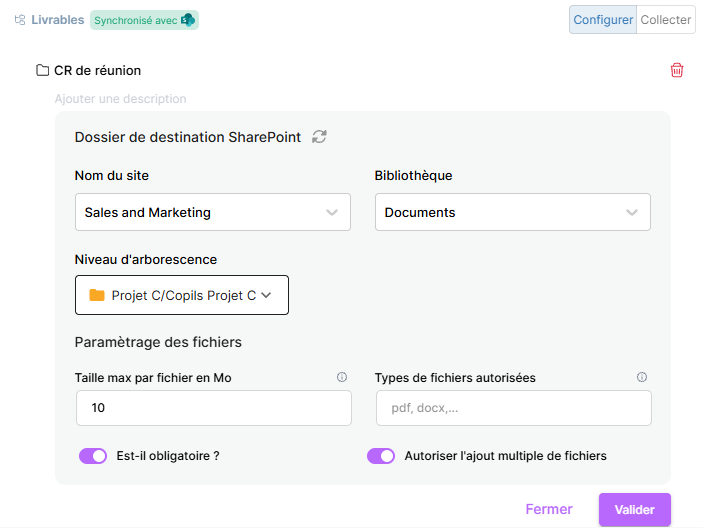
Pour chaque répertoire créé (par exemple, CR de réunion), vous devez définir ses paramètres de stockage et ses contraintes d'importation.
- Dans la section Dossier de destination SharePoint, cliquez sur le menu déroulant Nom du site et sélectionnez votre site SharePoint d'entreprise.
- Choisissez la bibliothèque de destination dans la liste déroulante Bibliothèque.
- Sélectionnez l'emplacement exact dans le menu déroulant Répertoire racine. Cette sélection restreint le champ d'action des utilisateurs aux dossiers validés, respectant ainsi votre architecture d'information.
- Dans la section Paramétrage des fichiers, saisissez la taille limite autorisée dans le champ Taille max de fichiers en Mo (par exemple, "10") et spécifiez les formats acceptés dans le champ Types de fichiers autorisés (par exemple, "pdf, docx") pour uniformiser la nomenclature et éviter les erreurs de format.
- Ajustez l'obligation de dépôt via l'interrupteur Est-il obligatoire? et permettez l'envoi de plusieurs pièces justificatives en activant l'interrupteur Autoriser l'ajout multiple.
- Cliquez sur le bouton Enregistrer pour valider et verrouiller ces paramètres.
Dépôt et collecte des documents par les utilisateurs
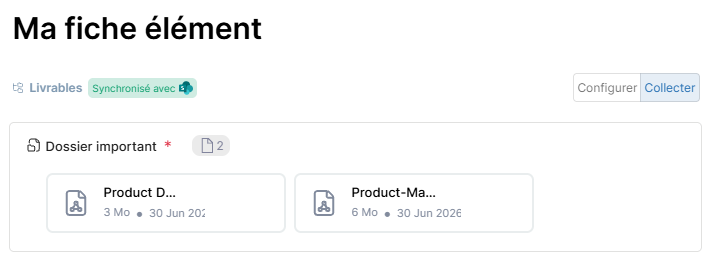
- Pour soumettre des documents, cliquez sur l'onglet Collecter pour basculer sur l'interface utilisateur final de dépôt de livrables.
- Cliquez sur la zone d'ajout matérialisée par l'icône + dans le rectangle pointillé, puis sélectionnez votre document local.
- Le fichier est directement transféré vers l'emplacement SharePoint configuré. Une fois l'envoi validé, la pastille de comptage indique le nombre total de documents stockés avec succès dans ce dossier (par exemple, 2).
Analyse comparative des modes d'hébergement documentaire
L'évaluation des besoins d'hébergement d'une entreprise s'effectue généralement selon des critères de sécurité, de volume et de conformité légale. La comparaison ci-dessous illustre l'impact opérationnel direct de la transition d'un stockage interne classique vers l'écosystème SharePoint de référence :
| Critère d'évaluation | Mode Stockage Interne (Suivi) | Mode Intégration SharePoint (M365) |
|---|---|---|
| Localisation physique | Hébergé de manière centralisée et sécurisée sur les serveurs de la plateforme Saas Suivi | Stocké au sein du locataire (tenant) Microsoft 365 propre à votre organisation |
| Gestion de versions | Historique séquentiel simple lors du remplacement manuel du livrable | Historique complet et automatique des versions avec possibilité de restauration |
| Politiques de rétention | Cycle de vie documentaire géré manuellement selon les suppressions de fiches | Application automatique des règles de rétention légale et d'archivage d'entreprise |
| Gouvernance des accès | Droits d'accès globaux déterminés par les profils d'utilisateurs de Suivi | Contrôles d'accès granulaires gérés via Azure Active Directory et groupes SharePoint |
| Capacités de recherche | Recherche textuelle limitée au titre et aux propriétés de la fiche Suivi | Indexation globale du contenu des fichiers, facilitant la recherche sémantique et IA |
| Surcharge de données | Risque élevé de doublons par téléchargements successifs et partages par mail | Source de vérité unique avec partage de liens dynamiques pour éviter la saturation |
❓ Résolution des problèmes fréquents ou cas d'usage avancé
Nous allons maintenant détailler les erreurs de connexion et d'accès les plus fréquentes afin de vous aider à débloquer rapidement vos flux de travail.
Le connecteur SharePoint global n'est pas activé
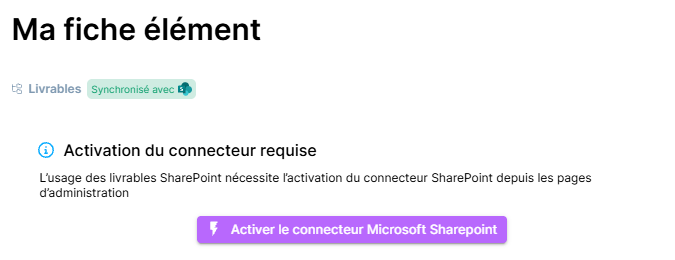
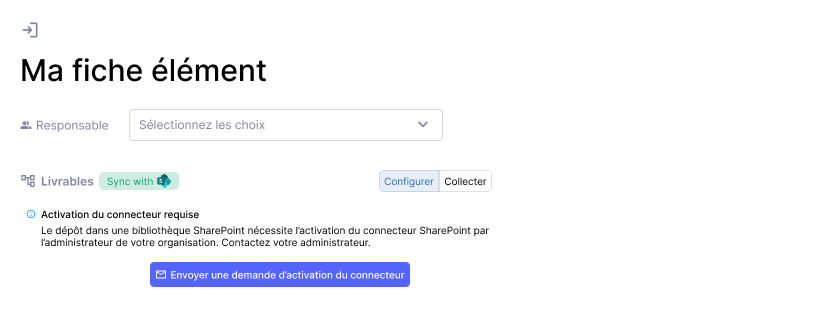
Si le connecteur SharePoint d'entreprise n'a pas été initialisé au niveau des paramètres généraux de Suivi, le widget affichera un message d'avertissement et bloquera la configuration.
- Si vous êtes administrateur de la plateforme : L'alerte Activation du connecteur requise s'affiche. Cliquez sur le bouton Activer le connecteur SharePoint pour être redirigé vers le panneau d'administration et lier l'application à votre tenant Microsoft 365.
- Si vous êtes utilisateur ou configurateur : L'interface vous invite à notifier votre service informatique. Cliquez sur le bouton Envoyer une demande d'activation du connecteur pour envoyer automatiquement un e-mail de notification à votre administrateur système.
Authentification Microsoft expirée ou requise
Afin de naviguer dans les répertoires SharePoint, chaque utilisateur doit valider son identité auprès de Microsoft Office 365.
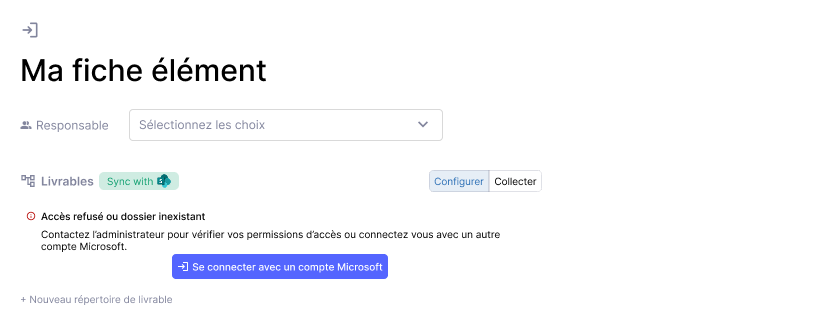
Accès refusé ou dossier de destination inexistant
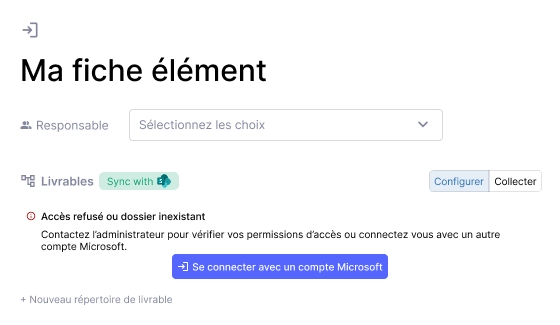
Si l'alerte rouge Accès refusé ou dossier inexistant apparaît lors d'une tentative de configuration ou de consultation, cela s'explique par deux causes majeures :
- Droits insuffisants : Votre compte Microsoft ne dispose pas des autorisations d'écriture ou de lecture requises sur la bibliothèque SharePoint désignée. Cliquez sur le bouton Se connecter avec un compte Microsoft pour tenter de vous authentifier avec un autre compte disposant des droits d'accès appropriés, ou contactez l'administrateur de votre site SharePoint pour mettre à jour vos permissions.
- Structure modifiée : Le dossier SharePoint d'origine a été renommé ou supprimé directement depuis SharePoint. Le configurateur doit alors retourner sous l'onglet Configurer de la fiche pour réassocier un répertoire racine existant et valide.